
Az egyes alkalmazások használati engedélyének megadása
Az alkalmazások használata felhasználónként korlátozható (Alkalmazás hitelesítési beállítása). A letiltott alkalmazás ikonja nem jelenik meg a Kezdőképernyőn.
A másolás, szkennelés vagy faxolás letiltásakor nem használható igazolvány másolása, nyomtatása/szkennelése (memóriaeszközök) sem a letiltott funkciókat igénylő egyéb alkalmazás.
Konkrét alkalmazások is letilthatók a másolás, szkennelés vagy faxolás letiltása nélkül.

A felhasználói hitelesítést előzőleg engedélyezni kell.
A készülék üzemeltetésére kijelölt felhasználók ellenőrzése (felhasználói hitelesítés)
Az alkalmazás hitelesítési beállításának megadása
Adja meg az egyes alkalmazások alapértelmezett letiltási beállítását.
 Jelentkezzen be a készülékre a kezelőpanelen készülékadminisztrátorként.
 A kezdőképernyőn nyomja meg a [Beállítások] gombot.

 A Beállítások képernyőn nyomja meg a [Rendszerbeállítások] gombot.
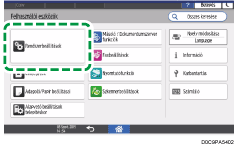
 Nyomja meg az [Adminisztrátorok beállításai]
 [Hitelesítés/Díjfizetés][Admin. hitelesítés/Felh.-i hitelesítés/Alkalmazási hitelesítés][Alkalmazás hitelesítési beállítása][Alkalmazás hitelesítésének általános beállítása] gombot.
 A hitelesítést előíró alkalmazások listából válassza ki a letiltást.
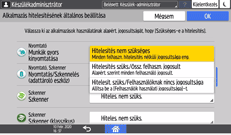
Hitelesítés szüks./Össz. felhaszn. jogosult: Az alkalmazást a kezelőpanelről bejelentkezett bármely felhasználó használhatja.
Hitelesít. szüks./Felhasználóknak nincs jogosultsága: Az alkalmazást csak a felhasználói adminisztrátortól kapott engedéllyel rendelkező felhasználók használhatják.
 Nyomja meg az [OK] gombot.
 Nyomja meg a [Kezdőképernyő] (
 )gombot, majd jelentkezzen ki a készülékből.
Alkalmazás használati engedélyének megadása felhasználónként
Úgy rendelje hozzá az engedélyeket, hogy az adott felhasználó használhassa az alkalmazást.
Jelentkezzen be a készülékre felhasználó adminisztrátorként a kezelőpanelen.
A kezdőképernyőn nyomja meg a [Beállítások] gombot.
A Beállítások képernyőn nyomja meg a [Rendszerbeállítások] gombot.
Nyomja meg a [Adminisztrátorok beállításai][Hitelesítés/Díjfizetés][Admin. hitelesítés/Felh.-i hitelesítés/Alkalmazási hitelesítés][Alkalmazás hitelesítési beállítása][Felhasználók használati jogosultsága] gombot.
Válassza ki a listából a felhasználót akire letiltások vonatkoznak, vagy keressen rá a felhasználóra.
A használat engedélyezéséhez az egyes alkalmazásoknál válassza a [Van jogosultsága] elemet.
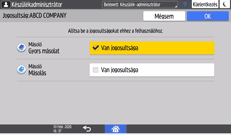
Nyomja meg az [OK] gombot.
 Nyomja meg a [Kezdőképernyő] ()gombot, majd jelentkezzen ki a készülékből.

Windows hitelesítés használatakor nem határozható meg felhasználási tilalom az egyes Windows hitelesítésbeli csoportokra.
Egy alkalmazás letiltási beállításai csak akkor inicializálódnak, ha az alkalmazás telepítve és frissítve van. Frissítés előtt a címjegyzékből készítsen biztonsági mentést, és a frissítés végeztével azt állítsa vissza.
Felhasználói útmutató angolul