
Kombinált másolás
Ebben az üzemmódban kiválasztható az automatikus másolási arány és az eredetik egyetlen papírlapra másolhatók.
A készülék a méretarányt a 25-400% érték között választja ki. Ha az eredeti dokumentumok tájolása eltér a másolópapír tájolásától, a készülék automatikusan elfordítja a képet 90 fokkal, hogy a másolatok iránya megfelelő legyen.
Ha a [2 oldalas] módot választotta az [Eredeti:] beállításához vagy a [Komb.2 old.-ra] módot a [Másolás] beállításához, akkor megváltoztathatja a tájolást. A részleteket lásd: Eredeti és másolási tájolás megadása.
Az eredeti dokumentum tájolása és a képek pozíciója a másolaton a Kombináció funkció használatakor
A Kombináció képének pozíciója eltér az eredeti tájolásától és a kombinálandó eredetik számától függően.
Álló (
 ) eredetik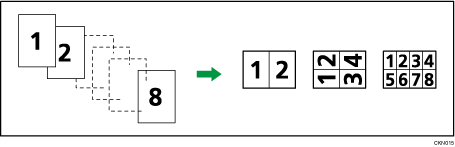
Fekvő (
 ) eredetik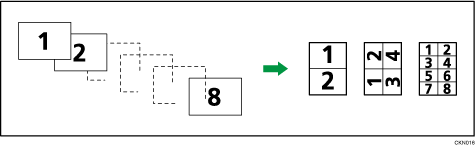
Az eredeti dokumentumok elhelyezése (az ADF-be helyezett dokumentumok)
A Kombináció funkcióban a másolási rend alapértelmezett értéke [Balról jobbra]. Az ADF-ben az eredetik jobbról balra történő másolásához helyezze be azokat fejjel lefelé.
Az eredeti dokumentumok balról jobbra olvasandók
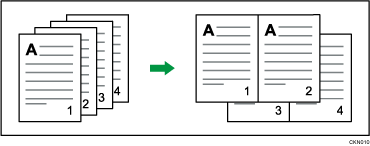
Az eredeti dokumentumok jobbról balra olvasandók
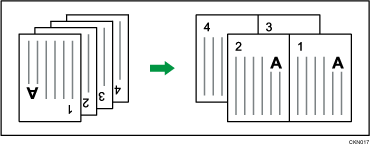

Ha a [2 oldalas] módot választotta az [Eredeti:] beállításához vagy a [Komb.2 old.-ra] módot a [Másolat:] beállításához, akkor megváltoztathatja a tájolást. A részleteket lásd: Eredeti és másolási tájolás megadása. oldal.
Ha a számított másolási arány a minimális másolási arány alá kerül, akkor a számított arányt a minimálisra módosítja a rendszer. Néhány méretarány esetében ilyenkor elképzelhető, hogy a kép bizonyos részei nem lesznek lemásolva.
Ha a behelyezett eredeti dokumentumok száma kisebb, mint a kombináláshoz meghatározott szám, az utolsó oldal üres lesz, ahogyan az ábrán látható.
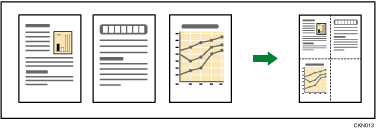
A kombinált képek sorrendjét a [Másolási sorrend kombinációnál] beállításban módosíthatja a Felhasználói eszközök alatt. A részleteketért lásd a következő részt:
User Guide angolul
Az elválasztó vonal típusát az [Kombináció elválasztó vonal] beállításban módosíthatja a Felhasználói eszközök alatt. A részleteketért lásd a következő részt:
User Guide angolul
Kiválaszthatja, hogy a készülék töröljön-e 3 mm (0,1 hüvelyk) határmargót minden eredeti dokumentum körül a kombinált másolásnál. Ezt a beállítást az [Eredeti árnyékának törlése kombinációnál] elemnél módosíthatja a Felhasználói eszközök alatt. A részleteketért lásd a következő részt:
User Guide angolul
Egyoldalas kombinálás
Több oldalt egyesít egy adott lap egyik oldalára.
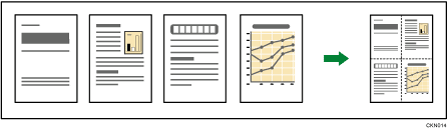
Az egyoldalas kombinálásnak hat típusa van.
2 egyoldalas lap  Komb. 1 old-ra
Két egyoldalas eredetit egy lap egyetlen oldalára másol.
4 egyoldalas lap Komb. 1 old-ra
Négy egyoldalas eredetit egy lap egyetlen oldalára másol.
8 egyoldalas lap Komb. 1 old-ra
Nyolc egyoldalas eredetit egy lap egyetlen oldalára másol.
1 kétoldalas lap Komb. 1 old-ra
Egy kétoldalas eredetit egy lap egyetlen oldalára másol.
4 kétoldalas lap Komb. 1 old-ra
Két kétoldalas eredetit egy lap egyetlen oldalára másol.
4 kétoldalas lap Komb. 1 old-ra
Négy kétoldalas eredetit egy lap egy oldalára másol.
 Nyomja meg a [Kétold./Komb./Sor.] gombot.
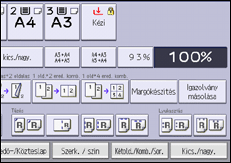
 Nyomja meg a [Kombináció] gombot.
 Az [Eredeti:] beállításnál válassza az [1 oldalas], vagy a [2 oldalas] értéket.
Ha a [2 oldalas] beállítást választja, megadhatja a dokumentum tájolását.
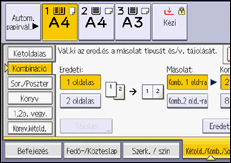
 Nyomja meg a [Komb. 1 old-ra] lehetőséget.
 Adja meg a kombinálandó eredeti dokumentumok számát.
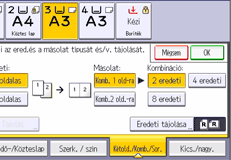
 Nyomja meg az [Eredeti tájolása] gombot.
 Válassza ki az eredeti tájolását, majd nyomja meg az [OK] gombot kétszer.
 Válassza ki a papírméretet.
 Helyezze be az eredetiket, majd nyomja meg a [Start] gombot.
Közvetlenül is kiválaszthatja az [1 old.
2 eredetiből] vagy az [1 old. 4 old. komb] beállításokat a másolás funkciógomb megnyomásával. Ilyen esetben lépjen az 8. lépésre.
Kétoldalas kombinálás
Különböző eredeti oldalakat kombinál egyetlen lap két oldalára.

A kétoldalas kombinálásnak hat típusa van.
4 egyoldalas lap Komb.2 old.-ra
Négy egyoldalas eredetit másol egyetlen lap két oldalára, oldalanként 2 eredeti oldallal.
8 egyoldalas lap Komb. 2 old-ra
Nyolc egyoldalas eredetit másol egyetlen lap két oldalára, oldalanként 4 eredeti oldallal.
16 egyoldalas lap Komb. 2 old-ra
16 egyoldalas eredetit másol egyetlen lap két oldalára, oldalanként 8 eredeti oldallal.
2 kétoldalas lap Komb. 2 old-ra
Két kétoldalas eredetit másol egyetlen lap két oldalára, oldalanként 2 eredeti oldallal.
4 kétoldalas lap Komb. 2 old-ra
Négy kétoldalas eredetit másol egyetlen lap két oldalára, oldalanként 4 eredeti oldallal.
8 kétoldalas lap Komb. 16 old-ra
Nyolc kétoldalas eredetit másol egyetlen lap két oldalára, oldalanként 8 eredeti oldallal.
Nyomja meg a [Kétold./Komb./Sor.] gombot.
Nyomja meg a [Kombináció] gombot.
Az [Eredeti:] beállításnál válassza az [1 oldalas], vagy a [2 oldalas] értéket.
Nyomja meg a [Komb. 2 old-ra] lehetőséget.
Nyomja meg a [Tájolás] gombot.
Ha az eredeti példány kétoldalas, az [Eredeti:] beállításnál az [Egy irányban], vagy a [Fejjel lefelé] értéket adja meg.
A [Másolat:] beállításnál válassza az [Egy irányban], vagy a [Fejjel lefelé] értéket, és nyomja meg az [OK] gombot.
A [Kombináció:] beállításnál adja meg a kombinálandó eredetik számát.
Nyomja meg az [Eredeti tájolása] gombot.
 Válassza ki az eredeti tájolását, majd nyomja meg az [OK] gombot.
 Nyomja meg az [OK] gombot.
 Válassza ki a papírtálcát.
 Helyezze be az eredetiket, majd nyomja meg a [Start] gombot.