
Kétoldalas másolás
Két egyoldalas, vagy egy kétoldalas lapot egy lap két oldalára másol. A másolás során a kötési margó kialakítása érdekében a kép eltolásra kerül.
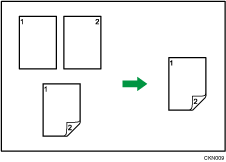
A készülék a Kétoldalas másolás két típusát támogatja.
1 oldalas  2 oldalas
Két egyoldalas lapot egy lap két oldalára másol.
2 oldalas 2 oldalas
Egy kétoldalas lapot egy kétoldalas lapra másol.
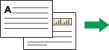
Az eredményül kapott másolat függ az eredeti behelyezésének tájolásától ( vagy
vagy  ).
).
Eredeti dokumentum tájolása és a másolatok
A papír mindkét oldalára történő másolásához válassza ki az eredeti és a másolat tájolását attól függően, hogy kívánja a nyomatot megjeleníteni.
Eredeti dokumentum | Az eredeti dokumentumok behelyezése | Eredeti tájolás | Tájolás | Másolás |
|---|---|---|---|---|
 |  |  | Egy irányban |  |
|  |  | Fejjel lefelé |  |
 |  | | Egy irányban |  |
|  | | Fejjel lefelé |  |
A kétoldalas funkció során használható papírtípusok, méretek, tájolások és súlyok részleteit lásd: A főegység részletes leírása.
 Nyomja meg a [Kétold./Komb./Sor.] gombot.
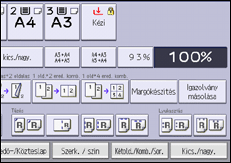
 Győződjön meg arról, hogy a [Kétoldalas] funkció be van jelölve.
 Válassza ki az[1 oldalas 2 oldalas] vagy [2 oldalas 2 oldalas] lehetőséget attól függően, hogyan kívánja tájolni a kijövő dokumentumot.
Ha meg szeretné változtatni az eredeti vagy a másolat tájolását, nyomja meg a [Tájolás] gombot.
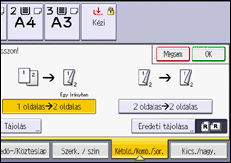
 Nyomja meg az [Eredeti tájolása] gombot.
 Válassza ki az eredeti tájolását, majd nyomja meg az [OK] gombot.
 Nyomja meg az [OK] gombot.
 Helyezze be az eredeti dokumentumokat.
 Nyomja meg a [Indít] gombot.

Ezzel a funkcióval az alábbi másolópapírt nem használhatja:
Átlátszó
Füles papír
Átlátszó papír
Címkepapír
Boríték
Átlátszó iktatómappa
Karbonmentes papír
Ha páratlan számú eredeti dokumentum kerül az ADF-be, a másolat utolsó lapjának hátoldala üres marad.
Közvetlenül kiválaszthatja az [1 oldalas
2 oldalas] vagy a [2 oldalas 2 oldalas] módot is a másolás gomb megnyomásával. Ebben az esetben adja meg az eredeti tájolást a [Eredeti beállít.] alatt, majd folytassa a 7. lépéssel.A kétoldalas funkció során felhasználható papír méretéről, tájolásáról és súlyáról bővebben a következő részben olvashat:
A margókat a [Dátumbélyegzés] kiválasztásával adhatja meg a Felhasználói eszközök alatt. A részleteketért lásd a következő részt:
User Guide angolul
Eredeti és másolási tájolás megadása
Ha az eredeti példány kétoldalas vagy ha a papír mindkét oldalára szeretne másolni, akkor válassza ki az eredeti példányok és a másolatok tájolását.
Egy irányban
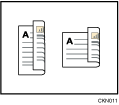
Fejjel lefelé
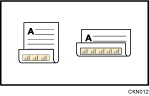
Nyomja meg a [Tájolás] gombot.
Ha az eredeti példány kétoldalas, az [Eredeti:] beállításnál az [Egy irányban], vagy a [Fejjel lefelé] értéket adja meg.
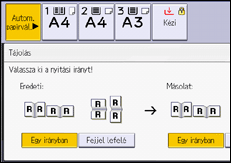
A [Másolat:] beállításnál az [Egy irányban], vagy a [Fejjel lefelé] értéket adja meg.
Nyomja meg az [OK] gombot.
Az alapbeállítás: [Egy irányban]. Az alapértelmezett tájolást az [Eredeti tájolása kétoldalas módban] és a [Másolat tájolása kétoldalas módban] pontokban módosíthatja a Felhasználói eszközök alatt. A beállításokkal kapcsolatos részletekért lásd a következő részt:
User Guide angolul