Különleges megjegyzések a külső kiegészítők használatához
Óvintézkedések a finiser használata során
A tűzőgép össze nem hajtott kapcsokat adhat ki. Ügyeljen, nehogy becsípje ujjait.
Ne üsse meg a finisert (például ne ütögesse a finiser felületét összerendezni kívánt papírköteggel).
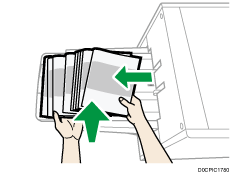
A finiserből a nyomatokat úgy távolítsa el, hogy egyenesen kiemeli őket a bal oldalon. Ha a nyomatokat egy bizonyos szögből, vagy előre való húzásukkal távolítja el, a mozgó tálca felemelkedhet és emiatt beszorulhatnak oda.
Finisher SR5110 vagy Booklet Finisher SR5120
Finiser 1. vagy 2. eltoló adagoló
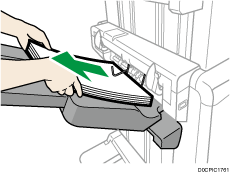
Amikor mozgatja a Finisher SR5090 vagy a Booklet Finisher SR5100 egységet, ne tartsa a vezető fedeleket. Ellenkező esetben a fedelek megsérülhetnek. Az elülső, valamint az eltolótálca kiemelkedhet, és beléjük akadhatnak.
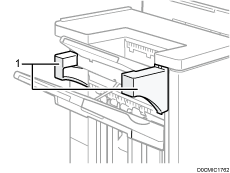
Vezetőfedelek
Nyomatok eltávolítása nyomtatás közben Finisher SR5090 vagy Booklet Finisher SR5100 esetén
Ez a rész ismerteti, hogyan függeszthet fel nagy terjedelmű nyomtatási vagy másolási munkákat hűtőventilátorral felszerelt Finisher SR5090 vagy Booklet Finisher SR5100 használatakor.
A másolt vagy nyomtatott képtől függően előfordulhat, hogy a nyomatok kötegelése nem megfelelő. Ilyen esetben függessze fel a munkát, távolítsa el a nyomatokat, és kezdje újra a munkát.
 Nyomja meg a papírkimeneti nyílás mellett található [Felfüggesztés / Folytatás] gombot.
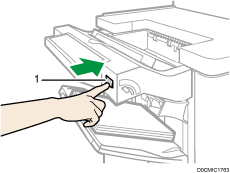
[Felfüggesztés/Folytatás] gomb
 Távolítsa el a papírt a finiser mozgató tálcájából.
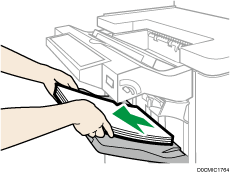
 Nyomja meg a [Felfüggesztés/Folytatás] gombot a nyomtatás újraindításához.

Csak akkor függesztheti fel a másolást vagy a nyomtatást, ha a finiser mozgó tálcáját választotta kimeneti tálcának.
Nyomatok eltávolítása nyomtatás közben, illetve készenléti állapotban Finisher SR5110 vagy Booklet Finisher SR5120 esetén
Megjegyzések a papír eltoló adagolóból való eltávolításával kapcsolatban
Ha az eltoló adagolóra kiadott papír eltávolításakor az eltávolítást a készülék elejénél megdöntve vagy afelé végzi, az eltoló adagoló megemelkedhet, és megfoghatja a papírt. Nyomja meg a [Felfüggesztés/Folytatás] gombot a papír eltávolítása előtt.
Papír eltávolítása nyomtatás közben
Papír eltoló adagolóra való kiadásakor Finisher SR5110 vagy Booklet Finisher SR5120 esetén a papír igazítása a nyomtatott kép típusától függően hibás lehet. Ilyen esetben függessze fel a nyomtatást, távolítsa el a papírt, majd folytassa a nyomtatást.
Az 1. eltoló adagolós finiserre kiadva
Nyomja meg a 2. mozgótálcás finiser [Felfüggesztés/folytatás] gombját.
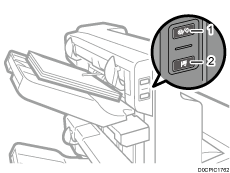
[Felfüggesztés/Folytatás] gomb
[Papír eltávolítása] gomb
Nyomja meg a [Papír eltávolítása] gombot.
Az adagoló leeresztését követően távolítsa el a kiadott papírt.
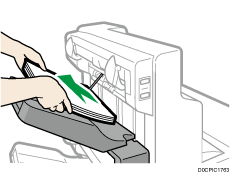
 Nyomja meg a [Felfüggesztés/Folytatás] gombot a nyomtatás újraindításához.
A 2. eltoló adagolós finiserre kiadva
Nyomja meg a 2. mozgótálcás finiser [Felfüggesztés/folytatás] gombját.
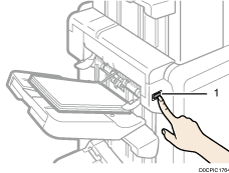
[Felfüggesztés/Folytatás] gomb
Távolítsa el a papírt a 2. mozgótálcás finiserből.
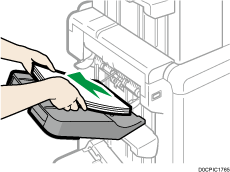
Nyomja meg a [Felfüggesztés/Folytatás] gombot a nyomtatás újraindításához.
A Z-hajtás funkció használata
A Z-hajtás funkció használatához fel kell helyeznie a Z-hajtást támogató tálcát.
Finisher SR5090/Booklet Finisher SR5100
Felső finiser tálca
Távolítsa el a kiadott papírt.Helyezze fel a Z-hajtást támogató 2 tálcát a finiser felső tálcájára.*2 A Z-hajtást támogató 2. tálca hátoldalába a „2” jelet nyomták.
Z-hajtást támogató 2. tálca
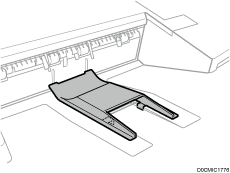
Mozgató finiser tálca
Ha a finiser hűtőventilátorral van felszerelve, nyomja meg a papírkimeneti nyílás melletti [Suspend / Resume] gombot.Nyomatok eltávolítása nyomtatás közben Finisher SR5090 vagy Booklet Finisher SR5100 esetén.
Ha a finiseren nincs hűtőventilátor, folytassa a 2. lépéssel.
Távolítsa el a papírt a finiser mozgató tálcájából.Helyezze fel a Z-hajtást támogató 3. tálcát.*3 A Z-hajtást támogató 3. tálca hátoldalába a „3” jelet nyomták.
Z-hajtást támogató 3. tálca
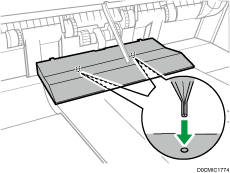
Illessze a Z-hajtást támogató 3. tálca ajlán lévő két tüskét a finiser mozgó tálcáján lévő két lyukba.
Ha a finiser hűtőventilátorral van felszerelve, folytassa a 4. lépéssel.
Nyomja meg a [Felfüggesztés/Folytatás] gombot.
Finisher SR5110 vagy Booklet Finisher SR5120
1. vagy 2. finiser eltoló adagoló
Illessze a Z-hajtás adagoló alján lévő két tüskét az 1. vagy 2. finiser eltoló adagolóján lévő két lyukba.
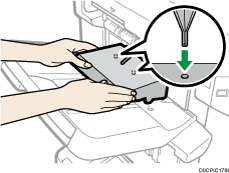
Ha a [Finiser kiadótálca beállítása] lehetőséget [Automatikus váltás] és [Nincs kötegelési munka] értékre állítja, és módosítja, hova kerüljön a papír a Z-hajtás támogató adagolójának felszerelésekor, akkor több feladat kiadható és halmozható ugyanazon az adagolón.
Hajtogató egység
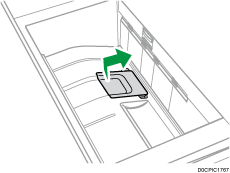
Emelje fel és csúsztassa jobb oldali irányba a Z-hajtást támogató tálcát, majd állítsa be a helyére.
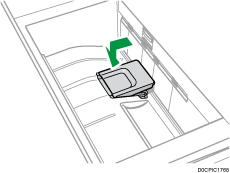
Ha már nem használja a hajtogató egység Z-hajtást támogató tálcáját, emelje fel a tálcát, majd csúsztassa balra, ezután eressze le.
A levél kihajtás funkció használata
A Levél-hajtás-ki beállítása funkció és a Többlapos hajtogatás funkció egyidejű használatához telepítse a hajtást végző egységhez tartozó, Z-hajtást támogató tálcát és a kihajtott levélformátumok kiadására szolgáló tálcát.
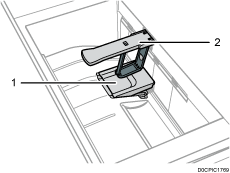
A hajtogató egység Z-hajtást támogató tálcája
A kifelé hajtogatott levélformátumok kiadótálcája
Emelje fel és csúsztassa jobb oldali irányba a Z-hajtást támogató tálcát, majd állítsa be a helyére.
Húzza ki a levélformátumú nyomatok kiadó tálcájának egységét.
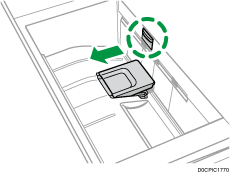
Ha már nincs szükség a Z-hajtogatást támogató tálca és a levélformátumú nyomatok kiadótálcájának használatára, állítsa azokat vissza az eredeti helyzetükbe.
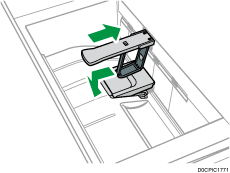
Vékony papír kiadása Finisher SR5110-re vagy a Booklet Finisher SR5120-re
Ha legalább 420,1 mm hosszú és 64 g/m2 vagy ennél könnyebb sima papírt ad ki a finiserre, csatlakoztassa a mellékelt vékony papírt támogató tálcát.
Nyomja meg a [Felfüggesztés / folytatás] gombot a finiseren, majd távolítsa el a kiadott papírt.
Húzza ki az 1. vagy 2. finiser mozgó tálcájának kiegészítő tálcáját.
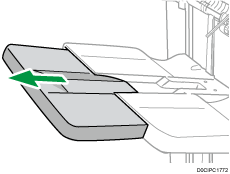
A vékonypapír-támogató adagolót szerelje fel úgy, hogy a tüskéket a finiserben lévő résekhez illeszti.
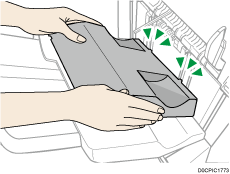
Nyomja meg a [Felfüggesztés/Folytatás] gombot a nyomtatás újraindításához.
63 g/m2-nél könnyebb indigó kiadása a Finisher SR5110-re vagy a Booklet Finisher SR5120-re
63 g/m2-nél könnyebb szénmentes papírra való nyomtatáskor állítsa a finiserhez járó Z-hajtás tálcát a mozgótálcás finiserre.
Nyomja meg a [Felfüggesztés/folytatás] gombot a Booklet Finisher SR5110-en vagy a Finisher SR5120-en, majd vegye ki a kiadott papírt.
Húzza ki az 1. vagy 2. finiser mozgó tálcájának kiegészítő tálcáját.
Illessze a bannertálca alján lévő tüskéket az 1. vagy 2. finiser mozgató tálcáján lévő két lyukba.
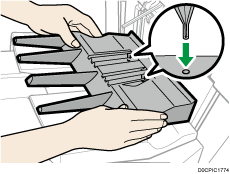
Nyomja meg a [Felfüggesztés/Folytatás] gombot a nyomtatás újraindításához.
A felhasznált papír függvényében előfordulhat, hogy a papír kiadása a bannertámogató adagoló csatlakoztatása nélkül is szokásosan történik.
Ha bannertámogató tálca van csatlakoztatva, előfordulhat, hogy a kimeneti lapok felhalmozása nem rendezett.
Ha a [Finiser kiadótálca beállításai] lehetőséget [Automatikus váltás] és [Nincs kötegelési munka] értékre állítja, és módosítja, hova kerüljön a papír a bannertámogató adagolójának felszerelésekor, akkor több feladat kiadható és halmozható ugyanazon az adagolón.
Bannerlapok kiadása Finisher SR5110/Booklet Finisher SR5120-re
Bannerlapok Booklet Finisher SR5120-re történő kiadása esetén csatlakoztasson SR5000 sorozatú, bannerlapokhoz való kimeneti adagolót a finiser 1. vagy 2. eltoló adagolójához. Az SR5000 sorozatú bannerlapokhoz való kimeneti adagoló csatlakoztatásának részleteivel kapcsolatban forduljon a szervizképviselőhöz.
Állítsa be a bannertámogató adagolót is. A bannertámogató adagoló rögzítésével kapcsolatban lásd: 63 g/m2-nél könnyebb indigó kiadása a Finisher SR5110-re vagy a Booklet Finisher SR5120-re.
Nagyszámú füzet kiadása a Booklet Finisher SR5120 füzetkészítő tálcájára
Nagyszámú füzet Booklet Finisher SR5060/SR5120 esetén történő kiadásakor hajtsa le a füzet finiseradagolóját az ábrán láthatóak szerint.
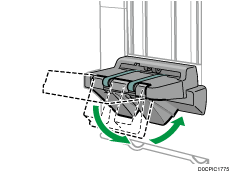
A füzetkészítő tálca két szögben hajtható be.
Ha a füzetkészítő tálca nincs behajtva, körülbelül az alábbi számú példányt lehet kiadni:
2–5 lap kötésekor: 45 példány
6–10 lap kötésekor: 23 példány
11–15 lap kötésekor: 15 példány
16–20 lap kötésekor: 10 példány
21-30 lap kötésekor: 5 példány
Ha 80 g/m2 vagy kisebb súlyú vékony bevonatos papíron használja a Finisher SR5110/Booklet Finisher SR5120 tűzés funkcióját
A Booklet Finisher SR5120 tűzés funkciójának 80 g/m2 vagy kisebb súlyú vékony bevonatos papíron való használatakor rögzítse a két papírerősítő bordát a tűzőadagolóhoz.
A papírerősítő bordák nincsenek mellékelve. A papírerősítő bordák használatával kapcsolatban forduljon a szervizképviselőhöz.

Ha 80 g/m2 vagy kisebb súlyú vékony bevonatos papírtól eltérő papíron használja a tűzés funkciót, távolítsa el a papírerősítő bordákat, majd állítsa a [0840 Tűző tálca:telepített borda mód a papír erősítéséhez] lehetőséget az [Operátorok beállításai] résznél [Ki] értékre.
Akkor is szerelje fel a papírerősítő bordákat, ha a tűző adagolón belül elakad a papír.
Nyissa ki a finiser elülső fedelét.
Az Rb12 fogantyút megtartva húzza ki a tűzőegységet.
A papírerősítő bordát vízszintesen megtartva helyezze az ábrán látható területre.
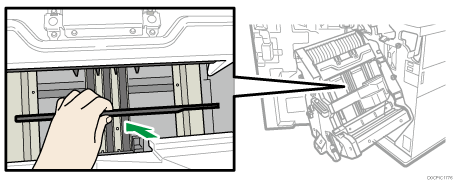
Forgassa el a papírerősítő bordát függőleges tájolásra.
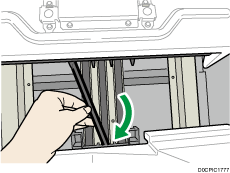
 Helyezze be a papírerősítő borda tüskéit (2 rész) a tűző adagolón lévő lyukakba.
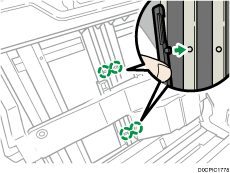
Rögzítse a papírerősítő bordát úgy, hogy a kivágás kifelé nézzen.
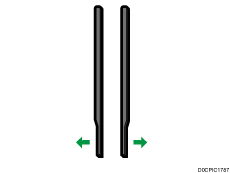
 Rögzítse a második papírerősítő bordát. Ismételje a 3–5. lépést.
 Állítsa a [0840 Tűző tálca:telepített borda mód a papír erősítéséhez] lehetőséget az Operátorok beállításai résznél Be értékre.
A nagy kapacitású kötegelő használatakor
Kötegelő vezérlőpanele
A nagy kapacitású kötegelő vezérlőpanellel van ellátva, mely segítségével lejjebb állíthatja a kötegelő tálcát és megerősítheti a nagy kapacitású kötegelő állapotát.
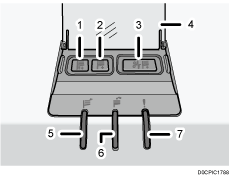
Tálcamozgatás jelzőlámpa
A jelzőlámpa kéken villog, amikor a kötegelő felfelé vagy lefelé mozog. A jelzőlámpa kialszik, ha a kötegelő a teljes utat megtette felfelé és készenléti állapotba került. Amikor a kötegelő teljesen alulra ért, a jelzőlámpa folyamatosan kéken világít.
Alsó tálca gomb
Nyomja meg a gombot a tálca leengedéséhez. A kötegelő nyitott első fedele esetén a tálca nem mozgatható.
Papírelakadás gomb
Pirosan világít, ha elakad a papír. A gomb megnyomása leengedi a kötegelő tálcát a papíreltávolítási pozícióba.
Kötegelő vezérlőpanel fedele
Kötegelő gyűjtés jelzőlámpa
Kéken villog, amikor a kötegelő összegyűjti a kiadott papírt.
Kötegelő tele jelzőlámpa
Pirosan világít, ha megtelt a kötegelő tálcája.
Hibajelző
A következők közül egy vagy több hiba esetén világít:
A kézikocsi nincs megfelelően beállítva.
A kötegelő első fedele nyitva van.
Az elakadt papír még a nagy kapacitású kötegelőben van.
Papír eltávolítása
A papírt a nagy kapacitású kötegelőből a kötegelő kocsival szállítsa el. Ne használja más célra a kötegelő kocsit.
Ne próbáljon benyúlni a nagy kapacitású kötegelő belsejébe.
A papírszorító nyomot hagyhat a papírköteg tetején. Ennek elkerülésére tegyen néhány felesleges papírlapot vagy egy védőlapot a papírszorító és a papírköteg közé.
Nyissa fel a kötegelő vezérlőpanelének fedelét, és nyomja meg a tálcaleengedő gombot.
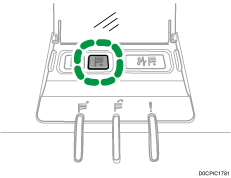
A kötegelő tálca leengedésének megállításához nyomja meg ismét a tálcaleengedő gombot.
A tálca leengedésének befejezéséhez nyissa ki, majd zárja be a kötegelő elülső borítólapját majd nyomja meg újra az alsó tálca gombját, miután a tálca teljesen felemelkedett.
A tálcamozgatás jelzőlámpa abbahagyja a villogást és folyamatosan világít, ha a kötegelőtálca teljesen le van engedve.
Nyissa ki a kötegelő elülső fedelét.
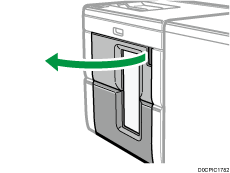
Óvatosan húzza ki a kötegelő kocsit.
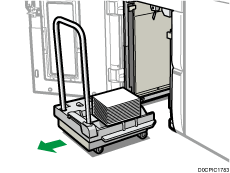
Vigyázzon, nehogy a papírköteg leboruljon.
Helyezze a papírszorítót a papírköteg tetejére.
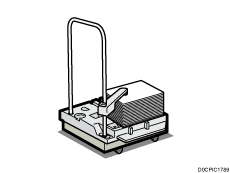
Húzza a papírszorítón levő kart maga felé.
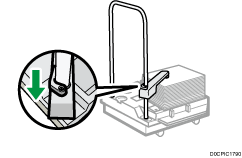
Szállítsa el a papírt a szükséges helyre, majd pakolja le a kötegelő kocsiról.
Tegye vissza a papírszorítót az eredeti helyére.
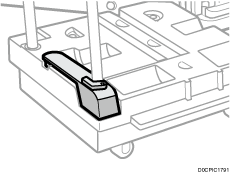
 Helyezze vissza a kötegelő kocsit a nagy kapacitású kötegelőbe.
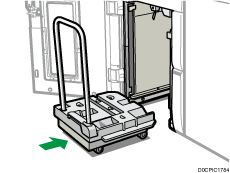
Figyeljen rá, hogy a kötegelő kocsit egyenesen tolja be, ne ferdén.
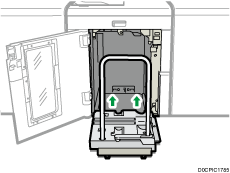
 Zárja be a kötegelő elülső fedelét.
A kötegelő tálca automatikusan elkezd felemelkedni, a tálcamozgatás jelzőlámpa pedig villog. Amikor a tálcamozgatás jelzőlámpa abbahagyja a villogást, a tálca teljesen felemelkedett.
A nagy kapacitású kötegelő mozgatása előtt ne felejtse el kivenni a kötegelő kocsit a nagy kapacitású kötegelőből.
Vastag papír vagy borítékok a nagy kapacitású kötegelő felső tálcájára kiadásakor
Csatlakoztassa a vastag papírhoz mellékelt támogató tálcát, amikor a nagy kapacitású kötegelő felső tálcájára helyezteti ki a következő papírt:
B4 JIS-nél nem hosszabb vastag papír
332 mm hosszúságot meghaladó borítékok
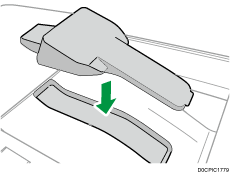
Óvintézkedések füzetek trimmerből történő kivételekor
Ha füzeteket vesz ki a trimmer adagolóból, ügyeljen arra, hogy megvárja, amíg a füzet teljesen rákerül az adagolóra.
Ha még kiadás közben a füzethez ér, hiba történhet.
Amikor a füzeteket a papírkiadó tálcáról elveszi, vigyázzon, nehogy a füzeteket felfelé csúsztassa. Ellenkező esetben a vágott végek érintkezhetnek a papírkimeneti tálca szíjával, ami a papír gyűrődését okozhatja.
Ha a füzeteket összegyűjti, húzza azokat lefelé. Emelje fel, amikor elveszi azokat.