
Lorsqu'un papier ou un original est coincé
Retirez la feuille coincée en suivant la procédure décrite dans l'animation illustrée affichée sur le panneau de commande. Si des bourrages papier surviennent fréquemment, vérifiez que le format papier réel dans le magasin, le cadran de format papier et les [Paramètres mag.] affichés sur le panneau de commande sont les mêmes.
Faites attention à ne pas déchirer le papier coincé et à ne pas laisser de petits morceaux à l'intérieur de l'appareil lors du retrait. Tenez le papier fermement sur les bords droit et gauche et exercez une force uniforme pour retirer le papier.

- L'appareil contient des pièces portées à haute température. Lors du retrait du papier coincé, ne touchez pas d'autres zones que celles indiquées dans ce manuel. Tout contact avec ces zones risque d'entraîner des brûlures.
- Lors du remplacement du papier ou du retrait du papier coincé, faites attention à ne pas vous coincer les doigts ou vous blesser.
- Lors du fonctionnement de l'appareil, ne placez pas vos mains dans le magasin du finisseur livret ou l'unité d'agrafage du finisseur. Vous pourriez coincer vos doigts dans l'espacement de l'appareil et vous blesser.

Lors de la résolution des incidents d'alimentation, ne mettez pas l'appareil hors tension. Si vous le faites, vos paramètres de copie seront perdus.
Pour éviter les incidents papier, ne laissez pas de morceaux de papier déchirés dans l'appareil.
Ne mettez pas l'appareil hors tension lors du retrait du papier coincé. Si vous mettez l'appareil hors tension, les valeurs des paramètres préalablement définies seront réinitialisées.
Effectuez uniquement l'opération décrite dans l'animation illustrée. Sans quoi, vous pourriez risquer de dégrader la qualité d'impression ou causer un dysfonctionnement.
Si le message d'erreur reste affiché après le retrait du papier coincé, ouvrez entièrement le capot avant, puis refermez-le.
Lorsque vous retirez du papier coincé, veillez à ne toucher que les zones explicitement indiquées dans le manuel.
Ne retirez pas l'unité de fusion. Cela entraînerait une dégradation de la qualité d'impression.

Vous trouverez des étiquettes expliquant comment retirer le papier coincé à l'intérieur du capot avant ou dans le finisseur.
Si une instruction spécifique apparaît à droite de l'écran, suivez-la.
Vous pouvez également suivre la procédure décrite sur l'écran [Vérifier état] pour retirer le papier coincé.
Si un incident papier survient à l'intérieur de l'appareil, le voyant au milieu du tiroir clignote et le tiroir s'ouvre automatiquement. Retirez le papier coincé en respectant les procédures indiquées dans l'animation qui s'affiche à l'écran.
Si du papier couché se coince fréquemment et entraîne l'apparition de « U », contactez le SAV.
Si vous fermez le capot supérieur droit de l'appareil alors que le bypass est fermé, assurez-vous d'appuyer sur le bypass au niveau de la marque, et non sur le capot supérieur droit.
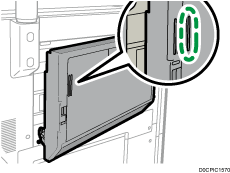
Lorsque vous fermez le capot supérieur droit de l'appareil alors que le bypass est ouvert, appuyez au niveau de la marque sur le capot supérieur droit.
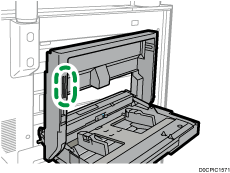
Lorsque vous ouvrez le capot supérieur gauche du magasin à grande capacité pour retirer du papier coincé, ouvrez entièrement le capot gauche jusqu'à la butée.
Lorsque vous ouvrez le tiroir, tirez-le complètement vers vous. Si le capot de l'unité de fusion est pris dans l'unité principale, tenez la poignée au centre du tiroir et tirez dessus énergiquement afin que l'unité de fusion dans son ensemble ressorte du capot avant.
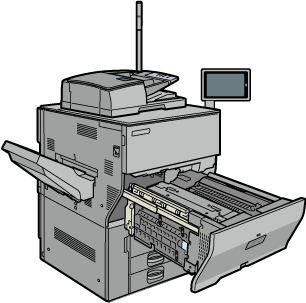
 Vérifiez la zone de survenue de l'incident papier sur l'écran.
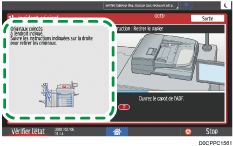
Lorsque l'affichage est éteint, appuyez sur [Vérifier] dans [Vérifier l'état] "État de l'appareil".
 Suivez la procédure décrite dans l'illustration animée pour retirer le papier coincé.
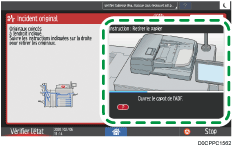
 Fermez tous les capots qui ont été ouverts.
Si le papier coincé a été déchiré au cours de son retrait, vérifiez que tous les morceaux ont été retirés.
Si le papier se coince entre le magasin et l'appareil au cours du retrait du papier coincé, tirez complètement le magasin puis retirez le papier.
Si le message reste affiché après le retrait du papier coincé, ouvrez entièrement le capot avant, puis refermez-le. Vérifiez si du papier est coincé dans un autre endroit sur l'écran indiqué à l'étape 1 si le message persiste.
Si vous remarquez qu'un incident papier est prêt à se produire dans l'ADF, appuyez sur [Arrêter] pour mettre la numérisation sur pause, puis replacez l'original dans l'ADF.
Si les incidents papier se produisent fréquemment
Vérifiez que le papier est convenablement chargé et que les paramètres dans [Paramètres mag. papier] sont définis correctement.
État du papier
Éléments à vérifier | Solution si applicable |
|---|---|
Les feuilles de papier adhèrent-elles les unes aux autres ? | Déramez soigneusement les feuilles avant de les charger dans le magasin. 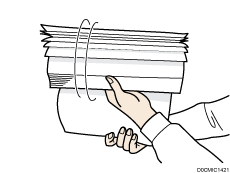 |
Les feuilles de papier sont-elles gondolées ? |
|
Le papier est-il plat sans plis ou froissements ? |
|
Le papier est-il sec et non humide ? |
|
La surface de coupe du papier est-elle lisse et propre ? | Si la surface de coupe est irrégulière, placez le papier dans une orientation différente afin que la surface de coupe fasse face à une autre direction. Lorsque le papier prend en charge l'impression Recto/Verso, retournez le papier. |
Le papier est-il trop épais ? Le papier est-il trop fin ? | Vérifiez les caractéristiques du papier qui peut être utilisé sur l'appareil et chargez du papier qui peut être pris en charge. |
Condition du papier chargé
Éléments à vérifier | Solution si applicable |
|---|---|
Les feuilles de papier chargées sont-elles trop nombreuses ? | Chargez le papier en-dessous de la marque limite maximale ( |
Le guide latéral et le guide arrière du magasin papier source de l'unité centrale sont-ils correctement ajustés au format du papier ? |
|
Le plateau d'alimentation auxiliaire est-il utilisé correctement ? |
|
 ou
ou  ) dans le magasin.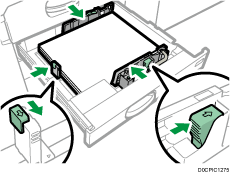
 ou 81/2 × 11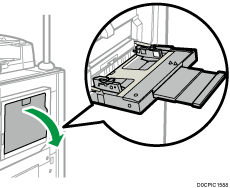
Vérifiez également la procédure de base pour charger à nouveau du papier dans l'appareil.
Paramétrage du magasin papier
Éléments à vérifier | Solution si applicable |
|---|---|
Le format de papier et la configuration des [Paramètres de magasin papier] correspondent-ils ? |
|
 ) après avoir effectué les réglages.
Vérifiez le papier qui peut à nouveau être chargé dans l'appareil.