
Envoi d'un fichier enregistré
Cette section traite de l'envoi de fichiers enregistrés.
Il est possible d'envoyer des fichiers enregistrés par e-mail ou Scan to Folder.
Il existe deux méthodes pour envoyer des fichiers enregistrés par e-mail. Vous pouvez préciser la méthode d'envoi dans les [Paramètres scanner].
Pour envoyer l'URL par e-mail :
[Paramètres scanner]
 [Paramètres d'envoi][E-mail (Lien URL)][Méth. envoi fich. par e-mail][Envoyer le lien URL]
Pour envoyer un fichier joint par e-mail :
[Paramètres scanner]
[Paramètres d'envoi][E-mail (Lien URL)][Méth. envoi fich. par e-mail][Joindre à l'e-mail]

Selon votre application de messagerie, un message d'avertissement pourrait s'afficher après la réception d'un e-mail. Pour éviter l'apparition de ce genre de message lors de la réception d'un e-mail envoyé par un expéditeur défini, ce dernier doit être ajouté à la liste d'exclusion de votre messagerie. Pour plus de détails sur la manière d'effectuer ceci, consultez l'Aide de votre messagerie.
 Appuyez sur [Choisir fich. enreg.].
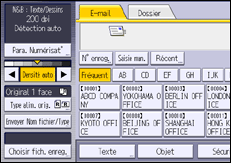
 Sélectionnez le dossier dans lequel est stocké le fichier que vous voulez envoyer.
 Sélectionnez le fichier que vous souhaitez envoyer.
Vous pouvez sélectionner plusieurs fichiers.
Les fichiers sélectionnés sont envoyés dans l'ordre dans lequel ils ont été sélectionnés.
Si vous appuyez sur [Fichier], seuls les fichiers sélectionnés sont affichés dans l'ordre dans lequel ils seront envoyés.
 Appuyez sur [OK] deux fois.
 Appuyez sur l'onglet [Par e-mail] ou [Dossier].
 Si nécessaire, configurez [Envoyer Nom fichier/Type].
 Définissez d'autres paramètres nécessaires comme la sélection d'une destination.
 Appuyez sur [Départ].

Lorsque vous sélectionnez un fichier enregistré protégé par un mot de passe, la fenêtre de saisie du mot de passe s'affiche. Pour sélectionner le fichier, saisissez le mot de passe correct et appuyez ensuite sur [OK].
Lorsque l'URL a été envoyé par e-mail, le destinataire peut vérifier le fichier enregistré en cliquant sur cet URL.
Vous pouvez crypter un e-mail ou joindre une signature.
Si les paramètres sont définis comme suit, vous ne pouvez pas envoyer de fichiers PDF ou PDF haute compression.
[Paramètres système]
[Paramètres pour Administrateur][Gestion fichier][Type de fichier PDF : PDF/A Fixe][ON]
Vous pouvez spécifier les [Paramètres OCR] seulement pour les fichiers stockés avec les [Paramètres OCR].
Vous pouvez spécifier [PDF Haute compr.] seulement pour les fichiers stockés avec le paramètre [PDF Haute compr.].
Lorsque vous sélectionnez plusieurs fichiers, tous les types de fichiers disponibles pour chaque fichier peuvent être sélectionnés. Toutefois, certains fichiers peuvent ne pas être envoyés avec le type de fichier spécifié selon les paramètres définis lors du stockage.
Les documents pleine couleur ou en nuances de gris stockés via le paramètre de réglage suivant défini sur [ON] sont envoyés en tant que fichiers PDF ou PDF/A même si vous définissez le type de fichier TIFF multipages.
Type d'écran de paramètres : Standard
[Paramètres scanner]
[Paramètres d'envoi][Paramètres de compression][Compression (Échelle de gris/Pleine couleur)]Les documents stockés sans définir [Paramètres OCR] sont envoyés comme fichiers PDF ou PDF/A même si vous spécifiez les [Paramètres OCR].
Les documents stockés comme fichiers PDF à compression élevée sont toujours envoyés comme tels, quel que soit le paramètre de type de fichier.
Les documents stockés sans définir [PDF Haute compr.] comme type de fichier sont envoyés comme fichiers PDF même si vous spécifiez [PDF Haute compr.].