
Numérisation d’un original avec la qualité et la densité adéquates
Spécifiez la qualité et la densité pour la numérisation sur l'écran [Paramètres d'envoi].
 Appuyez sur [Scanner] sur l’écran d'Accueil.

Si l'icône ne s'affiche pas sur l'écran d'Accueil, ajoutez l'icône depuis l'écran de la liste d'Applications.
Ajout d'une application ou d'un widget fréquemment utilisés à l'écran d'accueil
 Placez l'original sur le scanner.
 Appuyez sur [Paramètres d'envoi] sur l’écran du scanner et spécifiez le type d'original (qualité), la densité et la résolution.
Lors de la spécification du type d'original
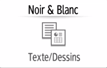
Type d'original | Approprié pour |
|---|---|
Noir & Blanc : Texte | Un document majoritairement composé de texte en noir et blanc. L’original est numérisé dans deux teintes de noir et blanc.
|
Noir & Blanc : Texte/Photo | Un document avec du texte et des photos en noir et blanc. L’original est numérisé dans deux teintes de noir et blanc. |
Noir&Blanc : Texte/Trait fin | Un document avec du texte et des illustrations en noir et blanc. L’original est numérisé dans deux teintes de noir et blanc. |
Noir & Blanc : Photo | Un document avec des illustrations et des photos en noir et blanc. L’original est numérisé dans deux teintes de noir et blanc. |
Échelle de gris | Un document avec des illustrations et des photos en noir et blanc. L’original est numérisé comme une image comprenant de nombreuses nuances de gris. |
Pl. clr : Txt / Photo | Un document majoritairement composé de texte en couleur. |
Pleine couleur : Photo brillante | Un original en couleur tels que des imprimés argentiques ou des photos. |
Pl. coul.: Matières brill. | Un original brillant en couleur tel qu’un métal précieux ou un bijou. |
Sélect. couleur auto | L’appareil détermine automatiquement le type d’original pendant la numérisation. Il se peut que le type d'original ne soit pas déterminé correctement en fonction des paramètres de numérisation et du contenu original. |
 vers
vers Si [Type de fichier] est configuré sur [PDF Haute compr.] ou [JPEG (Single Page)], vous ne pouvez choisir que parmi les types d'original suivants :
[Échelle de gris]
[Pleine coul.: Texte/Photo]
[Pleine coul.: Photo brill.]
[Pl. coul. : Matières brill.]
Spécifier le type de fichier ou le nom de fichier lors de la numérisation d’un document
Lors de l’ajustement de la densité

Déplacez
 vers la gauche ou la droite pour ajuster la densité. Les couleurs de l’image numérisée s’assombrissent à mesure que vous déplacez le curseur vers la droite.
Cochez la case [Densité auto] pour ajuster automatiquement la densité lors de la numérisation d’un original avec un arrière-plan qui n’est pas blanc, tel qu’un journal ou un document ayant un problème de transparence.
Vous pouvez spécifier le niveau d’ombrage dans [Paramètres scanner]
 [Numérisation][Couleur/Densité][Densité arrière-plan ADS (Pleine couleur)].
Lors de la spécification de la résolution

Sélectionnez la résolution à utiliser pour numériser l'original. La qualité d’image s’améliore à mesure que la résolution augmente, mais la taille des données numérisées augmente également.
Pour garantir la qualité des données numérisées, [100 dpi] ou [150 dpi] ne peut pas être sélectionné dans les cas suivants :
[PDF Haute compr.] est spécifié dans [Type de fichier]
Spécifier le type de fichier ou le nom de fichier lors de la numérisation d’un document
PDF est sélectionné dans [Type de fichier] et le paramètre OCR est spécifié
Numériser un original sous forme de fichier PDF avec des données de texte intégrées
 Pour envoyer le document numérisé vers une adresse e-mail, appuyez sur [Expéditeur] et spécifiez l'expéditeur.
 Définissez le destinataire, puis appuyez sur [Départ].