
Placement d'un original à numériser
Placez un original à numériser dans le chargeur automatique de documents (ADF) et spécifiez les paramètres de numérisation tels que la face à numériser et l’orientation de l’original. Vous pouvez basculer entre une numérisation recto et recto/verso lorsque vous numérisez un original de plusieurs pages ou numériser un original incluant différents formats dans le même lot.
Spécifier l’orientation originale d’un original recto seul
Pour afficher les pages numérisées dans l’orientation verticale adéquate sur l’ordinateur, spécifiez l’orientation originale adéquate sur le panneau de commande, conformément à l’orientation de l’original placé sur l’appareil.
 Appuyez sur [Scanner] sur l’écran d'Accueil.

Si l'icône ne s'affiche pas sur l'écran d'Accueil, ajoutez l'icône depuis l'écran de la liste d'Applications.
Ajout d'une application ou d'un widget fréquemment utilisés à l'écran d'accueil
 Appuyez sur [Paramètres d'envoi] sur l’écran du scanner.

 Placez l'original sur le scanner.
Placement d'un original sur la vitre d'exposition
Placement d'un original dans le chargeur automatique de documents (ADF)
 Appuyez sur [Orientation original] et sélectionnez l’orientation de l’original placé sur la vitre ou dans l'ADF.
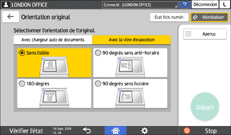
En vous reportant à l’illustration affichée sur l’écran, spécifiez l’orientation originale adéquate.
Pour lire les données numérisées d’un original en couleur au format TIFF ou JPEG, placez l’original comme indiqué ci-dessous.
Orientation pour le placement de l'original
Le paramètre à spécifier dans [Orientation original]
Lorsque l'original est placé sur la vitre d'exposition
Lorsque l'original est placé dans l’ADF
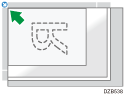
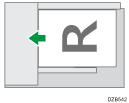
90 degrés antihoraire
Placement d'originaux recto/verso
Appuyez sur [Scanner] sur l’écran d'Accueil.
Si l'icône ne s'affiche pas sur l'écran d'Accueil, ajoutez l'icône depuis l'écran de la liste d'Applications.
Ajout d'une application ou d'un widget fréquemment utilisés à l'écran d'accueil
Appuyez sur [Paramètres d'envoi] sur l’écran du scanner.
Placez l'original sur le scanner.
Placement d'un original sur la vitre d'exposition
Placement d'un original dans le chargeur automatique de documents (ADF)
Appuyez sur [Paramètres original] puis sélectionnez [R°/V°: Ouv.vs Dte/Gche] ou [Recto/Verso Ouv. vers haut].
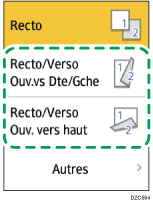
Si la dernière page de l’original est vierge, vous pouvez spécifier d’ignorer la numérisation de la dernière page et terminer la numérisation. Appuyez sur [Autres], spécifiez l’orientation d’ouverture de page, puis cochez la case [Numériser 1 face de la dernière page].
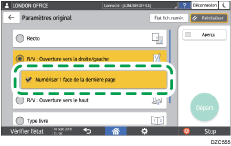
Lorsque vous numérisez un original comptant de nombreuses pages dans un même lot, tout en spécifiant [Diviser], ce qui permet de diviser un original de plusieurs pages en plusieurs fichiers, le paramètre [Numériser 1 face de la dernière page] s’applique à la dernière page de chaque fichier.
Numériser un original et diviser les données numérisées en plusieurs fichiers
 Appuyez sur [Orientation original] et sélectionnez l’orientation de l’original placé dans l'ADF.
En vous reportant à l’illustration affichée sur l’écran, spécifiez l’orientation originale adéquate.
Pour lire les données numérisées d’un original en couleur au format TIFF ou JPEG, placez l’original comme indiqué ci-dessous.
Orientation pour le placement de l'original
Le paramètre à spécifier dans [Orientation original]
Lorsque l'original est placé sur la vitre d'exposition
Lorsque l'original est placé dans l’ADF
90 degrés antihoraire
Placement d’un original avec des feuilles recto et recto/verso
Vous pouvez placer un original avec des feuilles recto et recto/verso sur l’appareil et modifier le paramètre de face à numériser pendant la numérisation.
Appuyez sur [Scanner] sur l’écran d'Accueil.
Si l'icône ne s'affiche pas sur l'écran d'Accueil, ajoutez l'icône depuis l'écran de la liste d'Applications.
Ajout d'une application ou d'un widget fréquemment utilisés à l'écran d'accueil
Placez l'original sur le scanner.
Placement d'un original sur la vitre d'exposition
Placement d'un original dans le chargeur automatique de documents (ADF)
Appuyez sur [Paramètres d'envoi] sur l’écran du scanner.
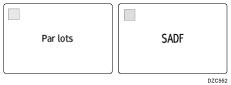
Sélectionnez [Par lots] ou [SADF].
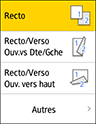
Appuyez sur [Paramètres original] et sélectionnez la numérisation recto ou recto/verso.
 Configurez les paramètres de numérisation en fonction de l’utilisation des données numérisées.
Numérisation d’un original avec la qualité et la densité adéquates
Spécifier le type de fichier ou le nom de fichier lors de la numérisation d’un document
 Pour envoyer le document numérisé vers une adresse e-mail, appuyez sur [Expéditeur] et spécifiez l'expéditeur.
 Définissez la destination sur l'écran du scanner, puis appuyez sur [Départ].
 Après avoir numérisé la première pile de l’original, appuyez sur [Paramètres original] et sélectionnez la méthode de numérisation (recto ou recto/verso) pour la prochaine pile.
Lorsque [Modifier R°/R°-V°] est spécifié
Lorsque la numérisation recto/verso est spécifiée, l’appareil numérise les pages recto et verso de l’original dans un ensemble. Pour numériser un original en tant que recto après avoir numérisé le recto du dernier original sur la vitre, appuyez sur [Modifier R°/R°-V°] pour sélectionner [Recto].
 Placez ensuite la pile suivante sur l’appareil et appuyez sur [Départ] lorsque [Par lots] est spécifié.
Lorsque SADF est spécifié, l’appareil commence à numériser la pile suivante dès que vous placez la suite de l’original dans l’ADF.
Placement d’un original avec des pages de différents formats
L’appareil détecte automatiquement le format original pour chaque feuille lorsqu’un original composé de pages de formats différents est placé dans l’ADF.
Spécifiez le mode d'opération des Formats mixtes
Vérifiez les paramètres avant de numériser l’original.
Avant de charger un original avec plusieurs pages de différentes largeurs, configurez [Mode formats mixtes] sur [Origin. largeur différente]. ([Paramètres scanner]
 [Réduire/Agrandir formate][Mode formats mixtes])
Lors du chargement d'un original avec plusieurs pages de même largeur, vous pouvez effectuer la numérisation même si vous n'avez pas spécifié [Mode formats mixtes] ; cependant, la configuration de ce paramètre sur [Origin. largeur identique] augmente la vitesse de numérisation. ([Paramètres scanner]
[Réduire/Agrandir formate][Mode formats mixtes])
Appuyez sur [Paramètres] sur l'écran d'accueil.

Appuyez sur [Paramètres scanner].
Appuyez sur [Numériser][Format/Réduire/Agrandir][Mode formats mixtes].
Sélectionnez [Origin. largeur identique] ou [Origin. largeur différente].
Lorsque vous placez un original avec des pages de la même largeur
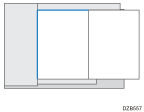
Lorsque vous placez un original avec des pages de largeur différente
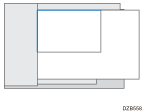
L’appareil numérise l’original tout en détectant automatiquement les longueurs verticales et horizontales de chaque feuille. Cependant, avec ce paramètre, la numérisation est plus lente.
Appuyez sur [OK].
Appuyez sur [Accueil] ( ) après avoir effectué les réglages.
Placez l'original, puis scannez-le

Assurez-vous de spécifier [Détect° auto : Frmts mix.] dans [Format numéris.] lorsque vous numérisez un original avec des pages de différents formats. Si vous ne spécifiez pas ce paramètre, cela entraînera un incident papier.
 (principalement l'Europe et l'Asie)
[Détect° auto : Frmts mix.] dabs [Format numéris.] peut être sélectionné pour les formats papier supérieurs à B5 ou 81/2 × 11.
 (principalement l'Amérique du Nord)
[Détect° auto : Frmts mix.] dans [Format numéris.] peut être sélectionné pour les formats papier supérieurs à A4 ou 71/2 ×101/2.

L’appareil numérise l’original en mode largeur mélangée sans tenir compte de ce paramètre lorsque [Taux numérisat°], [Effacer centre] ou[Effacer bord] est spécifié.
Appuyez sur [Scanner] sur l’écran d'Accueil.
Si l'icône ne s'affiche pas sur l'écran d'Accueil, ajoutez l'icône depuis l'écran de la liste d'Applications.
Ajout d'une application ou d'un widget fréquemment utilisés à l'écran d'accueil
Placez l’original dans le chargeur automatique de documents (ADF).
Lorsque vous placez un original avec des pages de la même largeur
Lorsque vous placez un original avec des pages de largeur différente
L’original que vous placez a des pages de largeur et de longueur différentes.
Appuyez sur [Paramètres d'envoi] sur l’écran du scanner.
Appuyez sur [Format de numérisat°] et sélectionnez [Détection auto : Formats mixtes].
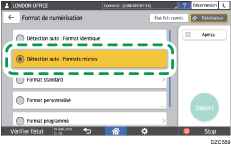
Spécifiez les paramètres de numérisation en fonction de l’utilisation des données numérisées.
Numérisation d’un original avec la qualité et la densité adéquates
Spécifier le type de fichier ou le nom de fichier lors de la numérisation d’un document
Pour envoyer le document numérisé vers une adresse e-mail, appuyez sur [Expéditeur] et spécifiez l'expéditeur.
Définissez le destinataire, puis appuyez sur [Départ].