
Perforation de pages imprimées
L'appareil peut perforer les feuilles imprimées. Vous pouvez utiliser les trous pour archiver les feuilles imprimées.
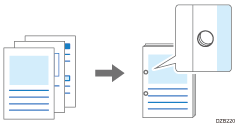

Le finisseur optionnel est indispensable pour utiliser cette fonction.

Les formats et poids du papier compatibles avec la perforation dépendent de l'équipement en option connectée à l'appareil.
Le finisseur perfore les feuilles individuellement, ce qui fait que la position du trou de perforation de chaque feuille est légèrement différente.
Configuration de la perforation (Windows)
Spécifiez les paramètres dans l'onglet [Finition].
 Ouvrez un document à imprimer sur l'ordinateur, puis affichez l'écran de paramétrage du pilote d'impression depuis le menu d'impression de l'application.
 Spécifiez la taille du document, le type de papier, l'orientation et d'autres paramètres.
Assurez-vous de spécifier [Format du document :] et [Orientation :].
 Dans [Perforer :] dans l'onglet [Finition], sélectionnez une position pour la perforation.
Vous pouvez vérifier la position de perforation grâce à l'icône d'aperçu affichée sur [Configuration actuelle] après avoir défini la perforation.
 Une fois que la configuration est terminée, cliquez sur [OK] pour lancer l'impression.
Configuration de la perforation (macOS)
Définissez les paramètres dans [Finition] sous « Ensembles de fonctions » de [Fonctions de l'imprimante].
Ouvrez un document à imprimer sur l'ordinateur, puis affichez l'écran de paramétrage du pilote d'impression depuis le menu d'impression de l'application.
Définissez le Paper Size (Format papier), l'Orientation, le Type de papier et les autres paramètres.
Assurez-vous de définir « Paper Size » (Format papier) et « Orientation ».
Dans [Finition] de « Ensembles de fonctions », cliquez sur « Perforer » et indiquez la position de perforation.
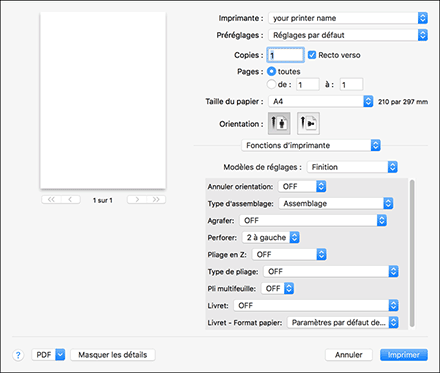
Si vous sélectionnez à la fois Perforation et Impression Recto/Verso ou Agrafage, définissez la position de perforation du côté de la reliure de la feuille imprimée.
Une fois que la configuration est terminée, cliquez sur [Imprimer] pour lancer l'impression.