
Envoi de documents par IP-Fax
Vous pouvez envoyer des fax sur un réseau IP en indiquant l'adresse IP, le nom d'hôte ou le N° Propriétaire Fax du destinataire si le fax du destinataire prend en charge la fonction IP-Fax.
Préparation de l'appareil pour l'envoi d'IP-Fax
La fonction IP-Fax utilise H.323 ou SIPS comme protocole de connexion pour les communications. Il se peut que vous deviez au préalable configurer le contrôleur d'accès, le serveur SIP ou la passerelle en fonction de l'environnement dans lequel l'appareil est utilisé.

Cette fonction ne prend pas en charge l'envoi et la réception d'IP-Fax en utilisant le protocole H.323 dans un environnement IPv6.
Pour utiliser la fonction IP-Fax sans utiliser de serveur SIP dans un environnement IPv6, indiquez l'Adresse de configuration manuelle comme adresse IPv6 de l'appareil. L'appareil reçoit les IP-Fax à l'adresse indiquée dans Adresse de configuration manuelle.
Méthodes de définition d'un destinataire IP-Fax en fonction de l'environnement réseau
Pour envoyer un fax à un fax G3
Indiquez le numéro de fax G3 (exemple : 0312345678), quel que soit l'environnement réseau dans lequel l'appareil est utilisé.
Pour envoyer un fax à une autre IP-Fax
La méthode de définition d'un destinataire IP-Fax dépend de l'environnement réseau dans lequel l'appareil est utilisé.
Utilisation d'un contrôleur d'accès ou d'un serveur SIP
Méthode de définition d'un destinataire
Si aucun des deux n'est utilisé
Adresse IP ou nom d'hôte du destinataire
Exemple d'adresse IP : 192.168.1.10
Exemple de nom d'hôte : IPFAX1
Si un contrôleur d'accès est utilisé
N° Propriétaire Fax du destinataire
Exemple : 0311119999
Si un serveur SIP est utilisé
Nom d'utilisateur SIP du destinataire
Exemple : ABC
Pour afficher « SIP » et « H.323 » à l'écran, configurez [Paramètres Fax]
 [Paramètres initiaux détaillés][Paramètres IP-Fax][Paramètres d'utilisation IP-Fax][Activer SIP], [Activer H.323]. Si vous utilisez SIP, spécifiez « Activer SIP » et « Paramètres SIP ». Si vous utilisez H.323, spécifiez « Activer H.323 » et « Paramètres H.323 ».
Dans un environnement IPv6, saisissez l'adresse spécifiée manuellement chez le destinataire.
Pour envoyer un fax via un serveur SIP dans un environnement mixte IPv4/IPv6, ajoutez « v4 » ou « v6 » au début de l'adresse/du nom d'hôte du destinataire en fonction de l'environnement.
En fonction de l'environnement du destinataire, il se peut que vous deviez ajouter un numéro de port à la fin de l'adresse IP ou du nom d'hôte. Contactez votre administrateur pour savoir si l'ajout du numéro de port est nécessaire.
Si un contrôleur d'accès est utilisé (H.323)
 Appuyez sur [Paramètres] sur l'écran d'accueil.

 Appuyez sur [Paramètres Fax] sur l'écran Paramètres.
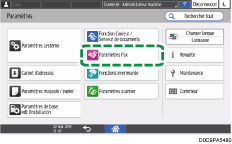
 Appuyez sur [Paramètres initiaux détaillés][Paramètres IP-Fax][Paramètres d'utilisation IP-Fax].
 Appuyez sur [ON] dans [Activer H.323], puis appuyez sur [OK].
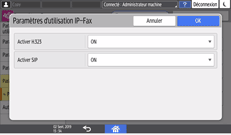
 Appuyez sur [Paramètres H.323].
 Spécifiez l’adresse du contrôleur d’accès ou le numéro du propriétaire de fax, puis appuyez sur [OK].
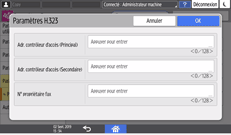
 Appuyez sur [
 ].
].
 Appuyez sur [Définition paramètre][Définition paramètre] pour afficher l’écran des commutateurs.
 Sélectionnez le bit numéro [0] sous le commutateur numéro [34] et remplacez la valeur actuelle par « 1 ».
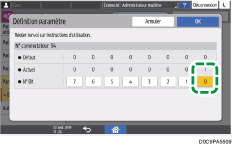
 Appuyez sur [OK].
 Appuyez sur [Accueil] (
 ) après avoir défini les paramètres.
Configurez le contrôleur d'accès en plus de définir les paramètres sur l'appareil. Consultez votre administrateur réseau.
Si un serveur SIP est utilisé (SIP)
Appuyez sur [Paramètres] sur l'écran d'accueil.
Appuyez sur [Paramètres Fax] sur l'écran Paramètres.
Appuyez sur [Paramètres initiaux détaillés][Paramètres IP-Fax][Paramètres d'utilisation IP-Fax].
Appuyez sur [ON] dans [Activer SIP], puis appuyez sur [OK].
Appuyez sur [Paramètres SIP].
Spécifiez la valeur.
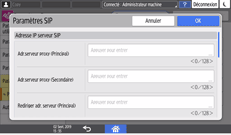
Saisissez l'adresse IP du serveur lorsque vous spécifiez le serveur proxy, le serveur de réacheminement et le serveur d'enregistrement.
Saisissez le nom d'utilisateur SIP lorsque vous devez spécifier le nom d'utilisateur SIP.
Pour utiliser une authentification SIP Digest, appuyez sur [ON], puis saisissez le nom d'utilisateur et le mot de passe.
Appuyez sur [OK].
Appuyez sur [].
Appuyez sur [Définition paramètre][Définition paramètre] pour afficher l’écran des commutateurs.
Sélectionnez le bit numéro [1] sous le commutateur numéro [34] et remplacez la valeur actuelle par « 1 ».
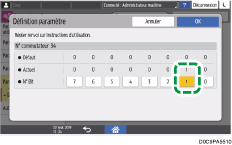
 Appuyez sur [OK].
 Appuyez sur [Accueil] () après avoir défini les paramètres.
Configurez le serveur SIP en plus de définir les paramètres sur l'appareil. Consultez votre administrateur réseau.
Si la passerelle est utilisée
Appuyez sur [Paramètres] sur l'écran d'accueil.
Appuyez sur [Paramètres Fax] sur l'écran Paramètres.
Appuyez sur [Paramètres initiaux détaillés][Paramètres IP-Fax][Program./Modifier/Supprimer passerelle].
Appuyez sur [Enregistrer].
Spécifiez le préfixe.
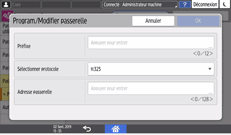
À propos du préfixe
Le préfixe est utilisé pour identifier le numéro de téléphone du fax G3 qui envoie un fax via la passerelle VoIP. Si une passerelle dont l'ID correspond aux premiers chiffres du numéro de téléphone existe, le fax est envoyé via la passerelle correspondante. Par exemple, si « 0312345678 » est indiqué comme destinataire et que des passerelles avec les ID « 03 » et « 04 » sont enregistrées, la transmission est effectuée via la passerelle dont l'ID est « 03 ».
Pour utiliser les passerelles indépendamment de l'ID du destinataire IP-Fax, enregistrez uniquement les adresses de passerelle sans indiquer les ID.
Sélectionnez [H.323] ou [SIP] dans « Sélect.protocole ».
Précisez l'adresse de passerelle.
Appuyez sur [OK].
Appuyez sur [Accueil] () après avoir défini les paramètres.
Pour modifier ou supprimer la passerelle enregistrée, appuyez sur [Paramètres Fax]
[Paramètres initiaux détaillés][Paramètres IP-Fax][Program./Modifier/Supprimer passerelle], sélectionnez la passerelle à supprimer ou à modifier, puis appuyez sur [Modifier] ou [Supprimer] sur l’écran affiché.Configurez les paramètres sur la passerelle VoIP en plus de définir les paramètres sur l'appareil. Consultez votre administrateur réseau.
Définir manuellement une destination IP-Fax
Lors de l'utilisation de la transmission IP-Fax, sélectionnez le protocole [SIP] ou [H.323] et indiquez le destinataire IP-Fax (adresse IP, nom d'hôte ou numéro de téléphone alias).
La sélection du protocole [SIP] ou [H.323] et des méthodes de spécification du destinataire dépend des paramètres réseau définis par l'administrateur. Pour obtenir les détails sur les paramètres réseau, contactez l'administrateur de l'appareil.
En fonction des paramètres de sécurité définis, [Saisie man.] peut ne pas s'afficher et il est possible que vous ne puissiez pas saisir le destinataire IP-Fax.
Appuyez sur l'icône [Fax (Classique)] sur l'écran d'accueil.
Veillez à ce que « Prêt » s'affiche à l'écran.
Assurez-vous que [Fax] est sélectionné.
Appuyez sur [Choix ligne].
Sélectionnez [H.323] ou [SIP], puis appuyez sur [OK].
Appuyez sur [Saisie manuelle].

Saisissez le destinataire IP-Fax, puis appuyez sur [OK].
Pour ajouter un destinataire, appuyez sur [Ajouter], puis spécifiez le destinataire suivant.
Si vous spécifiez le destinataire suivant à l'aide du Carnet d'adresses, appuyez sur la touche de destinataire.
Pour modifier le destinataire spécifié, appuyez sur [Editer dest.], puis saisissez à nouveau le destinataire.
Le Fax IP ne sera disponible que si la passerelle (compatible T.38), le contrôleur d'accès et le serveur SIP sont compatibles avec cet appareil. Pour obtenir la liste des passerelles, des contrôleurs d'accès et des serveurs SIP, contactez votre revendeur ou le SAV.
Pour plus de détails sur la saisie de texte, voir Comment saisir du texte (application classique).
Procédure de base pour l'envoi d'IP-Fax
L'appareil numérise l'original à envoyer dans la mémoire de l'appareil avant d'établir la communication avec le destinataire (Transmission en mémoire).
Vous pouvez également transmettre un IP-Fax et vérifier l'état de transmission.
Transmission pendant la vérification de la connexion avec le destinataire (transmission immédiate)
Appuyez sur l'icône [Fax (Classique)] sur l'écran d'accueil.
Veillez à ce que « Prêt » s'affiche à l'écran.
Vérifiez que [Fax] s'affiche sur l'écran du fax.

Placez l'original dans l'ADF ou sur la vitre d'exposition.
Appuyez sur [Para. Numérisat°], puis définissez les paramètres de numérisation.
Spécification des paramètres de numérisation d'originaux à des fins de transmission de fax
Définissez le destinataire sur l'écran Fax.

Si vous sélectionnez un destinataire enregistré en tant que destinataire IP-Fax dans le carnet d'adresses, le document est envoyé par IP-Fax.
Pour entrer le destinataire manuellement, sélectionnez dans l'historique des destinataires ou effectuez une recherche dans le carnet d'adresses, appuyez sur [Saisie manuelle], [Récent], ou [Recherche Dest.] et spécifiez le destinataire.
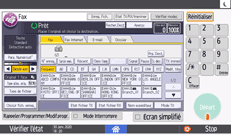
Utilisez cette procédure pour saisir le destinataire manuellement.
Sélectionnez [Choix ligne].
Sélectionnez [H.323] ou [SIP], puis appuyez sur [OK].
Appuyez sur [Saisie manuelle].
Saisissez l'adresse et appuyez ensuite sur [OK].
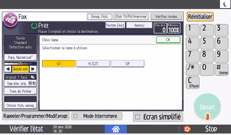
Pour spécifier une nouvelle fois le destinataire, appuyez sur [Effacer], puis saisissez-le à nouveau.
Appuyez sur [Nom expéditeur] pour définir l'expéditeur, si nécessaire.
Lorsqu'un utilisateur connecté utilise l'appareil, l'utilisateur connecté devient l'expéditeur.
Si vous souhaitez recevoir un résultat de transmission par e-mail, sélectionnez [Notificat° du résultat]. L'adresse e-mail pour laquelle vous avez coché la case [Utiliser en tant qu'expéditeur] lors de l'enregistrement de l'adresse sera utilisée comme adresse e-mail d'expéditeur.
Pour imprimer le nom de l'expéditeur sur la page reçue par le destinataire, sélectionnez [Expéditeur], puis [Apposer nom expéd.].
Appuyez sur [Départ].
Pour annuler la transmission après avoir numérisé l'original, appuyez sur [Stop], ou appuyez sur [État TX/RX/Imprimer], puis sur [Vérifier / Arrêter transmission du fichier].