
Comment saisir du texte (Application Classique)
Lorsque vous saisissez un caractère, il apparaît à l'endroit du curseur. S'il y a déjà un caractère à l'endroit du curseur, le nouveau caractère saisi apparaît avant celui-là.
Caractères disponibles
Vous pouvez saisir les caractères suivants :
Caractères alphabétiques
 (principalement l'Europe et l'Asie)
Symboles
Chiffres
0123456789
Saisie de lettres
 Appuyez sur [Majusc.] pour basculer entre les minuscules et les majuscules.
 Appuyez sur les lettres à saisir.

Vous pouvez connecter un clavier USB du commerce sur cet appareil et l'utiliser pour saisir du texte. Si vous souhaitez utiliser un clavier externe, contactez le SAV.
Saisie de chiffres
Appuyez sur les nombres que vous souhaitez saisir.
Vous pouvez également utiliser le pavé numérique pour saisir des caractères numériques, sous n'importe quel mode.
Saisie de symboles (principalement l'Europe et l'Asie)
Appuyez sur [Saisie symbole] pour accéder au mode Saisie symbole.
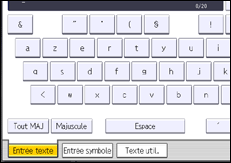
Appuyez sur les symboles que vous souhaitez saisir.
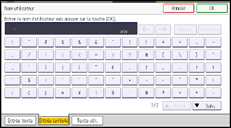
Selon le type de l'appareil, il est possible que cette fonction ne soit pas disponible.
Saisie de texte utilisateur
Vous pouvez sélectionner et utiliser un Texte util. enregistré dans [Programmer / Modifier / Supprimer texte utilisateur].
Touche/Clavier/Assistance saisie
Appuyez sur [Texte util.].
(principalement l'Europe et l'Asie)
 (principalement l'Amérique du Nord)
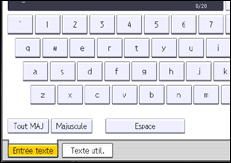
Sélectionnez le Texte util. que vous souhaitez utiliser.
 Appuyez sur [OK].
Suppression de caractères
Appuyez sur [Retour] ou [Effac. tout] pour supprimer des caractères.