
Envoi de fax depuis un ordinateur
Vous pouvez directement envoyer par fax un document créé sur un ordinateur sans l'imprimer en passant par l'appareil.
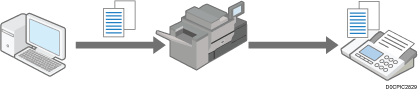
Installez le pilote LAN-Fax sur l'ordinateur au préalable.

L'ordinateur n'affiche pas les erreurs qui se produisent lorsque l'appareil est utilisé en tant que LAN-Fax. Vérifiez la présence d'erreurs à l'aide de Web Image Monitor. Consultez l'aide de Web Image Monitor.

Pour définir un destinataire provenant du carnet d'adresses enregistré sur l'appareil, enregistrez le carnet d'adresses sur votre ordinateur et importez les destinataires enregistrés dans le carnet d'adresses vers la Liste de destinataires de LAN-Fax au préalable.
Utilisation du carnet d'adresses de l'appareil en tant que carnet d'adresses de LAN Fax
Le Fax IP ne sera disponible que si la passerelle (compatible T.38), le contrôleur d'accès et le serveur SIP sont compatibles avec cet appareil. Pour obtenir la liste des passerelles, des contrôleurs d'accès et des serveurs SIP, contactez votre revendeur ou le SAV.
Procédure de base pour l'envoi de documents par LAN-Fax
« Imprimez » un document depuis l'application sur l'ordinateur sur une imprimante via LAN-Fax pour envoyer directement le document par fax.
 Ouvrez le document à envoyer sur l'ordinateur, puis affichez l'écran de configuration de LAN-Fax via le menu d'impression dans l'application.
La procédure à suivre dépend de l'application.
Exemple de procédure, avec Microsoft Word :
Sélectionnez [Imprimer] dans le menu, puis sélectionnez « LAN-Fax Generic » dans « Imprimante ». Cliquez ensuite sur [Imprimer].
 Sélectionnez [Carnet d'adresses] dans le menu situé à gauche et sélectionnez le destinataire.
Pour utiliser le Carnet d'adresses, cliquez sur [Spécifier adresse], puis indiquez le Carnet d'adresses à utiliser dans « Chnger Crn.adr. ». Sélectionnez un destinataire dans la liste, puis cliquez sur [Définir en tant que destinataire].
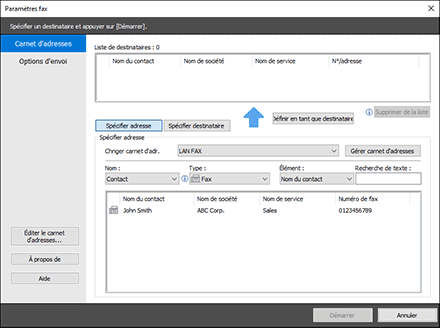
Pour saisir le destinataire manuellement, sélectionnez [Spécifier destination] et spécifiez le type de destinataire et la ligne. Saisissez le destinataire, puis cliquez sur [Définir en tant que destinataire].
 Cliquez sur [Démarrer].
Les données du document sont envoyées à l'appareil, qui les transmet ensuite au destinataire.
Vous pouvez également stocker un document dans le serveur de documents de l'appareil au lieu de l'envoyer directement au destinataire. Pour stocker un document dans le serveur de document, précisez le paramètre de stockage du document avant de l'envoyer depuis un ordinateur.
Appuyez sur [Options d'envoi] sur l'écran "Paramètres fax".
Sélectionnez la case [Envoyer au serveur de documents].
Cliquez sur [Paramètres avancés] dans [Envoyer au serveur de documents], saisissez le nom d’utilisateur et le nom de document, puis cliquez sur [OK].
Cliquez sur [Démarrer].
Quand la fonction de prévention des transmissions à des destinataires incorrects est sélectionnée sur l'appareil, il vous sera demandé de saisir une seconde fois ou de confirmer le numéro de fax du destinataire.
Pour connaître les valeurs maximales des éléments suivants, reportez-vous à Liste des valeurs maximales pour chaque élément de paramétrage:
Nombre de destinataires pouvant être spécifiés par fichier
Nombre de documents transmis à partir d'un pilote LAN-Fax que l'appareil peut conserver sous forme de fichiers à envoyer
Nombre de chiffres pouvant être inclus dans un destinataire
Lorsque l'ordinateur et l'appareil sont connectés via USB 2.0, un message d'erreur d'impression tel que « Échec de l'impression du document » peut apparaître, même si le travail d'impression a correctement été envoyé. En ce cas, vérifiez le résultat de la transmission du travail d'impression sur le panneau de commande de l'appareil.
Consultation du résultat de transmission d'un LAN-Fax sortant
Utilisation du carnet d'adresses de l'appareil en tant que carnet d'adresses de LAN Fax
Vous pouvez importer le carnet d'adresses de l'appareil dans le Carnet d'adresses de LAN-Fax et définir un destinataire dans la fonction.
Pour importer le carnet d'adresses de l'appareil dans le Carnet d'adresses de LAN-Fax, indiquez l'adresse IPv4 de l'appareil dans les paramètres de [Port] dans [Propriétés de l’imprimante] au préalable.
Ouvrez le document à envoyer sur l'ordinateur, puis affichez l'écran de configuration de LAN-Fax via le menu d'impression dans l'application.
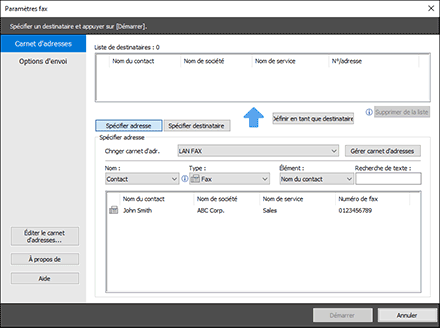
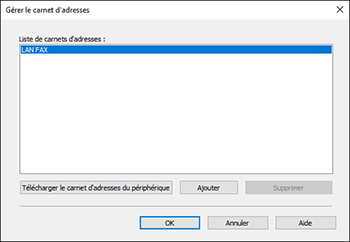
Cliquez sur [Carnet d'adresses] dans le menu à gauche, puis cliquez sur [Gérer le carnet d'adresses].
Cliquez sur [Télécharger le carnet d'adresses du périphérique].
 Saisissez les informations utilisateur de l'administrateur du périphérique ou du carnet d'adresses, puis cliquez sur [Importer...].
 Vérifiez que le carnet d'adresses de l'appareil a été importé correctement, puis cliquez sur [OK].
 Cliquez sur [Spécifier adresse] et sélectionnez le carnet d'adresses de l'appareil dans « Chnger carnet d'adr. ».
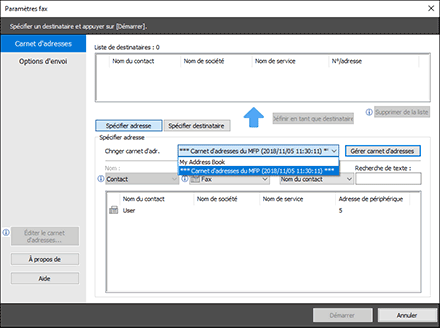
 Sélectionnez un destinataire dans la liste, puis cliquez sur [Définir en tant que destinataire].
 Cliquez sur [Démarrer].
Lors de l'importation des destinataires enregistrés comme groupe dans "Carnet d'adresses", le destinataire à envoyer par personne est déterminé dans l'ordre de priorité suivant : destinataire IP-fax, numéro de fax et adresse e-mail. Vérifiez le destinataire lors de l'importation, et modifier les réglages si nécessaire.