
Réalisation d'une copie combinée
Ce mode peut servir à sélectionner automatiquement un taux de reproduction et à copier les originaux sur une seule feuille de papier.
L'appareil sélectionne un taux de reproduction compris entre 25 et 400 %. Si l'orientation de l'original est différente de celle du papier de la copie, la machine fera automatiquement pivoter l'image de 90 degrés pour effectuer correctement les copies.
Si vous avez sélectionné [2 faces] pour [Original :] ou [Combin.2 faces] pour [Copie], vous pouvez modifier l'orientation. Pour de plus amples informations, voir Définition de l'orientation de l'original et de la copie.
Orientation de l'original et position de l'image avec Combiner
La position de l'image avec Combiner diffère selon l'orientation de l'original et du nombre d'originaux à combiner.
Portrait (
 ) originaux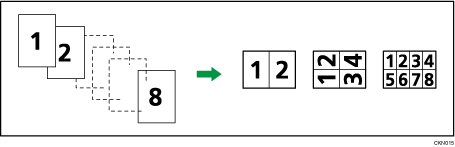
Paysage (
 ) originaux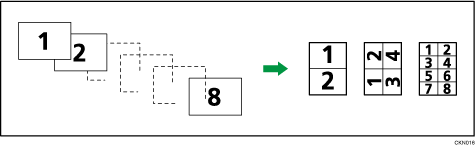
Mise en place des originaux (originaux placés dans le chargeur de documents)
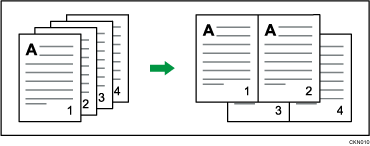
La valeur par défaut pour l'ordre de la copie dans la fonction Combiner est [De gauche vrs drte]. Pour copier les originaux de droite à gauche dans le chargeur de documents, placez-les face vers le bas.
Originaux lus de gauche à droite
Originaux lus de droite à gauche
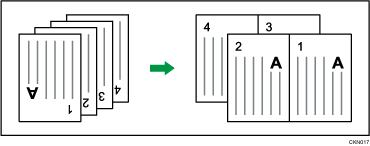

Si vous avez sélectionné [2 face] pour [Original :] ou [Combin.2 faces] pour [Copie :], vous pouvez modifier l'orientation. Pour de plus amples informations, voir Définition de l'orientation de l'original et de la copie.
Si le taux de reproduction calculé tombe en-dessous du taux minimum de reproduction, le taux de reproduction calculé sera ajusté au taux minimum. Si cela se produit, avec certains taux, des parties de l'image peuvent ne pas être copiées.
Si le nombre d'originaux placés est inférieur au nombre spécifié pour la combinaison, la dernière page sera laissée vierge comme indiqué.
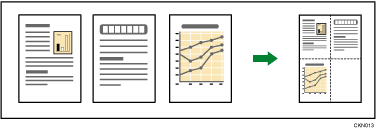
Vous pouvez modifier l'ordre des images combinées dans [Ordre des copies dans Combiner] dans Paramètres. Pour plus d'informations, reportez-vous à la section suivante :
Vous pouvez modifier le type de ligne de séparation sous [Ligne de séparation dans Combiner] dans Paramètres. Pour plus d'informations, reportez-vous à la section suivante :
Vous pouvez sélectionner d'effacer à 3 mm (0,1 inches) du bord de la marge autour des quatre côtés de chaque original en copie combinée. Ce paramètre peut être modifié sous [Effacer ombre original dans Combiner] dans Paramètres. Pour plus d'informations, reportez-vous à la section suivante :
Recto combiné
Combinez plusieurs pages sur une face de la feuille.
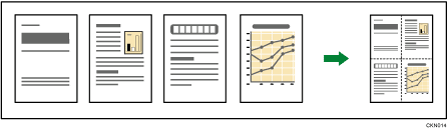
Il existe six types de Recto combiné.
2 originaux recto  Combin.1 face
Copies deux originaux recto sur la face d'une feuille.
4 originaux rectoCombin.1 face
Copie 4 originaux recto sur la face d'une feuille.
8 originaux rectoCombin.1 face
Copie 8 originaux recto sur la face d'une feuille.
2 pages recto/versoCombin.1 face
Copie 1 original Recto/Verso sur la face d'une feuille.
4 pages recto/versoCombin.1 face
Copies deux originaux Recto/Verso sur la face d'une feuille.
8 pages recto/versoCombin.1 face
Copie 4 originaux Recto/Verso sur la face d'une feuille.
 Appuyez sur [R°/V° / Combiné / Série].
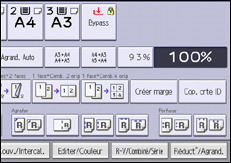
 Appuyez sur [Combiner].
 Sélectionnez [Recto] ou [Recto/Verso] pour [Original :].
Si vous avez sélectionné [2 faces], vous pouvez modifier l'orientation.
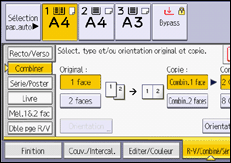
 Appuyez sur [Combin.1 face].
 Sélectionnez le nombre d'originaux à combiner.
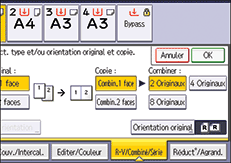
 Appuyez sur [Orientation Original].
 Sélectionnez l'orientation de l'original, puis appuyez deux fois sur [OK].
 Sélectionnez le format papier.
 Placez les originaux, puis appuyez sur la touche [Départ].
Vous pouvez également sélectionner [1 face
Comb 2 orig] ou [1 face Comb 4 orig] en appuyant directement sur la touche de fonction. Dans ce cas, passez à l'étape 8.
Recto/Verso combiné
Combine plusieurs pages d'originaux sur une feuille Recto/Verso.
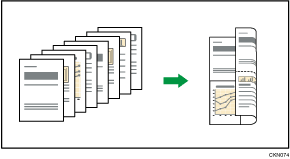
Il existe six types de Recto/Verso combiné.
4 originaux 1 face Combin.2 faces
Copie 4 originaux recto sur une feuille, avec 2 pages par face.
8 originaux rectoCombin.2 faces
Copie 8 originaux recto sur une feuille, avec 4 pages par face.
16 originaux rectoCombin.2 faces
Copie 16 originaux recto sur une feuille, avec 8 pages par face.
4 pages recto/versoCombin.2 faces
Copie 2 originaux recto/verso sur une feuille, avec 2 pages par face.
8 pages recto/versoCombin.2 faces
Copie 4 originaux recto/verso sur une feuille, avec 4 pages par face.
16 pages recto/versoCombin.2 faces
Copie huit originaux recto/verso sur une feuille, avec 8 pages par face.
Appuyez sur [R°/V° / Combiné / Série].
Appuyez sur [Combiner].
Sélectionnez [Recto] ou [Recto/Verso] pour [Original :].
Appuyez sur [Combin.2 faces].
Appuyez sur [Orientation].
Sélectionnez [Normale] ou [Inversée] pour [Original :] si l'original est recto/verso.
Sélectionnez [Normale] ou [Inversée] pour [Copie :], puis appuyez sur [OK].
Sous [Combiner :], spécifiez le nombre d'originaux à combiner.
Appuyez sur [Orientation Original].
 Sélectionnez l'orientation de l'original, puis appuyez sur [OK].
 Appuyez sur [OK].
 Sélectionnez le magasin papier.
 Placez les originaux, puis appuyez sur la touche [Départ].