
Copie recto/verso
Copie deux pages Recto ou une page Recto/Verso sur une page Recto/Verso. Pendant la copie, l'image est décalée pour permettre la marge de reliure.
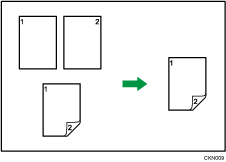
Il y a deux types de Recto/Verso.
Recto  Recto/verso
Copie 2 pages recto sur une page Recto/Verso.
Recto/verso Recto/verso
Copie 1 page Recto/Verso sur une page Recto/Verso.
L'image de la sortie copie varie selon l'orientation dans laquelle vous placez vos originaux ( ou
ou  ).
).
Orientation de l'original et copies terminées
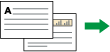
Pour réaliser une copie sur les deux faces du papier, sélectionner l'original et l'orientation de la copie selon la façon dont vous désirez que l'impression apparaisse.
Original | Placement des originaux | Orientation original | Orientation | Copie |
|---|---|---|---|---|
 |  |  | Normale |  |
|  |  | Inversée |  |
 |  | | Normale |  |
|  | | Inversée |  |
 Appuyez sur [R°/V° / Combiné / Série].
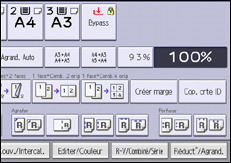
 Assurez-vous que [Recto/Verso] est sélectionné.
 Sélectionnez [Recto Recto/verso] ou [Recto/Verso Recto/Verso] selon le document que vous désirez obtenir en sortie.
Pour modifier l'original et l'orientation de la copie, appuyez sur [Orientation].
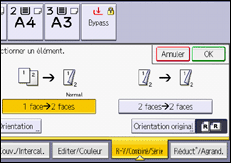
 Appuyez sur [Orientation Original].
 Sélectionnez l'orientation de l'original, puis appuyez sur [OK].
 Appuyez sur [OK].
 Placez les originaux.
 Appuyez sur [Départ].

Vous ne pouvez pas utiliser les types de papier suivants avec cette fonction :
Transparence
Papier à onglets
Papier calque
Étiquettes
Enveloppe
Effacer le dossier de fichiers
Papier autocopiant (sans carbone)
Si vous placez un nombre impair d'originaux dans le chargeur de documents, le verso de la dernière page reste vierge.
Vous pouvez aussi sélectionner [Recto
Recto/Verso] ou [Recto/Verso Recto/Verso] en appuyant directement sur la touche de fonction. Dans ce cas, définissez l'orientation de l'original sous [Para. original], puis exécutez l'étape 7.Pour plus de détails sur les formats, les orientations et les grammages de papier pouvant être utilisés dans la fonction Recto/Verso, reportez-vous à la section suivante :
Vous pouvez définir les marges sous [Éditer / Tampon] dans Paramètres. Pour plus d'informations, reportez-vous à la section suivante :
Définition de l'orientation de l'original et de la copie
Sélectionnez l'orientation des originaux et des copies si l'original est double face ou si vous désirez copier sur les deux faces du papier.
Normale
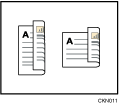
Inversée
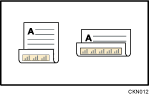
Appuyez sur [Orientation].
Sélectionnez [Normale] ou [Inversée] pour [Original :] si l'original est recto/verso.
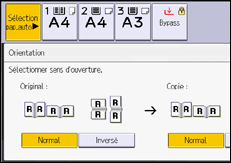
Sélectionnez [Normale] ou [Inversée] pour [Copie :].
Appuyez sur [OK].
Par défaut, le paramétrage est sur [Normale]. Vous pouvez modifier l'orientation par défaut dans [Orientation original en mode recto/verso] et [Orientation copie en mode recto/verso] dans Paramètres. Pour plus de détails sur ces paramètres, reportez-vous à la section suivante :