
Tietojen salaaminen varastetun tai hävitetyn laitteen aiheuttamien tietovuotojen estämiseksi
Laitteen kiintolevyn tietojen salaaminen estää tietovuodot siinä tapauksessa, että laite varastetaan, korvataan uudella tai hävitetään.
Kiintolevyn tietojen salaaminen
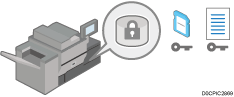
Salaaminen on tehokas toimenpide tietovuotoja vastaan. Varmista, että salausavain pysyy tallessa ja käytettävissä salauksen purkuun. Tulosta se paperille tai tallenna se SD-kortille.
Tietojen päällekirjoitus palauttamisen estämiseksi
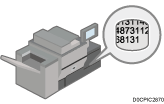
Voit poistaa tiedot, joita et halua palauttaa. Muistin automaattityhjennys -toiminto poistaa laitteeseen kopiointia tai tulostusta varten tilapäisesti tallennetut tiedot. Tyhjennä kaikki muistit -toiminto poistaa kaikki tiedot ja alustaa laitteen kiintolevyn.
Kiintolevyn tietojen salaaminen

- Pidä SD-kortit ja USB-muistit poissa lasten ulottuvilta. Jos lapsi nielee vahingossa SD-kortin tai USB-muistilaitteen, ota välittömästi yhteys lääkäriin.
Voit salata osoitekirjan tiedot, todennustiedot ja tallennetut asiakirjat laitteen kiintolevyn poistamisesta aiheutuvien tietovuotojen estämiseksi.
Kun salaus on käytössä, kaikki sen jälkeen laitteelle tallennetut tiedot salataan.
Laitteessa käytetty salausalgoritmi on AES-256.

Tämä toiminto on saatavilla vain tavalliselle kovalevylle. Jos laitteessasi on erikoissuojattu kiintolevy (Enhanced Security HDD), kiintolevyllä olevat tiedot ovat aina salattuja. Siksi tämä toiminto voi salata vain laitteen NVRAM-tiedot.
Laitetta ei voi käyttää tietojen salauksen, salausavaimen päivityksen tai salauksen peruuttamisen aikana.
Älä katkaise laitteesta virtaa tietojen salauksen, salausavaimen päivityksen tai salauksen peruuttamisen aikana. Jos katkaiset virran, kiintolevy voi vahingoittua eikä tietoja voi enää käyttää.
Jos salausavaimen päivitys ei onnistunut, luotu salausavain ei ole voimassa.
Kun toimet käyttöpaneelilla ovat valmiit, ota uudet asetukset käyttöön sammuttamalla laite virtakytkimestä ja käynnistämällä se uudelleen. Uudelleenkäynnistymiseen saattaa mennä aikaa, jos tietoja siirretään kiintolevylle.
Salaamisprosessi kestää useita tunteja. Tietojen salaamisprosessia ei voi keskeyttää.
Salausavain vaaditaan tietojen palautukseen tai siirtämiseen toiseen laitteeseen. Varmista, että salausavain pysyy tallessa, tulostamalla se paperille tai tallentamalla se SD-kortille.
Jotta tiedot voi siirtää laitteesta toiseen laitteeseen, salattujen tietojen salaus on purettava. Listätietoja tietojen siirrosta saat huoltoedustajalta.
Jos määrität sekä Tyhjennä kaikki muistit -toiminnon että salauksen, Tyhjennä kaikki muistit -toiminto suoritetaan ensin. Salaus alkaa, kun Tyhjennä kaikki muistit -toiminto on suoritettu ja laite on käynnistetty uudelleen.
Jos käytät Tyhjennä kaikki muistit -toimintoa ja salaustoimintoa samanaikaisesti, ja Random Numbers overwriting -tapana on päällekirjoitus on 3 kertaa, toiminto voi kestää 13 tuntia 45 minuuttia. Jo kerran salattujen tietojen salaaminen uudelleen kestää yhtä kauan. Huomaa, että Tyhjennä kaikki muistit -toiminto poistaa myös laitteen suojausasetukset, eivätkä laitteen tai käyttäjien hallinta-asetukset ole enää voimassa. Varmista, että käyttäjät eivät tallenna laitteelle uusia tietoja Tyhjennä kaikki muistit -toiminnon suorittamisen jälkeen.
Uudelleenkäynnistys on nopeampaa, jos kiintolevyn tietoja ei siirretä ja salausasetukseksi valitaan [Alusta kaikki], myös vaikka kaikki tiedot kovalevyllä olisi alustettu. Ennen salaamista on suositeltavaa varmuuskopioida kaikki tärkeät tiedot, kuten osoitekirja, sekä kaikki asiakirjapalvelimelle tallennetut tiedot.
Kun laite hävitetään, tyhjennä muisti täysin. Lisätietoja kaikkien muistien tyhjentämisestä on alla olevassa osassa:
 Kirjaudu laitteeseen laitteen pääkäyttäjänä käyttöpaneelista.
 Paina aloitusnäytössä [Käyttäjän työkalut].

 Paina asetussivulla [Järjestelmäasetukset].
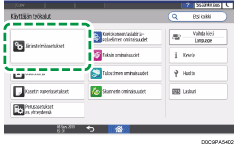
 Paina [Settings for Administrator]
 [File Management][Machine Data Encryption Settings].
 Paina [Salaa].
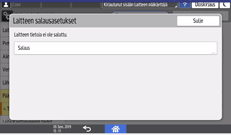
Jos tiedot on salattu, voit purkaa tietojen salauksen, päivittää salausavaimen tai tehdä tiedoista varmuuskopion.
Päivitä salausavain: Salaa tiedot uudestaan ja luo uuden salausavaimen.
Peruuta salaus: Peruuttaa salauksen.
Sal.avain varm.kopio: Tekee varmuuskopion salausavaimesta. Salausasetusta ei muuteta. Siirry vaiheeseen 7
 Valitse jokin vaihtoehdoista [Kaikki], [Vain tiedostot] ja [Alusta kaikki], kun haluat salata tiedot.
Laitteen alkuasetuksia ei alusteta riippumatta valitsemastasi vaihtoehdosta.
Kun käytetään Embedded Software Architecture -sovellusta, varmista, että valitset [Kaikki] tai [Vain tiedostot].
Kaikki: Salaa kaikki tiedot.
Vain tiedostot: Seuraavat tiedot salataan tai alustetaan:
Salattavat tiedot
Embedded Software Architecture -sovelluksen ohjelma/raportti, osoitekirja, tallennetut fontit, työraportit, käyttöraportit, tallennettujen asiakirjojen pikkukuvat, lähetetyt/vastaanotetut sähköpostit, asiakirjanhallintapalvelimelle siirretyt asiakirjat, Lähetä tulostettavaksi -toiminnolla vastaanotetut tiedostot, taustatulostustyöt.
Alustettavat tiedot
Tallennetut asiakirjat (asiakirjapalvelimella olevat asiakirjat, lukittuun tulostukseen/mallitulostukseen/tallennustulostukseen/viivästettyyn tulostukseen liittyvät asiakirjat, tallennetut vastaanotetut faksiasiakirjat), tallennetut tiedot (leimat/lomakkeet)
Alusta kaikki: Alustaa kaikki tiedot ilman salausta. NVRAM-muistin (muisti, jonka sisältö säilyy, vaikka laitteesta katkaistaan virta) tietoja ei poisteta (alusteta).
 Valitse salausavaimen tallennuspaikka.
SD-kortille: Tallentaa salausavaimen SD-kortille. Aseta SD-kortti muistilaitepaikkaan ja valitse [SD-kortille]
[OK].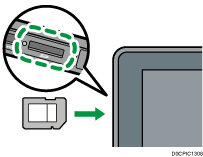
Tulosta paperille: Tulostaa salausavaimen paperille. Valitse [Tulosta paperille]
[Tulosta].
 Paina [OK].
 Kun näyttöön tulee vahvistusviesti, paina [Poistu].
 Paina [Pääsivu] (
 ), ja kirjaudu sitten ulos laitteelta.
 Sammuta laite päävirtakytkimestä ja käynnistä uudelleen.
Kun päävirta on katkaistu, laite alkaa muuntaa muistissa olevia tietoja. Odota, kunnes saat ilmoituksen "Muistin konversio valmis. Katkaise virta päävirtakytkimestä." Katkaise päävirta uudelleen sen jälkeen.
Muistin automaattityhjennyksen määrittäminen
Voit päällekirjoittaa ja pyyhkiä laitteeseen tilapäisesti tallennetut tiedot, kun käytetään tiettyjä toimintoja.
Kun Muistin automaattityhjennyksen asetukseksi määritetään[Päällä], toiminto ei välttämättä päällekirjoita tilapäistietoja, jotka olivat kiintolevyllä silloin, kun Muistin automaattityhjennyksen asetuksena oli vielä [Pois].
Jos laite sammutetaan päävirtakytkimestä ennen muistin automaattityhjennyksen päättymistä, päällekirjoitus keskeytyy ja kiintolevylle jää tietoja.
Älä keskeytä päällekirjoittamisprosessia. Kiintolevy saattaa vaurioitua.
Jos laite sammutetaan päävirtakytkimestä ennen muistin automaattityhjennyksen päättymistä, päällekirjoitus jatkuu, kun laite käynnistetään uudelleen.
Jos tapahtuu virhe ennen päällekirjoituksen päättymistä, sammuta laite päävirtakytkimestä. Käynnistä laite uudelleen ja aloita uudelleen vaiheesta 1.
Laite ei siirry lepotilaan, ennen kuin päällekirjoitus on suoritettu loppuun.
Kirjaudu laitteeseen laitteen pääkäyttäjänä käyttöpaneelista.
Paina aloitusnäytössä [Käyttäjän työkalut].
Paina asetussivulla [Järjestelmäasetukset].
Paina [Settings for Administrator][Data Management][Auto Erase Memory Setting].
Valitse [Päällä]Auto Erase Memory Setting viereisessä listassa, ja valitse sitten haluttu poistotapa.
Poistamisen oletustapa on [Random Numbers], ja päällekirjoituksen oletusmäärä on [3].
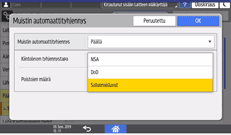
NSA*1: Kirjoittaa tietojen päälle satunnaislukuja kaksi kertaa ja nollia kerran.
DoD*2: Kirjoittaa tietojen päälle satunnaisen luvun, sitten sen vastaluvun, sitten toisen satunnaisen luvun, ja tiedot varmennetaan.
Satunnaisluvut: Kirjoittaa tietojen päälle satunnaisia lukuja useaan kertaan. Valitse päällekirjoitusten määräksi 1–9.
*1 Kansallinen turvallisuusvirasto (National Security Agency, U.S.A)
*2 Puolustusministeriö (Department of Defense, U.S.A)
Paina [OK].
Paina [Pääsivu] (), ja kirjaudu sitten ulos laitteelta.

Jos otat käyttöön sekä päällekirjoituksen että tietojen salauksen, myös päällekirjoitettavat tiedot salataan.
Päällekirjoitusprosessin tarkistaminen käyttöpaneelista
Kun Tyhjennä kaikki muistit on käytössä, tietojen päällekirjoituksen kuvake näytetään käyttöpaneelin näytön oikeassa alakulmassa, ja se näyttää niiden tietojen tilan, joiden päälle ei ole kirjoitettu.
Laite ei siirry lepotilaan, kun päällekirjoitus on kesken. Kun päällekirjoitus on valmis, laite siirtyy lepotilaan.
Älä katkaise laitteen päävirtaa, kun päällekirjoitus on kesken. Muista tarkistaa tietojen tila näytöllä olevasta tietojen päällekirjoituksen kuvakkeesta.
Tietojen päällekirjoituksen kuvake on "Clear" kun laitteessa on malli-, salattu, viivästetty tai tallennustulostustyö.
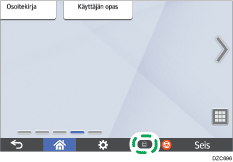
Päällekirjoitettavia tietoja on.  | Tämä kuvake syttyy, kun laitteessa on päällekirjoitettavia tietoja, ja välkkyy päällekirjoituksen aikana. Päällekirjoitus käynnistyy automaattisesti, kun työ on suoritettu loppuun. Kopiointi-, faksaus- ja tulostustoiminnot ovat ensisijaisia muistin automaattityhjennykseen nähden. Päällekirjoitus käynnistyy, kun työ on suoritettu loppuun. |
Tietoja ei ole jäljellä.  | Kuvakkeen roskakori on tyhjä, kun jäljellä ei ole päällekirjoitettavia tietoja. Tämä kuvake näytetään myös, kun kiintolevyllä on viivästetyn tulostuksen/tallennustulostuksen/lukitun tulostuksen/mallitulostuksen tietoja. |
TWAIN-ohjaimen ennakoivan lukutoiminnan avulla skannatut tiedot tallennetaan kiintolevylle, joten ne voidaan päällekirjoittaa. Ilman ennakoivaa lukutoimintoa skannattuja tietoja ei päällekirjoiteta.
Jos kuvake näyttää, että päällekirjoitettavia tietoja on, vaikka niitä ei ole, katkaise laitteen päävirta. Kytke se takaisin ja tarkista, onko kuvake muuttunut ilmoittamaan, että päällekirjoitettavia tietoja ei ole. Jos se ei muutu, ota yhteys huoltoon.
Jos kuvaketta ei näy lainkaan, tarkista onko muistin automaattityhjennyksen asetuksena [Pois]. Jos kuvake ei näy, vaikka muistin automaattityhjennys -asetus on [Päällä], ota yhteys huoltoon.
Jos Tietojen päällekirjoitus -kuvake on yhä "likainen", kun päällekirjoitettavia tietoja ei ole, kytke laitteen päävirta pois päältä. Käynnistä laite uudelleen ja tarkista, onko kuvakkeen tilaksi vaihtunut "Tyhjä". Jos kuvake ei ole vaihtunut, ota yhteys myynti- tai huoltoedustajaan.
Laitteen alustaminen Tyhjennä kaikki muistit -toiminnolla
Ylikirjoita ja poista kaikki kiintolevylle tallennetut tiedot, kun siirrät laitteen uuteen paikkaan tai poistat sen käytöstä. Laitteen muistiin tallennetut laiteasetukset alustetaan.
Lisätietoja laitteen käytöstä Tyhjennä kaikki muistit -toiminnon suorittamisen jälkeen saat huoltoedustajalta.
Jos koneessasi on erikoissuojattu kiintolevy (Enhanced Security HDD), kiintolevy hylkää salausavaimen automaattisesti ja kiintolevyn tietojen salauksen purkaminen ei onnistu, ennen kuin tiedot poistetaan valittua ylikirjoitustapaa käyttämällä.
Jos laitteen päävirtakytkimestä katkaistaan virta ennen kuin muistin automaattityhjennys on suoritettu loppuun, päällekirjoitus keskeytyy ja tietoja jää kiintolevylle.
Älä keskeytä päällekirjoittamisprosessia. Kiintolevy saattaa vaurioitua.
Suosittelemme, että ennen kiintolevyn tietojen poistamista käyttäjäkoodit, käyttäjäkoodikohtaiset laskurit ja osoitekirjan tiedot varmuuskopioidaan Device Manager NX -ohjelmalla. Lisätietoja on Device Manager NX -ohjeessa.
Jos tavaksi on valittu satunnaisluvut ja päällekirjoitus on asetettu tehtäväksi kolme kertaa, Tyhjennä kaikki muistit -prosessi kestää korkeintaan 4 tuntia. Laitetta ei voi käyttää päällekirjoituksen aikana.
Huomaa, että Tyhjennä kaikki muistit -toiminto poistaa myös laitteen suojausasetukset, eivätkä laitteen tai käyttäjien hallinta-asetukset ole enää voimassa. Varmista, että käyttäjät eivät tallenna laitteelle uusia tietoja Tyhjennä kaikki muistit -toiminnon suorittamisen jälkeen.
Kun laitteeseen on asennettu lisätoiminnot, poista niiden asennus ennen toiminnon Tyhjennä kaikki muistit suorittamista. Lisätietoa lisätoimintojen asennuksen poistamisesta, katso Lisätoimintojen asetukset.
Kirjaudu laitteeseen laitteen pääkäyttäjänä käyttöpaneelista.
Paina aloitusnäytössä [Käyttäjän työkalut].
Paina asetussivulla [Järjestelmäasetukset].
Paina [Settings for Administrator][Data Management][Erase All Memory].
Valitse poistotapa HDD Erase Method viereiseltä listalta.
Poistamisen oletustapa on [Random Numbers], ja päällekirjoituksen oletusmäärä on [3].
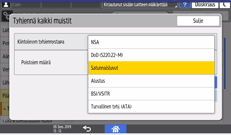
NSA*1: Kirjoittaa tietojen päälle satunnaislukuja kaksi kertaa ja nollia kerran.
DoD (5220.22-M)*2: Kirjoittaa tietojen päälle satunnaisen luvun, sitten sen vastaluvun, sitten toisen satunnaisen luvun, ja tiedot varmennetaan.
Satunnaisluvut: Kirjoittaa tietojen päälle satunnaisia lukuja useaan kertaan. Valitse päällekirjoitusten määräksi 1–9.
Alustus: Alustaa kiintolevyn. Tietoja ei päällekirjoiteta.
BSI/VSITR: Kirjoittaa tietojen päälle kiinteän arvon (esimerkiksi: 0x00) seitsemän kertaa.
Turvallinen tyhj. (ATA): Kirjoittaa tietojen päälle käyttäen algoritmia, joka on kiinteästi asennettu kiintolevylle.
*1 Kansallinen turvallisuusvirasto (National Security Agency, U.S.A)
*2 Puolustusministeriö (Department of Defense, U.S.A)
Paina [Poista].
Paina [Kyllä].
Kun Tyhjennä kaikki muistit -prosessi on valmis, paina [Poistu], ja katkaise laitteen päävirta.
Jos laite sammutetaan päävirtakytkimestä, ennen kuin Tyhjennä kaikki muistit -toiminto on valmis, päällekirjoittamisprosessi alkaa uudelleen, kun laite käynnistetään uudelleen.
Jos tapahtuu virhe ennen päällekirjoituksen päättymistä, sammuta laite päävirtakytkimestä. Käynnistä laite uudelleen ja aloita uudelleen vaiheesta 1.
Jos haluat tulostaa tyhjennyksen tulokset, valitse [System Settings]
[Settings for Administrator][Data Management][Erase All Memory], ja paina sitten [Print Report].Alusta käyttöpaneelin asetukset tarpeen mukaan. Paina [System Settings]
[Settings for Administrator][Data Management][Restore Default Control Panel Settings] alustaaksesi tiedot, mukaan lukien käyttäjäkohtaiset sovellusasetukset ja välimuisti.