
Kun paperi tai alkuperäinen on juuttunut
Irrota juuttunut arkki noudattamalla käyttöpaneelissa näkyvän animoidun kuvan ohjeita. Jos paperitukoksia ilmenee usein, tarkista että kasetissa olevan paperin koko vastaa käyttöpaneelissa näkyviä [Kasetin paperiasetukset] -asetuksia.
Varo juuttunutta paperia poistaessasi, ettei se pääse rikkoutumaan, jolloin laitteen sisään voi jäädä pieniä paperinpalasia. Pidä paperiarkin vasemmasta ja oikeasta reunasta tiukasti kiinni ja vedä paperi tasaisesti ulos.

- Laitteessa on kuumia osia. Kun poistat virhesyöttöä, älä kosketa muita kuin tässä oppaassa määritettyjä kohtia. Muuten seurauksena voi olla palovammoja.
- Varo sormiasi kun poistat paperitukoksia tai lisäät paperia.
- Älä aseta kättä viimeistelijän niittiyksikön kirjasen viimeistelykasettiin laitteen käytön aikana. Sormet saattavat jäädä laitteen rakoon ja aiheuttaa vamman.

Kun poistat paperitukosta, älä sammuta laitetta. Jos katkaiset virran, kopiointiasetukset häviävät.
Poista huolellisesti kaikki paperisuikaleet laitteen sisältä.
Älä sammuta laitteen virtaa, kun poistat juuttunutta paperia. Jos katkaiset virran, määritetyt asetukset palautetaan.
Suorita vain animoidussa kuvassa kuvattu toiminto. Jos näin ei tapahdu, se saattaa heikentää tulostuslaatua tai aiheuttaa toimintahäiriön.
Jos näytöllä on edelleen virheilmoitus vaikka paperitukos on poistettu, avaa etukansi täysin ja sulje se sitten.
Poistaessasi paperitukosta koske ainoastaan oppaassa erikseen mainittuihin alueisiin.
Älä poista lämpöyksikköä. Lämpöyksikön poistaminen saattaa johtaa tulostuslaadun heikkenemiseen.

Viimeistelijän tai etukannen sisäpuolella on tarroja, joissa kerrotaan miten paperitukos poistetaan.
Jos näytön oikeassa reunassa annetaan ohjeet tukoksen poistamiseksi, noudata niitä.
Ohjeet paperitukoksen poistamiseksi annetaan myös kohdassa [Tarkista tila].
Kun laitteen sisällä tapahtuu syöttövirhe, kasetin keskellä oleva lamppu vilkkuu ja kasetti avautuu automaattisesti. Poista paperitukos noudattamalla näyttöön tulevan animaation ohjeita.
Jos päällystetty paperi aiheuttaa usein paperitukoksia ja näytölle tulee "U", ota yhteys huoltoedustajaan.
Kun laitteen oikea yläkansi suljetaan ohisyöttötason ollessa suljettuna, paina ohisyöttötasossa olevaa merkkiä oikean yläkannen sijaan.
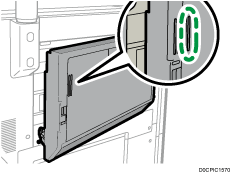
Kun laitteen oikea yläkansi suljetaan ohisyöttötason ollessa auki, paina oikeassa yläkannessa olevaa merkkiä.
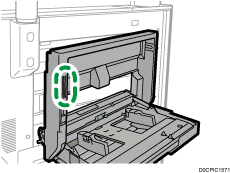
Kun leveän suurkapasiteettikasetin vasen yläkansi avataan paperitukoksen poistamiseksi, avaa vasen yläkansi kokonaan ääriasentoon.
Varmista kasetin avaamisen yhteydessä, että se on vedetty kokonaan ulos. Jos lämpöyksikön kansi juuttuu pääyksikköön, pitele kasetin keskellä olevasta kahvasta ja vedä kasetti voimalla ulos niin, että koko lämpöyksikkö tulee ulos etukannesta.

 Tarkista paperitukoksen sijainti näytöstä.
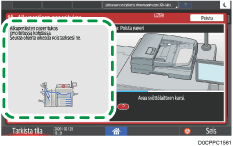
Kun näyttö on sammunut, paina [Tarkista] kohdassa [Tarkista tila] "Laitteen tila".
 Poista juuttunut paperi animoidussa kuvassa kuvatulla tavalla.
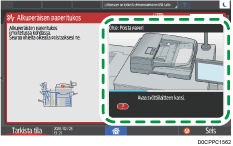
 Sulje kaikki avatut kannet.
Jos juuttunut paperi repeytyi irrotettaessa, tarkista, että sait poistettua kaikki sen osat.
Jos paperi juuttuu kasetin ja laitteen väliin, vedä kasetti kokonaan ulos ja poista sitten paperi.
Jos näytöllä on edelleen ilmoitus vaikka paperitukos on poistettu, avaa etukansi täysin ja sulje se sitten. Jos viesti ei poistu, tarkista, onko jokin muu paperi on juuttunut toiseen näytössä näkyvässä vaiheessa 1.
Jos huomaat, että syöttölaitteessa on tapahtumassa paperitukos, keskeytä skannaus painamalla [Seis] ja aseta alkuperäinen syöttölaitteeseen uudelleen.
Jos paperitukoksia tapahtuu usein
Tarkista, että paperi on ladattu oikein ja [Kasetin paperiasetukset] -asetukset on määritetty oikein.
Paperin tila
Tarkistettavat kohdat | Mahdollinen ratkaisu |
|---|---|
Ovatko arkit tiukasti kiinni toisissaan? | Ilmaa arkit ennen kuin laitat ne kasettiin. 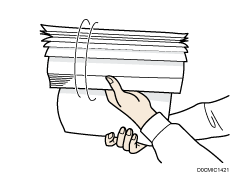 |
Ovatko arkit käpristyneet? |
|
Onko paperi suoraa, ei taittunutta tai rypistynyttä? |
|
Onko paperi kuivaa, ei kosteaa? |
|
Onko paperin leikattu pinta sileä ja puhdas? | Jos leikkauspinta on epätasainen, aseta paperi eri suuntaan niin, että leikattu pinta osoittaa toiseen suuntaan. Jos paperi tukee kaksipuolista tulostusta, käännä paperi. |
Onko paperi liian paksua? Onko paperi liian ohutta? | Tarkista laitteessa käytettävän paperin tekniset tiedot ja käytä tuettua paperia. |
Kasetissa olevan paperin kunto
Tarkistettavat kohdat | Mahdollinen ratkaisu |
|---|---|
Onko kasetissa liian monta paperiarkkia? | Lisää paperia kasetin ylärajan ( |
Ovatko paperikasetin sivu- ja päätyohjaimet säädetty oikein paperikoon mukaan? |
|
Käytetäänkö ohisyöttötasoa oikein? |
|
 tai
tai  ) alapuolelle.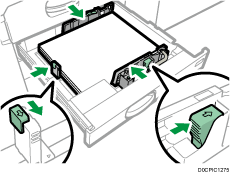
 tai 81/2 × 11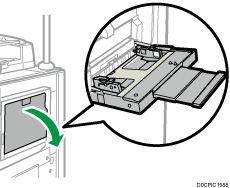
Tarkista myös uudelleen paperin lisäystapa laitteeseen.
Kasetin paperiasetukset
Tarkistettavat kohdat | Mahdollinen ratkaisu |
|---|---|
Vastaako paperikoko asetusta [Kasetin paperiasetukset]? |
|
 ) asetusten määrittämisen jälkeen.
Tarkista laitteeseen lisättävä paperi.