
Skannauskoko
Valitse skannattavan alkuperäisen koko.
[Aut. tunnistus]
Skannaa alkuperäiset käyttäen automaattista koon tunnistusta.
[Erikokoisia]
Valitse eripituisten alkuperäisten skannaamiseksi [Erikokoisia].
Syöttölaite skannaa alkuperäiset ja tunnistaa niiden pituuden automaattisesti.
 (pääasiassa Eurooppa)
[Erikokoisia] voidaan valita, kun paperin koko on suurempi kuin B5 tai 81/2 × 11.
 (pääasiassa Pohjois-Amerikka)
[Erikokoisia] voidaan valita, kun paperin koko on suurempi kuin A4 tai 51/2 × 81/2.
Peruskoko
Mallikokoa käyttämällä voidaan skannata alkuperäisiä määrätyn kokoisina niiden todellisesta koosta riippumatta.
Seuraavat koot ovat määritettävissä:
A3 , A4
, A4 , A4, A5, A5, B4 JIS, B5 JIS, B5 JIS, 11 × 17, 81/2 × 14, 81/2 × 132/5, 81/2 × 13, 81/2 × 11, 81/2 × 11, 51/2 × 81/2, 51/2 × 81/2
[Osittainen skannaus]
Valitse [Osittainen skannaus] alkuperäisen skannaamiseksi osittain.
Voit määrittää skannattavan alueen mitat millimetreinä tai tuumina.
[Mukautettu koko]
Voit skannata peruskoosta poikkeavat alkuperäiset valitsemalla [Mukautettu koko].
Alkuperäisten pituus ja leveys voidaan määrittää millimetreinä tai tuumina.

Skannausnopeus hidastuu, jos valitset sekä [Erikokoisia] että [Poista keskusta/reuna] -toiminnot.
Kun käytät syöttölaitteen yksivaiheista kaksipuoleista skannausta, skannausnopeutta voidaan laskea valitsemalla [Erikokoisia].
Peruskokojen joukossa näkyvät myös skannauskoot, jotka on rekisteröity kohdassa [Tallenna/muokkaa/poista skannauskoko] välilehdellä [Skannausasetukset] valikossa [Skannerin asetukset].
Jos syöttölaitteeseen asetetun alkuperäisen kokoa ei pystytä tunnistamaan automaattisesti, alkuperäinen saatetaan skannata eri kokoiseksi.
Erikokoisten alkuperäisten ja skannauskoon suhde
Erikokoisia alkuperäisiä (kuten A3 ja A4 tai B4 ja B5) voidaan skannata yhdessä eri menetelmillä, riippuen skannauskoon asetuksista ja siitä, käytetäänkö valotuslasia vai syöttölaitetta.
Jos valitset [Erikokoisia], laite havaitsee kaikkien alkuperäisten pituuden ja skannaa ne sen mukaisesti.
Jos valitaan peruskoko, laite skannaa alkuperäiset valitulla koolla alkuperäisten koosta riippumatta. Jos alkuperäinen on pienempi kuin valittu koko, laite lisää skannausalueeseen reunat.
Jos skannataan alkuperäisiä valotuslasilta ja valitaan [Aut. tunnistus], laite havaitsee yksittäisten alkuperäisten koon ja skannaa sen mukaan.
Kun skannaat eripituisia alkuperäisiä, aseta ne oikein seuraavan kuvan mukaisesti. Paperiohjaimia ei voi säätää pienikokoisille alkuperäisille, joten skannaustulos saattaa olla hiukan vino.
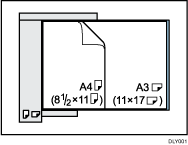
Erikokoisten alkuperäisten asettaminen syöttölaitteeseen valitsematta [Erikokoisia] saattaa aiheuttaa paperitukoksia tai osia alkuperäisistä voi jäädä skannaamatta.
Jos alkuperäiset skannataan syöttölaitteella ja valitaan [Aut. tunnistus], laite skannaa kaikki alkuperäiset suurimman alkuperäisen koon mukaan.
Mukautetun kokoisen alkuperäisen koko alueen skannaus
Tässä kerrotaan, miten mukautettu koko määritetään, kun halutaan skannata alkuperäinen kokonaisuudessaan. Jos haluat skannata mukautettua kokoa olevan alkuperäisen kokonaan, valitse skannauskooksi [Mukautettu koko].
Siirry mukautettujen asetusten näytölle painamalla skannerin aloitusnäytössä [Skannausasetukset] > [Skannauskoko] > [Mukautettu koko].
Seuraavassa taulukossa selitetään, miten mukautettua kokoa olevat alkuperäiset mitataan ja miten skannausasetukset määritetään mukautettujen kokojen asetusnäytöltä.
Kokojen mittaaminen
Alkuperäisen suunta ja sijoittelu | Mukautettua kokoa olevan alkuperäisen mittaustapa kokonaan skannausta varten |
|---|---|
Kohdassa | 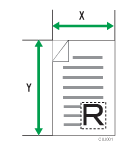 |
| 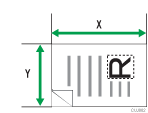 |
 tai
tai  suunta valotuslasilla tai syöttölaitteessa
 - tai
- tai  -suunnassa valotuslasilla tai syöttölaitteessa.
Mukautetun koon skannausasetukset -näyttö
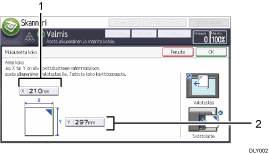
Alkup. koko (X)
Määritä alkuperäisen pituus.
Syötä todellinen pituus kohtaan [X] ja paina [
 ].
].Alkup. koko (Y)
Määritä alkuperäisen leveys.
Syötä todellinen leveys kohtaan [Y] ja paina [
]..
Kohdissa X ja Y alkuperäisen kooksi voidaan määrittää 10 mm (0,4 tuumaa) tai enemmän.
User Guide englanniksi
Mukautetun kokoisen alkuperäisen osittainen skannaaminen
Jos haluat skannata vain osan mukautettua kokoa olevasta alkuperäisestä, valitse skannauskooksi [Osittainen skannaus].
Siirry osittaisen skannauksen näyttöön painamalla skannerin aloitusnäytössä [Skannausasetukset] [Skannauskoko][Osittainen skannaus].
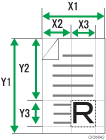
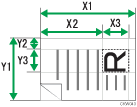
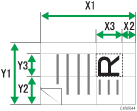
Kun haluat skannata osan alkuperäisestä, mittaa Alkuperäisen koko (X1 ja Y1), Aloituskohta (X2 ja Y2) ja Skannausalue (X3 ja Y3) alkuperäisen etupuolelta ja syötä sitten arvot osittaisen skannauksen asetusnäyttöön.
Mittausmenetelmät riippuvat alkuperäisen asettelusta ja suunnasta. Lisätietoja asetusten Alkuperäisen koko (X1 ja Y1), Aloituskohta (X2 ja Y2) ja Skannausalue (X3 ja Y3) määrittämisestä, katso "Koon mittaaminen".
Kokojen mittaaminen
Alkuperäisen suunta ja sijoittelu | Mittausmenetelmä "R"-osan skannaamiseen |
|---|---|
|  |
|  |
|  |
Skannausasetukset osittaisen skannauksen asetusnäytössä
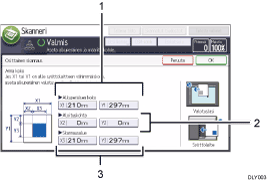
Alkuperäisen koko (X1 ja Y1)
Anna alkuperäisen täysi koko.
Syötä todelliset arvot kohtiin [X1] ja [Y1] kohdan "Kokojen mittaaminen" mukaisesti ja paina [
].Aloituskohta (X2 ja Y2)
Määritä skannauksen aloituskohta.
Syötä todelliset arvot kohtiin [X2] ja [Y2] kohdan "Kokojen mittaaminen" mukaisesti ja paina sitten [
].Skannausalue (X3 ja Y3)
Määritä skannattavan alueen koko.
Syötä todelliset arvot kohtiin [X3] ja [Y3] kohdan "Kokojen mittaaminen" mukaisesti ja paina sitten [
].
User Guide englanniksi