
Tulostusohjaimen asentaminen verkkoyhteydellä (macOS)
Asenna PPD-tiedosto (tulostinohjain) macOSissa ja rekisteröi laite tietokoneella järjestelmäominaisuuksista.

Tarvitset järjestelmänvalvojan nimen ja salasanan. Saat lisätietoja verkon pääkäyttäjältä.
Tuoreimmat käyttöjärjestelmää koskevat tiedot löytyvät cd-levyn juurihakemistossa olevasta "Readme. htm"-tiedostosta.

Asetusmenetelmät OS X 10,14 käytettäessä toimivat esimerkkinä. Todellinen toimintatapa voi olla poikkeava riippuen käyttämästäsi OS-versiosta.
PPD-tiedostojen asentaminen
 Aseta CD-ROM tietokoneeseen ja napsauta [macOS]
  (tuotemerkin nimi) näyttääksesi [macOS PPD Installer] -kansion.
Jos haluat asentaa ohjaimen ladatusta tiedostosta, avaa kansio, jossa ladattu tiedosto sijaitsee.
 Napsauta pakkaustiedostoa kahdesti.
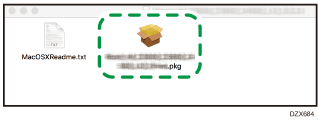
Asentaaksesi CD-levyltä kaksoisnapsauta pakkauksen nimeä [macOS] (tuotemerkin nimi) [macOS PPD Installer] -kansiossa.
 Napsauta "Introduction"-näytöllä [Continue].
 Napsauta "Lisenssi"-näytöllä [Jatka] ja sitten [Hyväksy].
Kun sinulta kysytään, mihin ohjain asennetaan, määritä asennussijainti ja napsauta [Continue].
 Napsauta [Install].
 Anna järjestelmänvalvojan käyttäjänimi ja salasana ja valitse [Install Software].
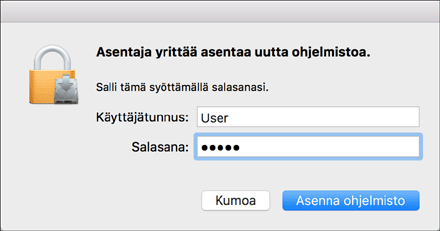
PPD-tiedoston asennus alkaa.
 Kun asennus on valmis, napsauta [Close].
Laitteen rekisteröinti kohdassa [Print & Scan] tai [Printers & Scanners]
Ota tulostus käyttöön rekisteröimällä laitteen PPD-tiedosto järjestelmäominaisuuksissa.
Valitse [System Preferences...] Apple-valikosta.
Napsauta [Print & Scan] tai [Printers & Scanners].
Napsauta [+].
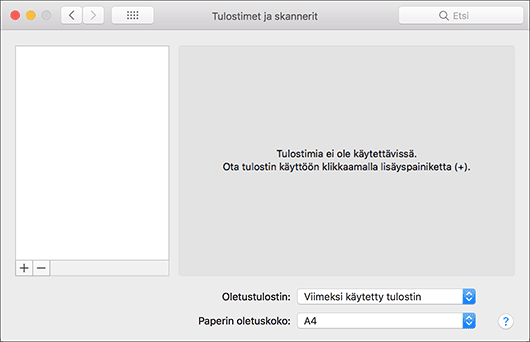
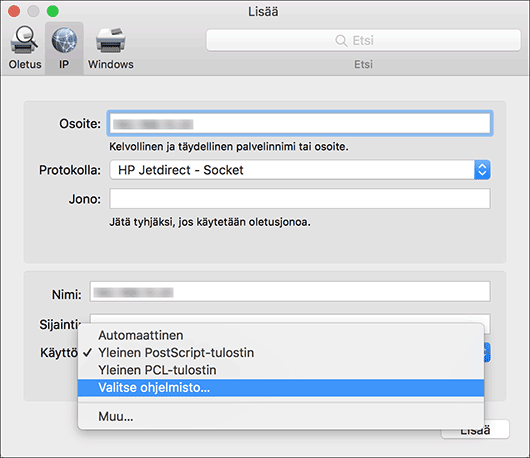
Napsauta [IP] ja määritä koneesi tiedot.
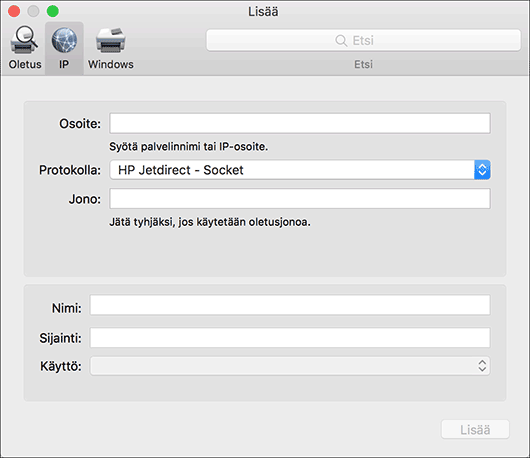
Osoite: Syötä laitteen IP-osoite.
Protokolla: Valitse [Line Printer Daemon - LPD]. Jos tulostimelta kestää pitkään suorittaa operaatioita [Line Printer Daemon - LPD] -protokollalla, muuta protokollaksi [HP Jetdirect - Socket].
Käytä: Tarkista, että laitteen nimi näytetään. Jos "Generic PostScript Printer" tulee näkyviin, syötetty IP-osoite ei ehkä ole oikea.
Kun "Generic PostScript Printer" tulee näkyviin, vaikka IP-osoite on oikea
Suorita seuraava toimenpide valitaksesi laitteen PPD-tiedoston:
Valitse [Select Software...] kohdasta "Use".
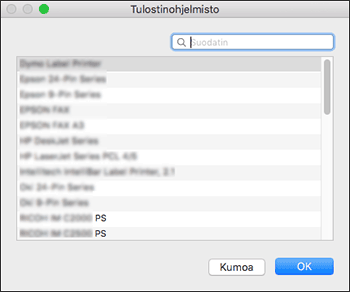
Valitse laite "Printer Software" -näytöltä ja napsauta [OK].
Napsauta [Lisää].
Edistymisnäyttö avautuu.
Jos edistymisnäyttö ei sulkeudu hetken kuluttua, napsauta [Configure...] tai [Settings] ja määritä tulostimen lisävarusteet. Asetusten määrittäminen kuvataan kohdassa Lisävarusteiden asetusten määrittäminen.
Tarkista, että laitteen nimi on lisätty kohteeseen [Print & Scan] tai [Printers & Scanners]
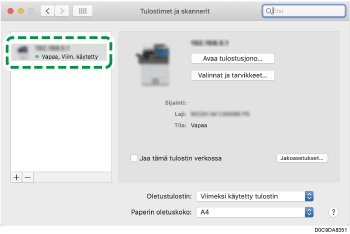
Sulje järjestelmäasetusnäyttö.
Lisävarusteiden asetusten määrittäminen
Jos laitteen lisävarusteita ei tunnisteta automaattisesti, valitse laitteelle asennettu lisävaruste kohdasta [Tulosta ja skannaa] tai [Tulostimet ja skannerit].
Valitse [System Preferences...] Apple-valikosta.
Napsauta [Print & Scan] tai [Printers & Scanners].
Valitse laite listalta ja napsauta sitten [Options & Supplies...].
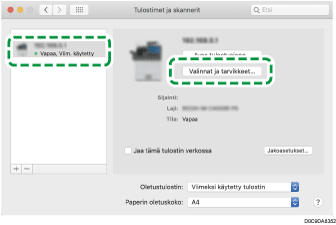
Napsauta [Driver] tai [Options], valitse laitteelle asennettu lisävaruste ja napsauta [OK].
Jos käytettävät lisävarusteet eivät näy, IP-osoitetta ei ole syötetty oikein tai PPD-tiedostoa rekisteröity oikein. IP-osoitteen syöttäminen ja PPD-tiedoston rekisteröinti kuvataan kohdassa Laitteen rekisteröinti kohdassa [Print & Scan] tai [Printers & Scanners].
Sulje järjestelmäasetusnäyttö.
Jos haluamasi lisävaruste ei ole näkyvissä, PPD-tiedostoja ei ehkä ole määritetty oikein. Viimeistele asennus tarkistamalla valintaikkunassa näkyvä PPD-tiedoston nimi.
Asetusmenetelmät OS X 10,14 käytettäessä toimivat esimerkkinä. Todellinen toimintatapa voi olla poikkeava riippuen käyttämästäsi OS-versiosta.
Määritä valinnainen Adobe PostScript käyttäessä PostScript 3 -tulostinohjainta, valitse [Adobe PostScript] [Asetukset]-välilehden "PostScript:"-luettelossa.