Ulkoisia lisävarusteita koskevat erityishuomautukset
Varotoimet käytettäessä viimeistelijää
Nitoja voi toimittaa taittamattomia niittejä. Varo, ettet satuta sormiasi.
Älä aiheuta viimeistelijään voimakasta iskua (älä esimerkiksi lyö viimeistelijän yläosaa saadaksesi paperit järjestykseen).
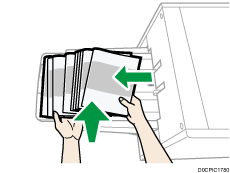
Poista tulosteet viimeistelijästä nostamalla ne suoraan vasemmalta puolelta. Jos poistat tulosteet kulmassa kohti etuosaa, lajittelutaso voi nousta ja tarttua niihin.
Finisher SR5110/Booklet Finisher SR5120
Viimeistelijän lajittelutaso 1 tai 2
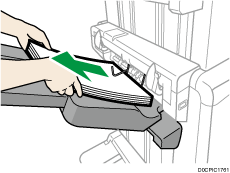
Älä pitele ohjainten suojista siirtäessä yksikköä Finisher SR5090 tai Booklet Finisher SR5100. Muutoin kannet voivat vaurioitua ja edessä oleva luovutustaso voi nousta ja osua niihin.
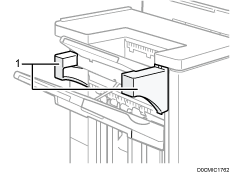
Ohjainten suojat
Tulosteiden poistaminen Finisher SR5090/Booklet Finisher SR5100 -yksiköstä tulostamisen aikana
Tässä osassa selostetaan suuren kopio- tai tulostustyön keskeyttäminen, kun käytössä on Finisher SR5090 tai Booklet Finisher SR5100 ja viilennyspuhallinyksikkö on asennettu.
Kopioitavasta tai tulostettavasta kuvasta riippuen tulosteiden niputus ei välttämättä onnistu ongelmitta. Tällöin voit keskeyttää työn, poistaa tulosteet ja jatkaa työtä uudelleen.
 Paina [Keskeytä/jatka]-painiketta, joka on paperin luovutusportin lähellä.
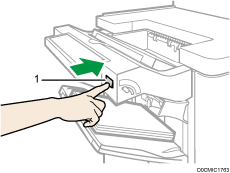
[Keskeytä/jatka]-näppäin
 Poista paperit viimeistelijän lajittelutasolta.
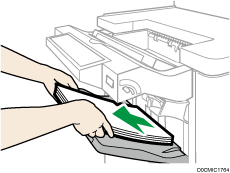
 Jatka tulostusta painamalla [Keskeytä/jatka].

Kopiointi tai tulostus voidaan keskeyttää vain, kun luovutustasoksi on valittu viimeistelijän lajittelutaso.
Tulosteiden poistaminen Finisher SR5110/Booklet Finisher SR5120 -yksiköstä tulostamisen aikana tai valmiustilassa
Huomautuksia paperin poistamisesta lajittelutasolta
Poistaessa paperia lajittelutasolta, jos poistat paperin kulmassa tai kohti laitteen etuosaa, lajittelutaso saattaa nousta ja tarttua paperiin. Paina [Keskeytä/Jatka] ennen paperin poistamista.
Paperin poistaminen tulostuksen aikana
Tulostettaessa paperia lajittelutasolle viimeistelijällä Finisher SR5110 tai vihkoviimeistelijällä Booklet Finisher SR5120, paperi saattaa olla vääristynyt riippuen tulostettavan kuvan tyypistä. Mikäli tämä tapahtuu, keskeytä tulostus, poista paperi ja jatka sitten tulostusta.
Jos tulosteet toimitetaan viimeistelijän lajittelutasolle 1
Paina viimeistelijän lajittelutason 1 [Keskeytä / Jatka] -näppäintä.
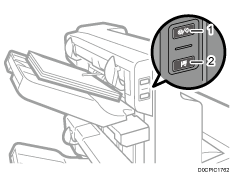
[Keskeytä/jatka]-näppäin
[Poista paperi] -näppäin
Paina [Poista paperi] -näppäintä.
Kun tasoa on laskettu, poista luovutettu paperi.
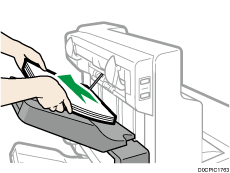
 Jatka tulostusta painamalla [Keskeytä/jatka].
Jos tulosteet toimitetaan viimeistelijän lajittelutasolle 2
Paina viimeistelijän lajittelutason 2 [Keskeytä / Jatka] -näppäintä.
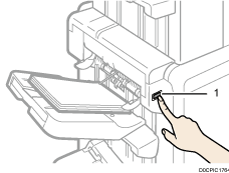
[Keskeytä/jatka]-näppäin
Poista paperipino viimeistelijän lajittelutasolta 2.
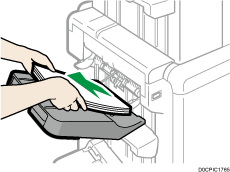
Jatka tulostusta painamalla [Keskeytä/jatka].
Kun käytetään Z-taitto-toimintoa
Z-tait.-toiminnon käyttö edellyttää Z-taiton tukitason liittämistä.
Finisher SR5090/Booklet Finisher SR5100
Viimeistelijän ylätaso
Poista tulostettu paperi.Liitä Z-taiton tukitaso 2 viimeistelijän ylätasoon.Z-taiton tukitason 2 takaosassa on numero "2".
Z-taiton tukitaso 2
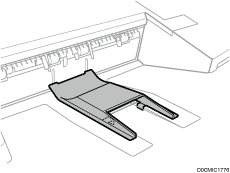
Viimeistelijän lajittelutaso
Jos viimeistelijässä on käytössä viilennyspuhallinyksikkö, paina [keskeytä/jatka]-painiketta, joka on lähellä paperin ulostuloporttia.Tulosteiden poistaminen Finisher SR5090/Booklet Finisher SR5100 -yksiköstä tulostamisen aikana.
Jos viimeistelijässä ei ole viilennyspuhallinyksikköä, siirry vaiheeseen 2.
Poista paperit viimeistelijän lajittelutasolta.Kiinnitä Z-taiton tukitaso 3.Z-taiton tukitason 3 takaosassa on numero "3".
Z-taiton tukitaso 3
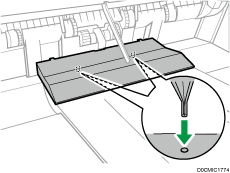
Kiinnitä Z-taiton tukitaso 3 asettamalla sen alapuolella olevat kaksi tappia viimeistelijän lajittelutasossa olevaan kahteen reikään.
Jos viimeistelijässä on viilennyspuhallinyksikkö, siirry vaiheeseen 4.
Paina [Keskeytä/jatka]-näppäintä.
Finisher SR5110/Booklet Finisher SR5120
Viimeistelijän lajittelutaso 1 tai 2
Kiinnitä Z-taiton tukitaso asettamalla sen alapuolella olevat kaksi tappia viimeistelijän lajittelutasossa 1 tai 2 oleviin reikiin.
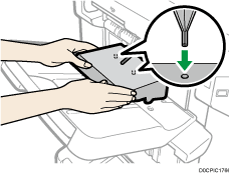
Jos asetat [Viimeistelijän luovutustason asetus] arvoon [Autom. vaihto] ja [Älä niputa töitä], ja muutat mihin tulostettu paperi luovutetaan Z-taittotuen ollessa kiinnitettynä, useampia tulostustöitä voidaan luovuttaa ja pinota samaan kasettiin.
Taittoyksikkö
Nosta taittoyksikön Z-taittotuki ylös, liu'uta sitä oikealle ja aseta se paikalleen.
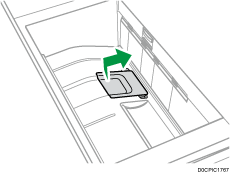
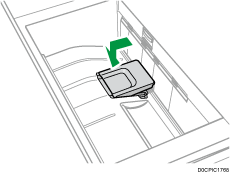
Kun et enää tarvitse taittoyksikön Z-taittotukea, nosta sitä ylös, li'uta tuki vasemmalle ja laske alas.
Kun käytetään Kirjetaitto (ulos) -toimintoa
Kun halutaan käyttää toimintoja Kirjetaitto (ulos) ja Monitaitto samanaikaisesti, asenna taittoyksikön Z-taiton tukitaso sekä kirjetaittotuki.
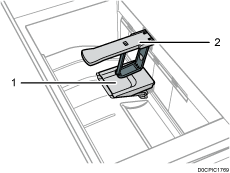
Taittoyksikön Z-taittotuki
Kirjetaittotuki
Nosta taittoyksikön Z-taittotuki ylös, liu'uta sitä oikealle ja aseta se paikalleen.
Vedä kirjetaittotuki ulos.
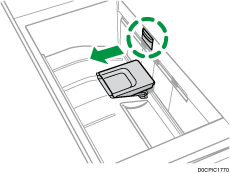
Palauta taittoyksikön Z-taittotuki ja kirjetaittotuki paikoilleen käytön jälkeen.
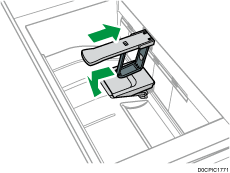
Luovutettaessa ohutta paperia viimeistelijään Finisher SR5110 tai Booklet Finisher SR5120
Kiinnitä toimitettu ohuen paperin tuki luovutettaessa viimeistelijään vähintään pituudeltaan 420,1 mm:n ja painoltaan korkeintaan 64 g/m2:n tavallista paperia.
Paina painiketta [Keskeytä/jatka] viimeistelijässä ja poista sitten syötetty paperi.
Vedä ulos viimeistelijän lajittelutason 1 tai 2 jatke.
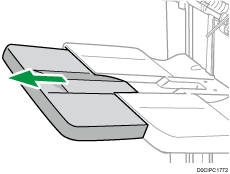
Kiinnitä ohuen paperin tukitaso asettamalla sen tapit viimeistelijän aukkoihin.
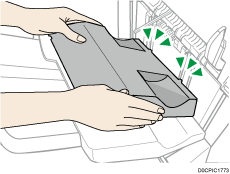
Jatka tulostusta painamalla [Keskeytä/Jatka] -näppäintä.
Luovutettaessa itsejäljentävää paperia, jonka paino on korkeintaan 63 g/m2 viimeistelijään Finisher SR5110/Booklet Finisher SR5120
Tulostettaessa itsejäljentävälle paperille, jonka paino on 63 g/m2 tai vähemmän, aseta viimeistelijän mukana toimitettu bannariarkin tukitaso viimeistelijän lajittelutasoon.
Paina [Keskeytä / Jatka] -näppäintä viimeistelijässä Finisher SR5120 tai Booklet Finisher SR5110, ja poista sitten luovutettu paperi.
Vedä ulos viimeistelijän lajittelutason 1 tai 2 jatke.
Kiinnitä banneriarkin tukitaso asettamalla sen alapuolella olevat tapit viimeistelijän lajittelutasossa 1 tai 2 oleviin reikiin.
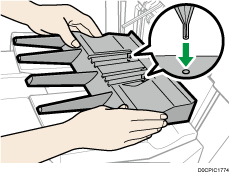
Jatka tulostusta painamalla [Keskeytä/Jatka] -näppäintä.
Käytettävästä paperityypistä riippuen, voidaan paperi luovuttaa normaalisti, vaikka banneriarkin tukitasoa ei olisikaan kiinnitetty.
Kun banneriarkin tukitaso on kiinnitetty, tulostettavat paperit eivät ehkä pinoudu siististi.
Jos asetat [Viimeistelijän luovutustason asetukset] arvoon [Autom. vaihto] ja [Älä niputa töitä], ja muutat mihin tulostettu paperi luovutetaan banneriarkin tukitason ollessa kiinnitettynä, useampia tulostustöitä voidaan luovuttaa ja pinota samaan kasettiin.
Luovutettaessa banneriarkkeja viimeistelijään Finisher SR5110/Booklet Finisher SR5120
Luovutattessa banneriarkkeja viimeistelijään Booklet Finisher SR5120, kiinnitä SR5000-sarjan banneriarkin paperitaso viimeistelijän lajittelutasoon 1 tai 2. Lisätietoja SR5000-sarjan banneriarkin paperitason kiinnittämisestä, ota yhteyttä myyntiedustajaasi.
Kiinnitä myös banneriarkin tukitaso. Lisätietoja banneriarkin tukitason kiinnittämisestä, katso Luovutettaessa itsejäljentävää paperia, jonka paino on korkeintaan 63 g/m2 viimeistelijään Finisher SR5110/Booklet Finisher SR5120.
Luovutattessa lukuisia vihkoja viimeistelijän Booklet Finisher SR5120 vihkotasolle
Tulostettaessa suuri määrä vihkoja viimeistelijään Booklet Finisher SR5120, taita viimeistelijän vihkotaso osoitetulla tavoin.
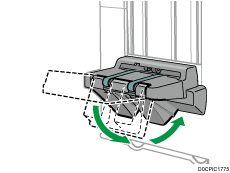
Viimeistelijän vihkotaso voidaan taittaa kahteen kulmaan.
Luovutettujen kopioiden arvioitu lukumäärä kun viimeistelijän vihkotasoa ei ole taitettu:
Sidottaessa 2-5 arkkia: 45 kopiota
Sidottaessa 6-10 arkkia: 23 kopiota
Sidottaessa 11-15 arkkia: 15 kopiota
Sidottaessa 16-20 arkkia: 10 kopiota
Sidottaessa 21-30 arkkia: 5 kopiota
Käyttäessä viimeistelijän Finisher SR5110/Booklet Finisher SR5120 nidontatoimintoa korkeintaan 80 g/m2 painavaan ohueen päällystettyyn paperiin
Käytettäessä viimeistelijän Booklet Finisher SR5120 nidontatoimintoa ohuelle päällystetylle paperille, jonka paino on korkeintaan 80 g/m2, kiinnitä kaksi paperin suoristusyksikköä nidontatasoon.
Paperin suoristusyksikköt eivät ole toimitettu. Käyttääksesi paperin suoristusyksikköjä, ota yhteys myyntiedustajaasi.

Käytettäessä nidontatoimintoa muulle kuin ohuelle päällystetylle paperille, jonka paino on 80 g/m2 tai vähemmän, poista paperin suoristusyksiköt, ja aseta sitten [0840 Niittauskasetti: vahvistin asennettu paperin vahvistamiseksi] kohdassa [Käyttäjän yleisasetukset] arvoon [Pois].
Kiinnitä paperin suoristusyksiköt myös jos paperitukos ilmenee nidontatason sisällä.
Avaa viimeistelijän etukansi.
Pidä kiinni Rb12-kahvasta ja vedä nidontayksikkö ulos.
Pidä paperin suoristusyksikköä vaakatasossa ja aseta se paikalleen osoitetulla tavoin.
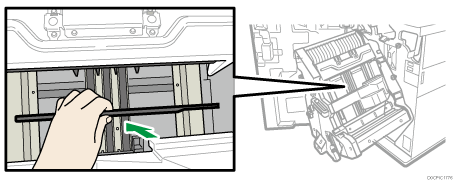
Kierrä paperin suoristusyksikkö pystysuoraan asentoon.
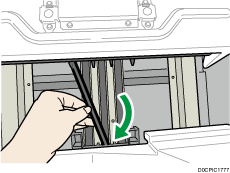
 Aseta paperin suoristusyksikön tapit (2 kappaletta) nidontatason reikiin.
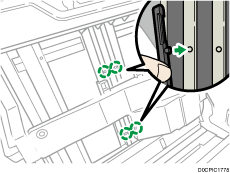
Kiinnitä paperin suoristusyksikkö cutout-pinta ulospäin.
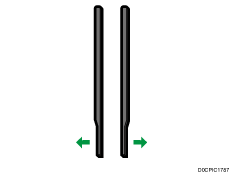
 Kiinnitä toinen paperin suoristusyksikkö Toista kohdat 3-5.
 Aseta [0840 Niittauskasetti: vahvistin asennettu paperin vahvistamiseksi] kohdassa [Käyttäjän yleisasetukset] arvoon [Päällä].
Käytettäessä niputusyksikköä
Niputusyksikön käyttöpaneeli
Niputusyksikön käyttöpaneelilta voit laskea niputusyksikkötason ja tarkistaa niputusyksikön tilan.
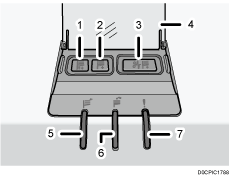
Tason liikkumisen merkkivalo
Tämä vilkkuu sinisenä, kun niputusyksikön kasetti liikkuu ylös- tai alaspäin. Sammuu, kun niputusyksikkötaso on yläasennossa ja valmiustilassa. Palaa sinisenä, kun niputusyksikkötaso on ala-asennossa.
Tason laskupainike
Luovutustaso laskeutuu tällä painikkeella. Taso ei liiku, jos niputusyksikön etukansi on auki.
Paperitukospainike
Tämä syttyy punaisena paperitukoksen sattuessa. Painikkeen painaminen siirtää niputusyksikkötason paperinpoistoasentoon.
Niputusyksikön käyttöpaneelin kansi
Niputusyksikön keräyksen merkkivalo
Vilkkuu sinisenä, kun niputusyksikkötaso kerää tulostettua paperia.
Niputusyksikön täyttymisen merkkivalo
Tämä syttyy punaisena, kun niputusyksikön taso on täynnä.
Virheen merkkivalo
Tämä syttyy, kun yksi tai useampi seuraavista virheistä tapahtuu:
Kuljetusalusta ei ole kunnolla paikallaan.
Niputusyksikön etukansi on auki.
Niputusyksikössä on edelleen paperitukos.
Paperin poistaminen
Käytä kuljetusalustaa, kun siirrät paperia pois niputusyksiköstä. Älä käytä niputusyksikön kuljetusalustaa mihinkään muuhun tarkoitukseen.
Älä mene niputusyksikön sisäpuolelle.
Paperinpainin saattaa jättää jälkiä pinon päälle. Estä tämä asettamalla useita arkkeja tarpeetonta paperia tai suoja-arkki paperinpainimen ja paperipinon väliin.
Avaa niputusyksikön käyttöpaneelin kansi ja paina sitten tason laskupainiketta.
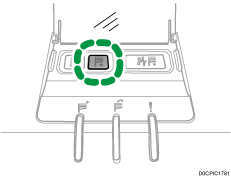
Pysäytä tason laskeutuminen painamalla tason laskupainiketta uudelleen.
Voit jatkaa kasetin laskemista avaamalla ja sulkemalla niputusyksikön etukannen ja painamalla sitten alakasetin painiketta uudelleen, kun kasetti on noussut kokonaan.
Kun niputustaso on pohja-asennossa, tason liikkumisen merkkivalo lakkaa vilkkumasta ja jää palamaan.
Avaa niputtajan etukansi.
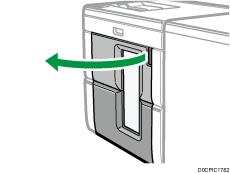
Vedä niputusyksikön kuljetusalusta ulos.
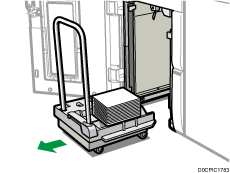
Varo ettei paperipino kaadu.
Aseta paperipaino paperipinon päälle.
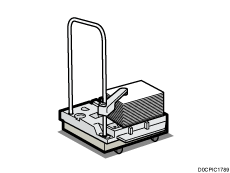
Vedä paperipainon vipua itseäsi kohden.
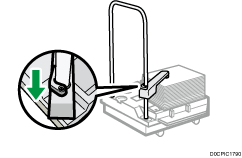
Kuljeta paperi käyttöpaikkaan ja tyhjennä niputusyksikön kuljetusalusta.
Palauta paperipaino alkuperäiseen asentoonsa.
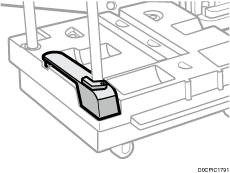
 Palauta kuljetusalusta paikalleen niputusyksikön sisään.
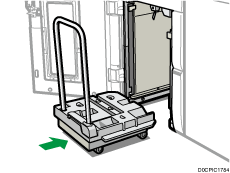
Työnnä kuljetusalusta sisään kohtisuoraan, ei kulmassa.
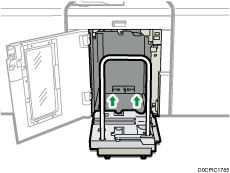
 Sulje niputtajan etukansi.
Niputustaso alkaa nousta automaattisesti ja tason liikkeen merkkivalo alkaa vilkkua. Kun tason liikkeen merkkivalo lakkaa vilkkumasta, taso on yläasennossa.
Muista poistaa kuljetusalusta niputusyksiköstä, ennen kuin siirrät niputusyksikköä.
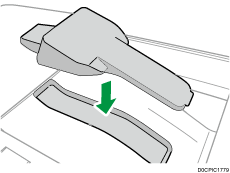
Kun paksu paperi tai kirjekuoret luovutetaan niputusyksikön ylätasolle
Liitä toimitettu paksun paperin taso luovuttaessa seuraavaa paperia niputusyksikön ylätasolle:
Paksu paperi, jonka pituus on B4 JIS -paperia suurempi
Kirjakuoret, joiden pituus on yli 332 mm (13,1 tuumaa)
Varotoimenpiteet poistaessa vihkoja leikkurista
Otettaessa vihkoja leikkuritasolta, odota, kunnes vihko on toimitettu kokonaan tasolle.
Jos kosketat vihkoa ennen sen toimituksen valmistumista, voi virhe ilmaantua.
Varo liu'uttamasta vihkoja ylöspäin poistaessa niitä paperin luovutustasolta. Muutoin leikatut sivut voivat koskettaa paperin luovutustason hihnaan ja paperi voi käpristyä.
Kun poistat vihkoja, vedä niitä alaspäin. Poista ne nostamalla.