
Envío de un archivo almacenado
Esta sección explica cómo enviar un archivo almacenado.
Los archivos almacenados se pueden enviar por e-mail o Escaneo a carpeta.
Existen dos métodos de envío de archivos almacenados por email. Puede especificar el método de envío en [Ajustes escáner].
Para enviar la URL por e-mail:
[Características de escáner]
 [Ajustes envío][Email (Enlace URL)][Método envío email archivo][Enviar enlace URL]
Para enviar un archivo adjunto por e-mail:
[Características de escáner]
[Ajustes envío][Email (Enlace URL)][Método envío email archivo][Adjuntar a email]

En función de la aplicación de correo electrónico que utilice, puede que reciba una alerta de "phishing" (intercepción de información confidencial) tras haber recibido un mensaje por correo electrónico. Para evitar recibir estas alertas en estos casos, debe agregar el remitente a la lista de exclusión de su aplicación de correo electrónico. Si desea obtener información detallada sobre cómo realizar esta operación consulte la ayuda de su aplicación de correo electrónico.
 Pulse [Selec arch almac].
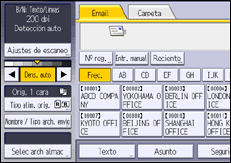
 Seleccione la carpeta en la que está almacenado el archivo que desea enviar.
 Seleccione el archivo que desee enviar.
Puede seleccionar varios archivos.
Los archivos seleccionados se envían en el mismo orden en que se seleccionaron.
Si pulsa [Cola], se muestran sólo los archivos seleccionados en el orden de envío.
 Pulse [OK] dos veces.
 Pulse la pestaña [Email] o [Carpeta].
 En caso necesario, configure [Nombre / Tipo arch. envío].
 Realice otros ajustes necesarios como, por ejemplo, especificar el destino.
 Pulse [Inicio].

Si selecciona un archivo protegido por contraseña, aparecerá la pantalla de introducción de la contraseña. Para seleccionar el archivo, introduzca la contraseña correcta y, a continuación, pulse [OK].
Cuando la URL se ha enviado por e-mail, el destinatario puede consultar el archivo almacenado si hace clic en dicha URL.
Puede cifrar el e-mail o adjuntarle una firma.
Si los ajustes están definidos como sigue, no podrá enviar archivos PDF o PDF de alta compresión.
[Ajustes sistema]
[Ajustes para Administrador][Gestión de archivos][Tipo archivo PDF: PDF/A fijo][Activado]
Puede especificar [Ajustes OCR] solo en archivos almacenados con [Ajustes OCR].
Puede especificar [PDF compresión alta] solo en archivos almacenados con el ajuste [PDF compresión alta].
Cuando se seleccionan varios archivos es posible especificar todos los tipos de archivo disponibles para cada archivo. Sin embargo, algunos archivos podrían no enviarse con el tipo de archivo especificado, en función de los ajustes especificados al guardar.
Los documentos a color o en escala de grises almacenados con el siguiente elemento de ajuste definido como [Activado] se enviarán como archivos PDF o PDF/A, incluso si especifica TIFF de páginas múltiples como tipo de archivo.
Tipo de pantalla Configuración: Estándar
[Características escáner]
[Ajustes envío][Ajustes compresión][Compresión (Escala de grises/A todo color)]Los documentos almacenados sin especificar [Ajustes OCR] se envían como archivos PDF o PDF/A incluso si especifica [Ajustes OCR].
Los documentos almacenados como archivos PDF de alta compresión se envían siempre como archivos PDF de alta compresión, sea cual sea el ajuste de tipo de archivo.
Los documentos almacenados sin especificar [PDF compresión alta] como tipo de archivo se envían como archivos PDF incluso si especifica [PDF compresión alta].