
Cómo realizar copias ampliadas o reducidas
Puede ampliar o reducir el original cuando realice copias con los métodos que se indican a continuación:
Ampliar o reducir a una proporción de reducción o a un tamaño especificado (zoom/reducir/ampliar/ampliación de tamaño).
Ampliar o reducir conforme al tamaño del papel (reducir/ampliar automáticamente).
Reducir ligeramente (Crear margen)
Cómo especificar una proporción o tamaño de la copia
 Pulse [Copia] en la pantalla de inicio.

Si el icono no se muestra en la pantalla Inicio, añádalo desde la pantalla de la lista de aplicaciones.
Cómo añadir una aplicación o un widget de uso frecuente en la pantalla de inicio
 Coloque el original.
Cómo colocar un original en el escáner
El punto base de reducción/ampliación es distinto para el cristal de exposición y el alimentador automático de documentos (ADF), tal y como se muestra en la tabla que figura a continuación:
Posición de colocación | Punto base | Ampliar | Reducir |
|---|---|---|---|
Cristal de exposición | Ampliado o reducido desde la parte superior izquierda. 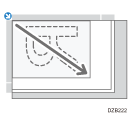 |  |  |
Alimentador automático de documentos (ADF) | Ampliado o reducido desde la parte inferior izquierda 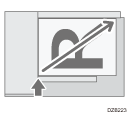 |
Cuando coloque originales de 2 caras en el ADF, la esquina superior derecha del original será el punto base para la ampliación/reducción del reverso. Para ampliar o reducir desde el mismo punto, coloque el original en el cristal de exposición y realice la copia a dos caras.
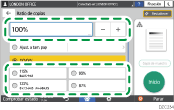
 Pulse [Ratio de copias] y seleccione una proporción de copia o un tamaño.

Para especificar una proporción de copia o un tamaño distintos al ajuste mostrado, pulse [Otros] y realice el procedimiento que se indica a continuación.
Cómo especificar una escala de copia (zoom/reducir/ampliar)
Introduzca un valor o seleccione la escala de copia.
Cómo especificar un tamaño (ampliación de tamaño)
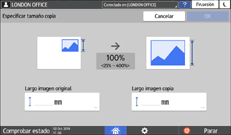
Pulse [Espec. tamaño copia] e introduzca la longitud del original y la imagen copiada.
 Pulse [Inicio].

Puede cambiar las opciones de la escala de copia que se muestra en la pantalla de copia mediante el botón [Ratio de copias]. También puede cambiar la escala de ampliación y reducción que aparece al pulsar [Ratio de copias]
 [Otros] en la pantalla de copia.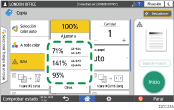
Cómo ampliar o reducir conforme al tamaño del papel
El original se ampliará o reducirá para encajar en el tamaño de papel especificado (Ajustar a tamaño del papel).
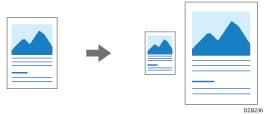
Los tamaños de documento que pueden detectarse automáticamente se muestran en la siguiente tabla. Para copiar un documento cuyo tamaño no esté incluido en la tabla, especifique [Tamaño original] en la pantalla Copia.
 (principalmente Europa y Asia)
Tamaño original | R3 | B4 JIS | A4 | B5 JIS | A5 | B6 JIS | 11 × 17 | 81/2 × 11 | 81/2 × 13 |
|---|---|---|---|---|---|---|---|---|---|
Cristal de exposición |
|
|
|
|
| - | - | - | - |
ADF |
|
|
|
|
|
|
|
|
|

*1 Solo orientación vertical ( )
)
 (principalmente Norteamérica)
Tamaño original | 11 × 17 | 81/2 × 14*1 | 81/2 × 132/5*1 | 81/2 × 11 | 51/2 × 81/2 | 10 × 14 | 71/4 × 101/2 | R3 | A4 |
|---|---|---|---|---|---|---|---|---|---|
Cristal de exposición |
|
|
|
|
| - | - | - | - |
ADF |
|
|
|
|
|
|
|
|
|
*1 Puede cambiar la configuración inicial para determinar si la máquina detecta 81/2 × 14 o 81/2 × 132/5.
*2 Solo orientación vertical ()
Pulse [Copia] en la pantalla de inicio.
Si el icono no se muestra en la pantalla Inicio, añádalo desde la pantalla de la lista de aplicaciones.
Cómo añadir una aplicación o un widget de uso frecuente en la pantalla de inicio
Coloque el original.
En la pantalla de copia, pulse [Ratio de copias] y [Ajust. a tam. pap].
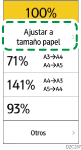
Seleccione la bandeja que esté cargada con el papel que se utilizará.
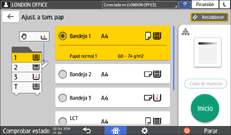
Cuando la orientación del original y el papel cargado en la bandeja de papel no coincidan, la máquina girará automáticamente la imagen copiada. Para reducir un original de tamaño A3 (11 × 17) a tamaño A4 (81/2 × 11), por ejemplo, puede seleccionar A4 (81/2 × 11) o A4 (81/2 × 11).
 Pulse [Inicio].
Reducir ligeramente para incrementar los márgenes
El tamaño del original se reduce a un 93 % y se imprime en el centro del papel. Este ajuste resulta útil si desea copiar un original en un papel del mismo tamaño y evitar que los bordes queden ligeramente recortados, cuando se copie en tamaño completo o se desee incrementar los márgenes.
Pulse [Copia] en la pantalla de inicio.
Si el icono no se muestra en la pantalla Inicio, añádalo desde la pantalla de la lista de aplicaciones.
Cómo añadir una aplicación o un widget de uso frecuente en la pantalla de inicio
Coloque el original.
En la pantalla de copia, pulse [Crear margen].

Si no se muestra la tecla, registre [Crear margen] con [Personalizar función: Copia (Modo estándar)] o [Personalizar función: Copia (Modo Ver todo)].
Pulse [Inicio].
Puede cambiar la escala de copia de [Crear margen] a un valor distinto a 93 %.