
Besondere Hinweise bei der Verwendung externer Optionen
Vorsichtsmaßnahmen bei Verwendung des Finishers
Der Hefter wirf unter Umständen nicht umgeklappte Heftklammern aus. Achten Sie darauf, dass Sie sich nicht in die Finger stechen.
Schlagen Sie nicht gegen den Finisher (schlagen Sie beispielsweise nicht mehrfach gegen die Oberfläche des Finishers, damit die Papierstapel sauber ausgerichtet sind).
Entfernen Sie Ausdrucke aus dem Finisher, indem Sie sie direkt von der linken Seite aus anheben. Wenn Sie Ausdrucke schräg oder von vorne entfernen, kann sich die Versatzablage anheben und sie könnten daran hängenbleiben.
Finisher SR5110/Booklet Finisher SR5120
Finisher-Versatzablage 1 oder 2

Beim Bewegen des Finisher SR5090 oder Booklet Finisher SR5100, halten Sie nicht die Führungsabdeckungen fest. Andernfalls könnten die Abdeckungen beschädigt werden, kann sich die Front, die Versatzablage anheben und sie erfassen.
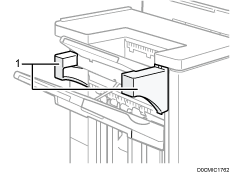
Führungsabdeckungen
Während des Druckens Ausdrucke aus dem Finisher SR5090/Booklet Finisher SR5100 entfernen
Dieser Abschnitt beschreibt, wie man bei Verwendung des Finisher SR5090 oder Booklet Finisher SR5100 mit installierter Kühlgebläseeinheit einen großen Kopier- bzw. Druckjob anhält.
Abhängig von dem Bild, das Sie kopieren oder drucken, werden Ausdrucke möglicherweise nicht richtig gestapelt. Halten Sie den Job in diesem Fall an, entfernen Sie die Ausdrucke, und starten Sie den Job dann erneut.
 Drücken Sie die Taste [Aussetzen/Fortsetzen] neben der Papierausgabe.
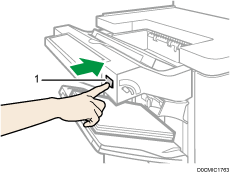
Taste [Aussetzen/Fortsetzen]
 Entfernen Sie das Papier aus der Finisher-Versatzablage.
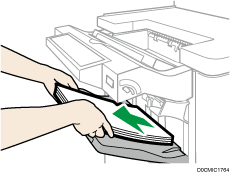
 Drücken Sie die Taste [Aussetzen/Fortsetzen] zum Fortsetzen des Druckvorgangs.

Sie können Kopier- oder Druckvorgänge nur anhalten, wenn die Versatzablage des Finishers als Ausgabefach gewählt ist.
Entfernen von Ausdrucken aus dem Finisher SR5110/Booklet Finisher SR5120 während des Druckens oder im Standby-Modus
Hinweise zum Entfernen von Papier aus der Versatzablage
Wenn Sie beim Entfernen von Papier, das in die Versatzablage ausgegeben wurde, das Papier in einem Winkel oder in Richtung der Vorderseite des Geräts entfernen, kann es sein, dass sich die Versatzablage hebt und am Papier verhakt. Drücken Sie die Taste [Aussetzen/Fortsetzen], bevor Sie das Papier entfernen.
Entfernen von Papier während des Drucks
Wenn Papier unter Verwendung des Finisher SR5110 oder des Booklet Finisher SR5120 in die Versatzablage ausgegeben wird, kann es sein, dass das Papier je nach Art des gedruckten Bilds falsch ausgerichtet ist. Wenn dies geschieht, halten Sie den Druckvorgang an, entfernen Sie das Papier und setzen Sie dann den Druckvorgang fort.
Bei Ausgabe in die Finisher-Versatzablage 1
Drücken Sie die Taste [Aussetzen / Fortsetzen] der Finisher-Versatzablage 1.

Taste [Aussetzen/Fortsetzen]
[Papier entfernen]-Taste
Drücken Sie die Taste [Papier entfernen].
Nachdem die Ablage abgesenkt wurde, entfernen Sie das ausgegebene Papier.
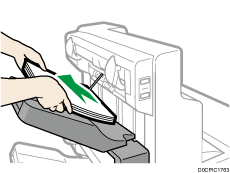
 Drücken Sie die Taste [Aussetzen/Fortsetzen] zum Fortsetzen des Druckvorgangs.
Bei Ausgabe in die Finisher-Versatzablage 2
Drücken Sie die Taste [Aussetzen / Fortsetzen] der Finisher-Versatzablage 2.
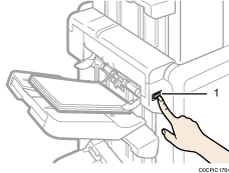
Taste [Aussetzen/Fortsetzen]
Entfernen Sie das Papier aus der Finisher-Versatzablage 2.

Drücken Sie die Taste [Aussetzen/Fortsetzen] zum Fortsetzen des Druckvorgangs.
Bei Verwendung der Z-Falz-Funktion
Zur Verwendung der Funktion für die Z-Falz müssen Sie die Z-Falz-Unterstützungsablage anbringen.
Finisher SR5090/ Booklet Finisher SR5100
Obere Finisher-Ablage
Entfernen Sie das ausgegebene Papier.Befestigen Sie die Z-Falt-Stützablage 2 an der oberen Ablage des Finishers.Auf der Rückseite der Z-Falz-Unterstützungsablage 2 ist die Ziffer "2" eingestanzt.
Z-Falz-Unterstützungsablage 2
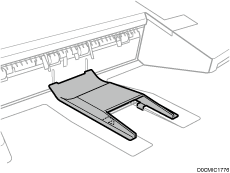
Finisher-Versatzablage
Ist der Finisher mit einer Kühlgebläseeinheit installiert, drücken Sie die Taste [Aussetzen/Fortfahren] in der Nähe der Papierausgabe.Während des Druckens Ausdrucke aus dem Finisher SR5090/Booklet Finisher SR5100 entfernen.
Ist der Finisher nicht mit einer Kühlgebläseeinheit installiert, fahren Sie mit Schritt 2 fort.
Entfernen Sie das Papier aus der Finisher-Versatzablage.Bringen Sie die Z-Falz-Unterstützungsablage 3 an.Auf der Rückseite der Z-Falz-Unterstützungsablage 3 ist die Ziffer "3" eingestanzt.
Z-Falz-Unterstützungsablage 3
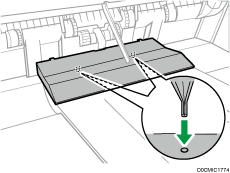
Befestigen Sie die Z-Falz-Unterstützungsablage 3, indem Sie die beiden Stifte an ihrer Unterseite in die beiden Löcher an der Finisher-Versatzablage einsetzen.
Ist der Finisher mit einer Kühlgebläseeinheit installiert, fahren Sie mit Schritt 4 fort.
Drücken Sie die Taste [Aussetzen/Fortsetzen].
Finisher SR5110/Booklet Finisher SR5120
Finisher-Versatzablage 1 oder 2
Bringen Sie die Z-Falz-Hilfsablage an, indem Sie die beiden Stifte an ihrer Unterseite in die beiden Löcher an der Finisher-Versatzablage 1 und 2 einsetzen.

Wenn Sie für die [Einstellungen des Finisher-Ausgabefachs] die Optionen [Automatischer Wechsel] und [Jobs nicht stapeln] auswählen und ändern, wohin das Papier transportiert werden muss, wenn die Z-Falz-Hilfsablage angebracht ist, können mehrere Jobs im selben Magazin ausgegeben und gestapelt werden.
Falteinheit
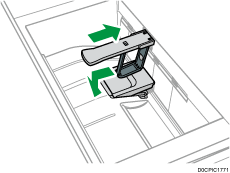
Heben Sie die Z-Falz-Stützablage für die Falzeinheit an, schieben Sie diese nach rechts und bringen Sie diese anschließend an ihrem Platz an.
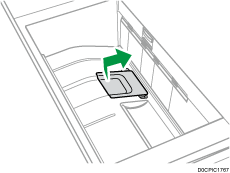
Wenn Sie die Z-Falt-Stützablage für die Falteinheit nicht mehr verwenden, heben Sie sie an, schieben Sie die Ablage nach links und senken Sie sie dann ab.

Bei Verwendung der Zickzackfalz-Funktion
Wenn Sie die Funktionen Zickzackfalz und Multiblatt-Falz gleichzeitig verwenden wollen, müssen Sie Z-Falz-Stützablage für die Multifalz-Einheit und die Ausgabestützteinheit für den Zickzackfalz installieren.
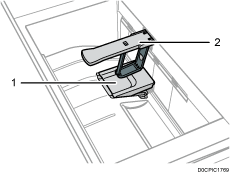
Z-Falz-Stützablage für die Falzeinheit
Ausgabeunterstützungseinheit für Zickzackfalz
Heben Sie die Z-Falz-Stützablage für die Falzeinheit an, schieben Sie diese nach rechts und bringen Sie diese anschließend an ihrem Platz an.
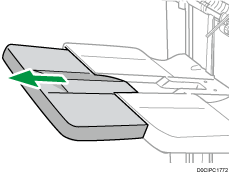
Ziehen Sie die Ausgabeunterstützungseinheit für Zickzackfalz heraus.

Wenn Sie die Z-Falz-Stützablage für die Multifalz-Einheit und die Ausgabestützeinheit für Zickzackfalz nicht mehr benötigen, setzen Sie beide wieder in ihre ursprünglichen Positionen zurück.
Bei Ausgabe von dünnem Papier in den Finisher SR5110/Booklet Finisher SR5120
Wenn Sie Normalpapier mit einer Länge von 420,1 mm oder mehr und einem Gewicht von 64 g/m² oder weniger in den Finisher auswerfen, bringen Sie die mitgelieferte Stützablage für dünnes Papier an.
Drücken Sie am Finisher die Taste [Aussetzen/Wiederaufnahme] und entfernen Sie dann das abgegebene Papier.
Ziehen Sie die Verlängerung der Finisher-Versatzablage 1 oder 2 heraus.
Bringen Sie die Hilfsablage für dünnes Papier an, indem Sie deren Stifte in die Schlitze am Finisher einsetzen.

Drücken Sie die Taste [Aussetzen/Fortsetzen], um den Druck fortzusetzen.
Bei Ausgabe von Durchschlagpapier mit einem Gewicht von 63 g/2 oder weniger in den Finisher SR5110/Booklet Finisher SR5120
Wenn Sie auf selbstdurchschreibendes Papier drucken, das 63 g/m2 oder weniger wiegt, setzen Sie die Banner-Hilfsablage, die Sie mit dem Finisher erhalten haben, auf die Finisher-Versatzablage.
Drücken Sie die Taste [Aussetzen / Fortsetzen] am Finisher SR5110 oder Booklet Finisher SR5120 und entfernen Sie dann das ausgegebene Papier.
Ziehen Sie die Verlängerung der Finisher-Versatzablage 1 oder 2 heraus.
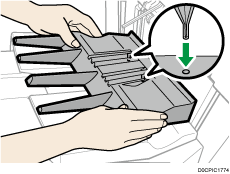
Bringen Sie die Banner-Hilfsablage an, indem Sie die Stifte an ihrer Unterseite in die beiden Löcher an der Finisher-Versatzablage 1 und 2 einsetzen.
Drücken Sie die Taste [Aussetzen/Fortsetzen], um den Druck fortzusetzen.
Abhängig von der verwendeten Papiermarke kann das Papier normal ausgegeben werden, auch wenn die Banner-Hilfsablage nicht angebracht ist.
Wenn die Banner-Hilfsablage angebracht ist, werden die ausgegebenen Blätter möglicherweise nicht richtig gestapelt.
Wenn Sie für die [Einstellungen des Finisher-Ausgabefachs] die Optionen [Automatischer Wechsel] und [Jobs nicht stapeln] auswählen und ändern, wohin das Papier transportiert werden soll, wenn die Banner-Hilfsablage angebracht ist, können mehrere Jobs zum selben Magazin transportiert und dort gestapelt werden.
Bei Ausgabe von Bannerpapier in den Finisher SR5110/Booklet Finisher SR5120
Wenn Bannerblätter an Booklet Finisher SR5120 ausgegeben werden sollen, bringen Sie eine Ausgabablage der SR5000-Serie für Bannerblätter an das Finisher-Versatzmagazinh 1 oder 2 an. Einzelheiten zum Anbringen einer Ausgabeablage der SR5000-Serie für Bannerblätter erhalten Sie von Ihrem Vertreter.
Bringen Sie zudem die Banner-Hilfsablage an. Einzelheiten zum Anbringen der Banner-Hilfsablage, siehe Bei Ausgabe von Durchschlagpapier mit einem Gewicht von 63 g/2 oder weniger in den Finisher SR5110/Booklet Finisher SR5120.
Bei der Ausgabe einer großen Anzahl an das Broschürenmagazin Booklet Finisher SR5120
Wird eine große Anzahl an Broschüren in den Booklet Finisher SR5120 ausgegeben, klappen Sie die Finisher-Broschürenablage wie nachfolgend gezeigt aus.
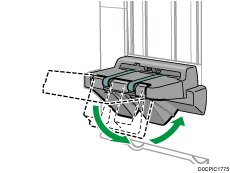
Die Finisher-Broschürenablage kann in zwei Winkeln ausgeklappt werden.
Die ungefähre Anzahl an Kopien, die ausgegebenen werden kann, wenn die Finisher-Broschürenablage nicht ausgeklappt ist, ist wie folgt:
Beim Binden von 2-5 Blättern: 45 Kopien
Beim Binden von 6-10 Blättern: 23 Kopien
Beim Binden von 11-15 Blättern: 15 Kopien
Beim Binden von 16-20 Blättern: 10 Kopien
Beim Binden von 21-30 Blättern: 5 Kopien
Bei Verwendung der Heftfunktion des Finisher SR5110/Booklet Finisher SR5120 auf dünnem beschichtetem Papier mit einem Gewicht von 80 g/m2 oder weniger
Bei Verwendung der Heftfunktion des Booklet Finisher SR5120 auf diesem Papier mit einem Gewicht von 80g/m2 oder weniger, befestigen Sie die beiden Papierverstärkungsrippen an der Heftablage
Die Papierverstärkungsschienen sind nicht im Lieferumfang enthalten. Wenden Sie sich an den Servicevertreter, wenn Sie die Papierverstärkungsschienen verwenden möchten.

Wenn Sie die Heftfunktion bei anderem Papier als bei dünnem beschichtetem Papier mit einem Gewicht von 80 g/m2 oder weniger verwenden, entfernen Sie die Papierverstärkungsschienen, und stellen Sie die Option [0840 Heftablage: Modus mit inst. Schiene zur Pap.verstärkung] unter [Anpassungseinstellungen für Anwender] auf [Aus] ein.
Bringen Sie die Papierverstärkungsschienen auch an, wenn es zu Papierstaus in der Heftablage kommt.
Öffnen Sie die vordere Abdeckung des Finishers.
Halten Sie den Hebel Rb12 fest und ziehen Sie die Heftereinheit heraus.
Halten Sie die Papierverstärkungsschienen waagerecht und setzen Sie sie in den dargestellten Bereich ein.

Drehen Sie die Papierverstärkungsschiene in eine senkrechte Stellung.
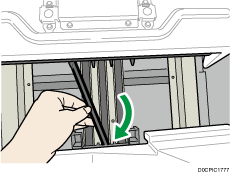
 Setzen Sie die Stifte (2 Teile) der Papierverstärkungsschiene in die Löcher in der Heftablage ein.
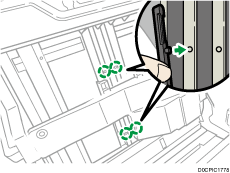
Bringen Sie die Papierverstärkungsschiene so an, dass deren Aussparung nach außen zeigt.
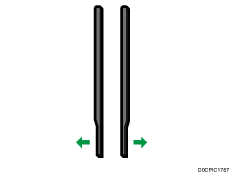
 Bringen Sie die zweite Papierverstärkungsschiene an. Wiederholen Sie Schritte 3 bis 5.
 Stellen Sie die Option [0840 Heftablage: Modus mit inst. Schiene zur Pap.verstärkung] unter [Anpassungseinstellungen für Anwender] auf [Ein] ein.
Bei der Verwendung des Großraumstaplers
Stapler-Bedienfeld
Der Großraumstapler verfügt über ein Bedienfeld, das Sie verwenden können, um die Staplerablage zu senken und den Status des Großraumstaplers zu bestätigen.

Ablage-Bewegungs-Anzeige
Blinkt blau, wenn sich die Staplerablage auf- oder abwärts bewegt. Wenn sich die Staplerablage ganz nach oben bewegt hat und im Standby-Zustand ist, erlischt die Anzeige. Wenn sich die Staplerablage ganz nach unten bewegt hat, leuchtet die Anzeige blau auf.
Taste Untere Ablage
Drücken Sie diese Taste, um die Ablage abwärts zu bewegen. Bei offener vorderer Abdeckung kann die Ablage nicht bewegt werden.
Papierstau-Taste
Leuchtet rot, wenn ein Papierstau auftritt. Durch Drücken dieser Taste kann die Ablage in die Position zur Papierentfernung nach unten bewegt werden.
Abdeckung des Staplerbedienfelds
Staplerstandanzeige
Leuchtet blau, wenn die Staplerablage Ausgabepapier aufnimmt.
Stapler-Voll-Anzeige
Leuchtet rot, wenn die Staplerablage voll ist.
Fehleranzeige
Leuchtet, um einen oder mehrere nachstehende Fehler anzuzeigen:
Der Handwagen ist nicht korrekt positioniert.
Die vordere Abdeckung der Staplereinheit ist offen.
Es befindet sich noch immer gestautes Papier im Großraumstapler.
Papier entfernen
Verwenden Sie den Staplerwagen, um Papier vom Großraumstapler zu transportieren. Verwenden Sie den Staplerwagen für keine anderen Zwecke.
Versuchen Sie nicht, in den Großraumstapler zu steigen.
Die Papierpresse kann eine Markierung auf der Oberseite des Papierstapels hinterlassen. Um dies zu verhindern, legen Sie mehrere unbenötigte Blätter oder eine Schutzfolie zwischen die Papierpresse und den Papierstapel.
Öffnen Sie die Abdeckung des Stapler-Bedienfelds und drücken Sie dann die Ablage-Senken-Taste.

Um das Absenken der Staplerablage anzuhalten, drücken Sie die Ablage-Senken-Taste erneut.
Um die Ablage weiter abzusenken, öffnen und schließen Sie die vordere Abdeckung der Stapeleinheit, und drücken Sie die Ablage-Senken-Taste erneut, nachdem die Ablage vollständig nach oben gefahren wurde.
Wenn die Staplerablage vollständig abgesenkt ist, hört die Bewegungsanzeige der Ablage auf zu blinken und leuchtet durchgehend.
Öffnen Sie die vordere Staplerabdeckung.

Ziehen Sie den Staplerwagen vorsichtig heraus.

Achten Sie darauf, dass der Papierstapel nicht umkippt.
Setzen Sie die Papierpresse auf die Oberseite des Papierstapels.
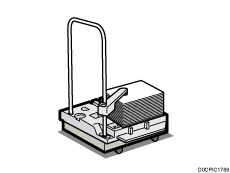
Ziehen Sie den Hebel der Papierpresse zu sich hin.
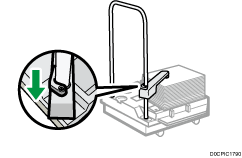
Transportieren Sie das Papier an den Ort, wo es benötigt wird, und entladen Sie den Staplerwagen.
Stellen Sie die Papierpresse wieder in ihre Ausgangsposition zurück.
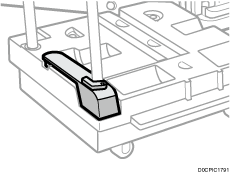
 Stellen Sie den Staplerwagen wieder in den Großraumstapler.

Achten Sie darauf, dass Sie den Staplerwagen gerade (nicht schräg) hineinschieben.
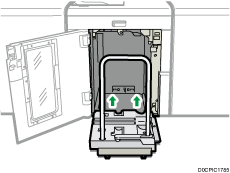
 Schließen Sie die vordere Staplerabdeckung.
Die Staplerablage wird automatisch angehoben und die Bewegungsanzeige der Ablage fängt an zu blinken. Wenn die Bewegungsanzeige der Ablage aufhört zu blinken, ist die Ablage vollständig angehoben.
Nehmen Sie den Staplerwagen aus dem Großraumstapler, bevor Sie den Großraumstapler umstellen.
Bei der Ausgabe von dickem Papier oder Umschlägen in die obere Ablage des Großraumstaplers
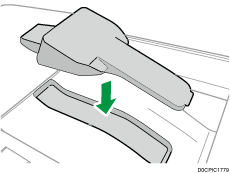
Bei der Ausgabe des folgenden Papiers in die obere Ablage des Großraumstaplers die mitgelieferte Ablage für dickes Papier anbringen:
Dickes Papier länger als B4 JIS
Umschläge länger als 332 mm (13,1 Zoll)
Vorsichtsmaßnahmen bei der Entnahme von Broschüren aus dem Trimmer
Achten Sie beim Entnehmen der Broschüre aus der Trimmer-Ablage darauf, dass sie warten, bis die Broschüre vollständig in die Ablage ausgegeben wurde.
Wenn Sie die Broschüre berühren, wenn sie noch bearbeitet wird, kann es zu einem Fehler kommen.
Achten Sie beim Herausnehmen der Broschüren aus der Papierausgablage darauf, dass die Broschüren nicht stromaufwärts rutschen. Dies kann dazu führen, dass die abgeschnittenen Enden mit dem Band des Papierausgabemagazins in Kontakt kommen und sich das Papier wölbt.
Ziehen Sie die Broschüren beim Sammeln nach unten. Wenn Sie sie ergreifen, heben Sie sie hoch.
