
Registrieren von IP-Fax-Zielen im Adressbuch
Durch das Registrieren häufig verwendeter IP-Fax-Ziele und der zugehörigen Sendebedingungen im Adressbuch können Sie Faxe ganz einfach versenden.
Senden von Dokumenten per IP-Fax
Registrieren von IP-Fax-Zielen und Sendebedingungen
 Drücken Sie auf dem Bildschirm „Home“ auf [Address Book].

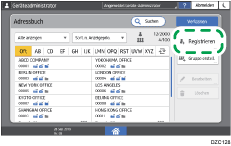
 Drücken Sie im Adressbuchbildschirm auf [Registrieren].
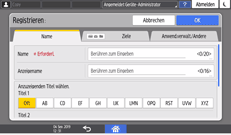
 Geben Sie die Zieldaten in der Registerkarte [Name] ein und wählen Sie einen Titel zur Klassifizierung.
 Drücken Sie auf die Registerkarte [Ziele]
 [Fax].
 Legen Sie die IP-Fax-Ziele und die Sendebedingungen fest.
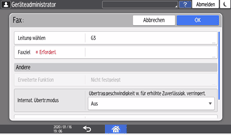
Leitung wählen: Wählen Sie das zu verwendende Protokoll, [H.323] oder [SIP]. Fragen Sie Ihren Administrator, was hier auszuwählen ist.
Faxziel: Geben Sie das IP-Fax-Ziel ein. Geben Sie die IP-Adresse, den Hostnamen und Ihre eigene Faxnummer ein, je nach Netzwerkumgebung.
Internat. Übertr.modus: Geben Sie an, ob Fehler beim Versenden ins Ausland reduziert werden sollen.
Fax-Header: Wählen Sie den auf das Empfangsblatt beim Ziel gedruckten Absendernamen aus. Speichern Sie den Fax-Header vorab.
Name einfügen: Geben Sie den Namen (Titel + Name) und einen Standardsatz ein, die auf dem Empfangsblatt beim Empfänger abgedruckt werden.
 Drücken Sie auf die Registerkarte [Anwend.verwalt./Andere] und nehmen Sie die erforderlichen Einstellungen vor.
Anwenderverwaltung: Geben Sie die Authentifizierungsdaten für die Anmeldung und Bedienung des Geräts ein.
Registrierungs-Zielgruppe: Wählen Sie ggf. eine Gruppe, zu der diese Adresse gehört. Registrieren Sie die Gruppe vorab.
Anzeigepriorität: Wenn die Empfänger nach Priorität sortiert werden, werden Empfänger mit höherer Priorität vor jenen mit geringerer Priorität angezeigt. Empfänger der gleichen Priorität werden in der Reihenfolge ihrer Eintragung angezeigt.
Zielschutz: Wählen Sie dieses Kontrollkästchen aus, damit der Sicherheitscode zur Auswahl dieses Empfängers eingegeben werden muss.
Verwenden der Schutzfunktion zur Verhinderung des Missbrauchs von Adressen
 Drücken Sie auf [OK].
 Drücken Sie nach Abschluss des Verfahrens auf [Home] (
 ).
).
Ändern/Löschen der eingetragenen Daten wie der IP-Faxnummer
Wenn Sie das für die persönliche Box verwendete Ziel löschen, schlägt die Dateiübertragung fehl. Schließen Sie das Ziel aus der persönlichen Box aus, bevor Sie es löschen.
Drücken Sie auf dem Bildschirm „Home“ auf [Address Book].
Wählen Sie im Adressbuchbildschirm den zu ändernden/zu löschenden Empfänger aus.
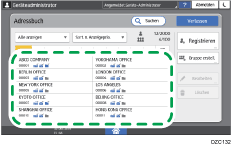
Sie können mehrere Empfänger auf einmal löschen.
Drücken Sie [Bearbeiten] oder [Löschen], um die Empfängerangaben zu ändern oder zu löschen.
Wenn Sie mit dem Ändern/Löschen fertig sind, drücken Sie auf [Home] ().