
Senden von Dokumenten per IP-Fax
Sie können Faxe über ein IP-Netzwerk senden, indem Sie die Ziel-IP-Adresse, den Hostnamen oder die Eigene Faxnummer festlegen, wenn das Ziel-Fax die IP-Fax-Funktion unterstützt.
Vorbereiten des Geräts zum Senden von IP-Faxen
Die IP-Fax-Funktion verwendet H.323 oder SIPS als das Verbindungsprotokoll für Kommunikation. Sie müssen den Gatekeeper, SIP-Server oder Gateway abhängig von der Umgebung, in der das Gerät verwendet wird, im Voraus festlegen.

Diese Funktion unterstützt nicht das Senden und Empfangen von IP-Fax mit dem Protokoll H.323 in einer IPv6-Umgebung.
Um die IP-Fax-Funktion ohne einen SIP-Server in einer IPv6-Umgebung zu verwenden, legen Sie die Manuelle Konfigurationsadresse als die IPv6-Adresse des Geräts fest. Das Gerät empfängt IP-Faxe an der Adresse, die in Manuelle Konfigurationsadresse festgelegt ist.
Verfahren zum Festlegen eines IP-Fax-Ziels gemäß der Netzwerkumgebung
Zum Senden eines Fax an ein G3-Fax
Legen Sie die G3-Faxnummer (Beispiel: 0312345678) fest, unabhängig von der Netzwerkumgebung, in der das Gerät verwendet wird.
Zum Senden eines Fax an ein anderes IP-Fax
Das Verfahren zum Festlegen eines IP-Fax-Ziels variiert abhängig von der Netzwerkumgebung, in der das Gerät verwendet wird.
Verwendung von Gatekeeper oder SIP-Server
Verfahren für das Festlegen eines Ziels
Wenn keines davon verwendet wird
IP-Adresse oder Hostname des Ziels
Beispiel einer IP-Addresse: 192.168.1.10
Beispiel eines Host-Namens: IPFAX1
Bei Verwendung von Gatekeeper
Eigene Faxnummer des Ziels
Beispiel: 0311119999
Bei Verwendung eines SIP-Servers
SIP-Anwendername des Ziels
Beispiel: ABC
Um „SIP“ und „H.323“ auf dem Bildschirm anzuzeigen, konfigurieren Sie [Faxfunktionen]
 [Detaillierte Eingangseinstellungen][IP-Fax-Einstellungen][Einstellungen für IP-Fax-Nutzung][SIP aktivieren] und [H.323 aktivieren]. Wenn Sie SIP verwenden, wählen Sie „SIP aktivieren“ und „SIP-Einstellungen“ aus. Wenn Sie H.323 verwenden, wählen Sie „H.323 aktivieren“ und „H.323-Einstellungen“ aus.
Geben Sie in einer IPv6-Umgebung die festgelegte Adresse manuell am Ziel ein.
Um ein Fax über einen SIP-Server in einer gemischten IPv4/IPv6-Umgebung zu senden, fügen Sie „v4“ oder „v6“ am Anfang der Ziel-Adresse bzw. des Hostnamens hinzu, abhängig von der Umgebung.
Abhängig von der Zielumgebung müssen Sie eine Portnummer am Ende der IP-Adresse oder des Hostnamens anhängen. Konsultieren Sie Ihren Administrator, um zu überprüfen, ob eine Portnummer erforderlich ist.
Beim Verwenden von Gatekeeper (H.323)
 Drücken Sie auf dem Home-Bildschirm auf [Einstellungen].

 Drücken Sie auf [Faxfunktionen] auf dem Bildschirm „Einstellungen“.
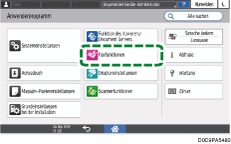
 Drücken Sie auf [Detaillierte Eingangseinstellungen][IP-Fax-Einstellungen][Einstellungen für IP-Fax-Nutzung].
 Drücken Sie auf [Ein] unter [H.323 aktivieren] und dann auf [OK].
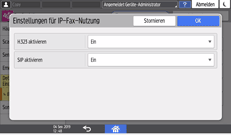
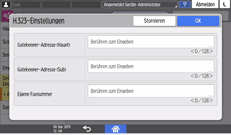
 Drücken Sie [H.323-Einstellungen].
 Legen Sie die Gatekeeper-Adresse oder die eigene Faxnummer fest und drücken Sie dann auf [OK].
 Drücken Sie auf [
 ].
].
 Drücken Sie auf [Parametereinstellung][Parametereinstellung], um den Schalter-Bedienbildschirm anzuzeigen.
 Wählen Sie Bit-Nummer [0] unter Schalternummer [34] aus und ändern Sie den aktuellen Wert zu „1“.
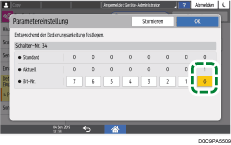
 Drücken Sie auf [OK].
 Drücken Sie auf [Home] (
 ), wenn Sie die Einstellungen festgelegt haben.
Konfigurieren Sie den Gatekeeper zusätzlich zum Festlegen der Einstellungen auf dem Gerät. Weitere Informationen erhalten Sie von Ihrem Netzwerkadministrator.
Beim Verwenden von SIP-Server (SIP)
Drücken Sie auf dem Home-Bildschirm auf [Einstellungen].
Drücken Sie auf [Faxfunktionen] auf dem Bildschirm „Einstellungen“.
Drücken Sie auf [Detaillierte Eingangseinstellungen][IP-Fax-Einstellungen][Einstellungen für IP-Fax-Nutzung].
Drücken Sie auf [Ein] unter [SIP aktivieren] und drücken Sie dann auf [OK].
Drücken Sie [SIP-Einstellungen].
Legen Sie den Wert fest.
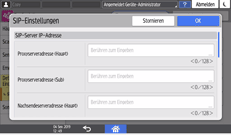
Geben Sie die Server-IP-Adresse ein, wen Sie den Proxyserver, den Weiterleitungsserver und den registrierten Server festlegen.
Geben Sie den SIP-Anwendernamen ein, wenn Sie den SIP-Anwendernamen festlegen.
Um SIP-Digest-Authentifizierung zu verwenden, drücken Sie [Ein] und geben Sie den Anwendernamen und das Passwort ein.
Drücken Sie auf [OK].
Drücken Sie auf [].
Drücken Sie auf [Parametereinstellung][Parametereinstellung], um den Schalter-Bedienbildschirm anzuzeigen.
Wählen Sie Bit-Nummer [1] unter Schalternummer [34] aus und ändern Sie den aktuellen Wert zu „1“.
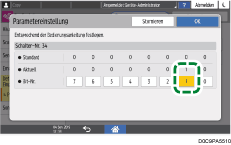
 Drücken Sie auf [OK].
 Drücken Sie auf [Home] (), wenn Sie die Einstellungen festgelegt haben.
Konfigurieren Sie den SIP-Server zusätzlich zum Festlegen der Einstellungen auf dem Gerät. Weitere Informationen erhalten Sie von Ihrem Netzwerkadministrator.
Bei Verwendung des Gateway
Drücken Sie auf dem Home-Bildschirm auf [Einstellungen].
Drücken Sie auf [Faxfunktionen] auf dem Bildschirm „Einstellungen“.
Drücken Sie auf [Detaillierte Eingangseinstellungen][IP-Fax-Einstellungen][Gateway programmieren/ändern/löschen].
Drücken Sie auf [Registrieren].
Legen Sie die Präfixnummer fest.
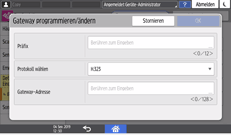
Über Präfix
Das Präfix wird verwendet, um die Telefonnummer des G3-Faxes zu identifizieren, das ein Fax über das VoIP-Gateway sendet. Wenn ein Gateway mit einer ID-Nummer vorhanden ist, die mit den ersten Ziffern in der Telefonnummer übereinstimmt, wird das Fax über den übereinstimmenden Gateway gesendet. Wenn beispielsweise „0312345678“ als das Ziel festgelegt wird, wenn die Gateways von ID-Nummer „03“ und „04“ registriert sind, läuft die Übertragung durch den Gateway von ID-Nummer „03“.
Um die Gateways unabhängig von der ID-Nummer zu verwenden, die im IP-Fax-Ziel festgelegt ist, registrieren Sie nur die Gateway-Adressen, ohne die ID-Nummern festzulegen.
Wählen Sie [H.323] oder [SIP] in „Protokoll wählen“ aus.
Geben Sie die Gateway-Adresse an.
Drücken Sie auf [OK].
Drücken Sie auf [Home] (), wenn Sie die Einstellungen festgelegt haben.
Um das registrierte Gateway zu ändern oder zu löschen, drücken Sie auf [Faxfunktionen]
[Detaillierte Eingangseinstellungen][IP-Fax-Einstellungen][Gateway programmieren/ändern/löschen], wählen Sie das zu löschende oder zu ändernde Gateway aus und drücken Sie dann auf dem angezeigten Bildschirm auf [Ändern] oder [Löschen].Konfigurieren Sie die Einstellungen auf dem VoIP-Gateway zusätzlich zum Festlegen der Einstellungen auf dem Gerät. Weitere Informationen erhalten Sie von Ihrem Netzwerkadministrator.
Manuelles Festlegen eines IP-Faxziels
Um die IP-Fax-Übertragung zu verwenden, wählen Sie [SIP] oder [H. 323] als Protokoll aus und geben das IP-Faxziel an (IP-Adresse, Hostname oder Alias-Telefonnummer).
Ob Sie [SIP] oder [H. 323] auswählen müssen, und welche Methoden zur Angabe eines Ziels zur Verfügung stehen, ist von den vom Administrator vorgenommenen Netzwerkeinstellungen abhängig. Für Einzelheiten über die Netzwerkeinstellungen wenden Sie sich an den Geräte-Administrator.
Je nach den Sicherheitseinstellungen wird [Manll Eing.] eventuell nicht angezeigt, und Sie können das IP-Faxziel unter Umständen nicht eingeben.
Drücken Sie auf das Symbol [Fax (klassisch)] auf dem Home-Bildschirm.
Stellen Sie sicher, dass die Meldung "Bereit" auf dem Bildschirm angezeigt wird.
Achten Sie darauf, dass [Fax] ausgewählt ist.
Drücken Sie [Leit. Wähl.].
Wählen Sie [H.323] oder [SIP] und drücken Sie [OK].
Drücken Sie [Manll Eing.].
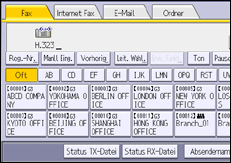
Geben Sie das IP-Faxziel ein und drücken Sie [OK].
Zum Hinzufügen eines Ziels drücken Sie [Hinzuf.] und legen Sie dann das nächste Ziel fest.
Wenn Sie das Adressbuch zum Festlegen des nächsten Ziels benutzen, drücken Sie die Zieltaste.
Zum Ändern der festgelegten Ziele drücken Sie [Ziel bearb.], und geben Sie dann das Ziel erneut ein.
IP-Fax ist nur verfügbar, wenn der Gateway (T.38-konform), Gatekeeper und SIP-Server mit diesem Gerät kompatibel sind. Eine Liste der zertifizierten kompatiblen Gateways, Gatekeeper und SIP-Server erhalten Sie bei Ihrem örtlichen Händler oder Kundendienstmitarbeiter.
Weitere Informationen zur Texteingabe siehe How to Enter Text (Classic Application).
Grundlegender Vorgang für das Senden von IP-Faxen
Das Gerät scannt die Vorlage, die gesendet werden soll, in den Speicher des Geräts, bevor die Kommunikation mit dem Ziel hergestellt wird (Speichersenden).
Sie können auch ein IP-Fax übertragen und dabei den Übertragungsstatus überprüfen.
Übertragen mit gleichzeitiger Überprüfung der Verbindung zum Ziel (Sofortsenden)
Drücken Sie auf das Symbol [Fax (klassisch)] auf dem Home-Bildschirm.
Stellen Sie sicher, dass die Meldung "Bereit" auf dem Bildschirm angezeigt wird.
Überprüfen Sie, ob auf dem Faxbildschirm [Fax] angezeigt wird.
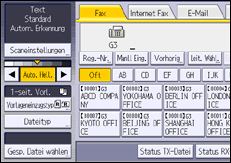
Legen Sie die Vorlage in den ADF oder auf das Vorlagenglas.
Drücken Sie [Scaneinstellungen] und legen Sie dann die Scaneinstellungen fest.
Festlegen der Scan-Einstellungen für Vorlagen für den Faxversand
Legen Sie das Ziel auf dem Fax-Bildschirm fest.
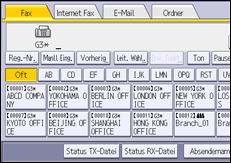
Wenn Sie ein Ziel auswählen, dass als ein IP-Fax-Ziel im Adressbuch registriert ist, wird das Dokument per IP-Fax versendet.
Um das Ziel manuell einzugeben, wählen Sie aus dem Zielprotokoll aus oder suchen Sie im Adressbuch. Drücken Sie [Manuelle Eing.], [Vorherig] oder [Ziel suchen ] und geben Sie das Ziel an.
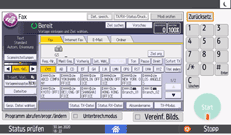
Verwenden Sie dieses Verfahren, um das Ziel manuell einzugeben.
Wählen Sie [Leit. Wähl.].
Wählen Sie [H.323] oder [SIP] und drücken Sie [OK].
Drücken Sie [Manll Eing.].
Geben Sie die Adresse ein und drücken Sie dann [OK].
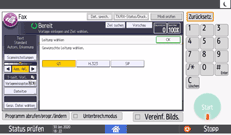
Um das Ziel erneut anzugeben, drücken Sie [Löschen] und geben Sie es erneut ein.
Drücken Sie [Absendername], um den Absender ggf. festzulegen.
Wenn ein angemeldeter Anwender das Gerät bedient, wird der angemeldete Anwender zum Absender.
Um ein Übertragungsergebnis per E-Mail zu erhalten, wählen Sie [InfoErgeb] aus. Die E-Mail-Adresse, die Sie im Kontrollkästchen [Als Absender verwenden] ausgewählt haben, wird als die E-Mail-Adresse des Absenders verwendet.
Um den Absendernamen auf der am Ziel empfangenen Seite zu drucken, wählen Sie [Absendername] und wählen Sie dann [Abs.-Name stemp.] aus.
Drücken Sie auf [Start].
Um die Übertragung nach dem Scannen der Vorlage abzubrechen, drücken Sie [Stopp] oder [TX/RX-Status/Druck.] und dann [TX-Datei ändern / stoppen].