
Vorschau des Inhalts eines gespeicherten Dokuments
Sie können die Anzeige [Vorschau] aufrufen und eine auf dem Gerät oder Client-Computer gespeicherte Datei prüfen.
In diesem Abschnitt wird erläutert, wie Sie eine Vorschau zu einer aus der Liste mit gespeicherten Dateien ausgewählten Datei anzeigen.
 Drücken Sie [Gesp. Datei wählen].
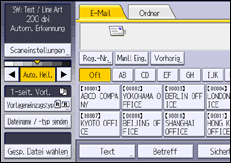
 Geben Sie den Ordner an, in dem die Datei, die Sie prüfen möchten, gespeichert ist.
 Wählen Sie in der Liste mit gespeicherten Dateien die Datei aus, die Sie prüfen möchten.
Sie können mehr als eine Datei auswählen.
 Drücken Sie [Vorschau].

Wenn Sie eine mit einem Passwort geschützte gespeicherte Datei auswählen, wird ein Fenster für die Passworteingabe angezeigt. Um die Datei auszuwählen, geben Sie das korrekte Passwort ein und drücken dann [OK].
Für Dateien, die als hochkomprimierte PDF-Dateien gespeichert wurden, können Sie keine Vorschau anzeigen.
Vorschaufenster für gespeicherte Dateien
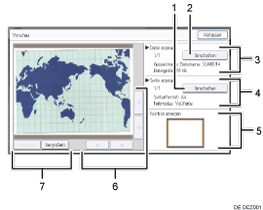
[Umschalten]
Sie können zu der Vorschau einer anderen Seite umschalten.
[Umschalten]
Sie können zu der Vorschau einer anderen Datei umschalten.
Datei anzeigen
Der Name und das Format der ausgewählten Datei werden angezeigt.
Seite anzeigen
Die Seitennummer der Seite in der Vorschau, die Gesamtseitenzahl, die Seitenformate und der Farbmodus werden angezeigt.
Position anzeigen
Wenn die Vorschau vergrößert ist, wird die Position des angezeigten Teils auf der Seite im Vorschaufenster angegeben.
[
 ] [
] [ ] [
] [ ] [
] [ ]
]Drücken Sie hier, um den angezeigten Bereich umzuschalten.
[Verkleinern], [Vergrößern]
Im Vorschaufenster können Sie das Dateibild verkleinern oder vergrößern.
Durch Doppeltippen können Sie das Vorschaubild vergrößern und verkleinern und durch Tippen durch das vergrößerte Bild blättern.