
Dateien von einem Wechselspeichergerät drucken
 Drücken Sie auf dem Home-Bildschirm auf [Drucker (klassisch)].

 Drücken Sie [Vom Speichergerät drucken].
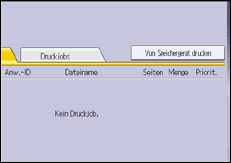
 Setzen Sie ein Wechselspeichergerät in den Mediensteckplatz ein.
 Wählen Sie das Speichergerät aus, das die zu druckende Datei enthält.
 Wählen Sie die zu druckende Datei aus.
Sie können mehrere Dateien mit demselben Dateityp im aktuellen Ordner gleichzeitig auswählen.
 Drücken Sie gegebenenfalls [Detaill. Einstell.], um detaillierte Druckeinstellungen festzulegen.
Beachten Sie, dass bestimmte Einstellungen nicht gleichzeitig ausgewählt werden können.
Drücken Sie [OK], wenn die Einstellungen festgelegt sind.
 Drücken Sie bei Bedarf [Vorschau], um das Druckbild des Dokuments zu prüfen.
Um eine passwortgeschützte PDF-Datei zu drucken, geben Sie das Passwort ein.
Im Vorschaubildschirm wird nur die erste Seite des Dokuments angezeigt. Die Vorschau kann nicht angezeigt werden, wenn mehrere Dokumente ausgewählt werden.
Drücken Sie [Verlassen], um den Vorschaubildschirm zu schließen.
 Drücken Sie [Drucken starten] oder [Start], um den Druckvorgang zu starten.
Um eine passwortgeschützte PDF-Datei zu drucken, geben Sie das Passwort ein.
 Drücken Sie nach Abschluss des Druckvorgangs [Zur. z. Ger.ausw.bild.].
 Entfernen Sie das Wechselspeichergerät.

Je nach Sicherheitseinstellung wird die Option [Vom Speichergerät drucken] möglicherweise nicht angezeigt. Einzelheiten siehe Anwenderanleitung Ihres Geräts.
Sie können nicht mehrere Dateien mit unterschiedlichen Formaten gleichzeitig auswählen.
Dateien oder Dateigruppen, die 1 GB überschreiten, können nicht gedruckt werden.
Sie können bis zu 999 Dateien auf einmal wählen, wenn die gesamte Größe der gewählten Dateien 1 GB nicht überschreitet.
Bei Auswahl einer JPEG-Datei wird das Papierformat nicht automatisch festgelegt.
Broschürendruck ist nicht verfügbar, wenn JPEG- oder TIFF-Dateien ausgewählt sind.
Wenn das Wechselspeichergerät über Partitionen verfügt, können nur die in der ersten Partition gespeicherten Dateien gedruckt werden.
Wenn eine SD-Karte in einen Mediensteckplatz eingesetzt wird, leuchtet die Medienzugriffslampe nicht, blinkt jedoch, sobald die Karte gelesen wird.
Entnehmen Sie die SD-Karte nicht, solange die Medienzugriffslampe blinkt.
Bildschirm für den Direktdruck
Auf dem Bildschirm für den Direktdruck können Sie die Dateien als Liste oder Miniaturansichten anzeigen.
Für weitere Informationen zum Anzeigen des Bildschirms für den Direktdruck siehe Schritt 1 und 3 unter Dateien von einem Wechselspeichergerät drucken.

Aktueller Ordner
Zeigt den Namen und Pfad des aktuellen Ordners an. Drücken Sie [1 Ebene aufw.], um den Inhalt des übergeordneten Ordners anzuzeigen.
Datei-/Ordnerliste
Drücken Sie dies, um die zu druckende Datei oder den zu öffnenden Ordner auszuwählen. Drücken Sie ggf. [
 ] oder [
 ], um durch die Liste zu scrollen. Abhängig von der Anzahl der Dateien werden bis zu 999 Seiten angezeigt.
Die Formate, Namen und Größen der Dateien werden angezeigt. Wenn mehrere Dateien ausgewählt sind, wird auch die Reihenfolge angezeigt, in der die Dateien ausgewählt wurden.
[Zur. z. Ger.ausw.bild.]
Drücken Sie dies, um den Auswahlbildschirm für Wechselspeichergeräte anzuzeigen.
Gewählt
Zeigt die Anzahl der gewählten Dokumente an (1-999).
Anzahl
Verwenden Sie die Zehnertastatur, um die Anzahl der Exemplare (1 - 999) anzugeben, die Sie drucken möchten.
[Alle löschen]
Drücken Sie dies, um die Auswahl aller gewählten Dokumente aufzuheben.
Liste/Miniaturansicht
Drücken Sie dies, um zwischen der Listenansicht und der Miniaturansicht umzuschalten.
[Detaill. Einstell.]
Drücken Sie dies, um detaillierte Druckeinstellungen zu konfigurieren.
Folgende Einstellungen stehen für diese Funktionen zur Verfügung:
Einzugsmagazin
Papierformat Bypass
Papiertyp Bypass
2-seitig
Magazin
Kombinieren
Sortieren/Stapeln
Heften/Lochen
Druckqualität
Anor. Komb.
Linie für Komb.
Anzahl
Auflösung
[Vorschau]
Drücken Sie dies, um das Druckbild der ersten Seite des gewählten Dokuments anzuzeigen. Sie können den Vergrößerungsfaktor und die Anzeigeposition des Druckbildes ändern.
[Drucken starten]
Drücken Sie dies, um die gewählte Datei zu drucken.
Das Gerät kann insgesamt bis zu 7992 Dateien und Ordner auf einem mobilen Speichergerät anzeigen.
Es können bis zu 255 Bytes für den Datei- oder Ordnernamen auf einem Speichergerät genutzt werden. Wenn der Datei- oder Ordnername länger als 255 Bytes ist, kann die Datei oder der Ordner beschädigt werden.
JPEG-Dateien können als Miniaturansicht angezeigt werden, wenn sie im Exif- oder DCF-Format vorliegen. Für alle anderen Dateitypen wird ein Symbol angezeigt.
Einzelheiten zu den verfügbaren Papierformaten siehe Anwenderanleitung Ihres Geräts.
PDF-Dateien mit benutzerdefiniertem Format können mit dieser Funktion gedruckt werden.
Die Druckeinstellungen gelten für das Format der derzeit ausgewählten Datei und bleiben in Kraft, solange die Datei mit diesem Format ausgewählt ist.