
Verwendung des Kopierbildschirms (Klassisch)
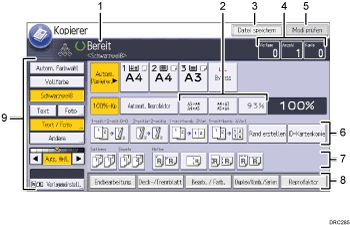
Betriebsstatus und Meldungen
Zeigt den Betriebsstatus und Meldungen an.
Häufig verwendete Reprofaktoren
Sie können im Einstellungsmenü bis zu drei häufig verwendete Reprofaktoren zusätzlich zu den voreingestellten Reprofaktoren unter [Reprofaktoreinstellung] einstellen.
[Datei speichern]
Ermöglicht das Speichern von Dokumenten auf dem Document Server.
Original, Menge, und Kopie
Zeigt die Anzahl der eingescannten Vorlagen, Kopiensätze und erstellten Kopien.
[Modi prüfen]
Drücken Sie die Schaltfläche, um die bestehenden Einstellungen zu bestätigen.
Schnellauswahlschaltflächen
Sie können im Einstellungsmenü häufig verwendete Funktionen unter [Funktion Benutzerdef.] registrieren.
Funktionen Sortieren, Stapeln, Heften und Lochen
Anzeige von Einstellungen, die zum Sortieren, Heften und Lochen von Kopien ausgewählt werden können.
Sie können häufig verwendete Heft- und Locherfunktionen unter [Endbearbeitung] in [Funktion des Kopierers / Document Servers].
Verfügbare Funktionen
Drücken Sie auf eine Funktion, um das dazugehörige Menü anzuzeigen. Wenn Sie eine Funktion auswählen, wird unter der Schaltfläche
 angezeigt.
Vorlagen- und Scaneinstellungen
In diesem Bereich legen Sie den Vorlagentyp, die Bildhelligkeitsstufe und andere Einstellungen fest.
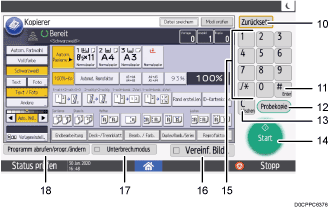
[Zurücksetz.]
Drücken Sie die Schaltfläche, um die aktuellen Einstellungen zu löschen.
[
 ] [Enter]
Drücken Sie auf diese Schaltfläche, um die festgelegten Einstellungen oder eingegebenen Werte zu bestätigen.
[Probekopie]
Drücken Sie diese Schaltfläche, um einen einzelnen Satz Kopien oder Ausdrucke zur Überprüfung der Druckqualität zu erstellen, bevor mehrere Sätze erstellt werden.
[Löschen]
Drücken Sie diese Schaltfläche, um einen eingegebenen Wert zu löschen.
[Start]
Dient zum Starten des Kopiervorgangs.
Zehnertastatur
Dient zur Eingabe der Kopienanzahl und der Daten für die ausgewählte Funktion.
[Vereinf. Bilds.]
Drücken Sie diese Schaltfläche, um zum vereinfachten Bildschirm zu wechseln.
[Unterbrech.-Modus]
Drücken Sie diese Schaltfläche, um Kopien mit der Funktion Unterprogramm zu erstellen.
[Programm abrufen/progr./ändern]
Drücken Sie die Schaltfläche, um häufig genutzte Einstellungen zu registrieren oder registrierte Einstellungen abzurufen.
Registrierung häufig verwendeter Einstellungen als Programm (Klassische Anwendungen)

Die geschätzte Dauer zur Fertigstellung eines Kopierauftrags wird oben auf dem Bildschirm angezeigt.
Wechseln der Bildschirmanzeige
Sie können zum einfachen Bildschirm wechseln.
Nur die Hauptfunktionen können verwendet werden.
Zeichen und Schaltflächen werden vergrößert angezeigt, um die Bedienung zu vereinfachen.
 Drücken Sie unten rechts am Bildschirm [Vereinf. Bilds.].
Diese Abbildung zeigt den einfachen Bildschirm der Kopierfunktion (Klassisch).
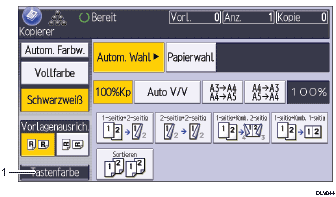
[Tastenfarbe]
Drücken Sie hier, um den Anzeigekontrast durch Änderung der Tastenfarbe zu erhöhen.
Dies ist nur im vereinfachten Bildschirm wirksam.
Drücken Sie erneut [Vereinf. Bildsch.], um zur ursprünglichen Anzeige zurückzukehren.
Bildschirm [Connect Copy]
Dieser Abschnitt erläutert den Bildschirm Connect Copy.
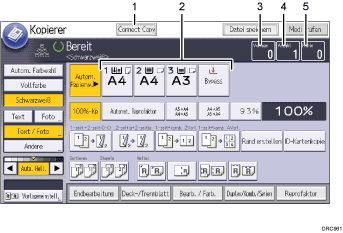
[Connect Copy]
Drücken Sie diese Taste zur Verwendung der Funktion Connect Copy.
Das Gerät, auf dem Sie [Connect Copy] drücken, wird zum Hauptgerät. Auf dem Hauptgerät ist [Connect Copy] während der Verwendung von Connect Copy hervorgehoben.
Papierwahl
Zeigt nur die Papiermagazine, deren Einstellungen für Papierformat, Typ und Ausrichtung auf dem Hauptgerät und Subgerät dieselben sind.
Anzahl Vorlagen
Zeigt die Anzahl der in den Speicher des Hauptgeräts gescannten Vorlagen an.
Anzahl Sätze
Zeigt die Anzahl der auf dem Hauptgerät konfigurierten Kopiensätze.
Anzahl Kopien
Zeigt die Anzahl der Kopien für das Hauptgerät an.
Drücken Sie diesen Bereich, um die Gesamtanzahl an Kopien für zwei Geräte anzuzeigen.
Anzeige des Sub-Geräts
Selbst wenn am Hauptgerät Connect Copy ausgewählt wurde, zeigt das Untergerät weiterhin die Standardkopieranzeige an. Um zur Connect Copy-Standardanzeige zu wechseln, folgen Sie den nachstehenden Schritten.
Drücken Sie [Status prüfen].
 Vergewissern Sie sich, dass die Registerkarte [Status Gerät/Anw.] ausgewählt ist.
 Drücken Sie [Prüfen] neben [Sub-Gerät].
Die Funktion Connect Copy ist vom einfachen Bildschirm des Hauptgeräts aus nicht verfügbar.