
Festlegen der Zugriffsprivilegien für gespeicherte Dateien
Wenn Anwenderauthentifizierung eingestellt ist, können Sie die Zugriffsrechte für gespeicherte Dateien, die Sie auf dem Document Server speichern möchten, festlegen. Sie können zudem die Zugriffsprivilegien für die Datei ändern.
Einzelheiten zum Anmelden siehe Logging In from the Control Panel.
Vergabe von Zugriffsprivilegien beim Speichern von Dateien
Dieser Abschnitt erläutert, wie die Zugriffsprivilegien vergeben und dann die Dateien auf dem Document Server gespeichert werden.
 Legen Sie die Vorlage ein und nehmen Sie dann die erforderlichen Scaneinstellungen vor.
Legen Sie die [Vorlagenausrichtung] fest. Andernfalls wird die Oben-/Unten-Ausrichtung der Vorlage in der Vorschau nicht richtig dargestellt.
 Drücken Sie auf [Datei speichern].
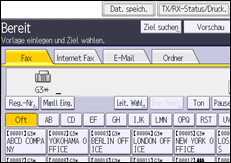
 Wählen Sie [Senden & Speich.] oder [Nur speichern].
Wählen Sie [Senden & Speich.], wenn Sie Dokumente nach dem Speichern senden möchten.
Zum Speichern von Dokumenten wählen Sie [Nur speichern].
 Drücken Sie auf [Zugriffsprivilegien].
 Drücken Sie [Neues Programm].
 Wählen Sie die Anwender oder Gruppen aus, denen Sie Berechtigungen zuweisen möchten.
Sie können mehrere Anwender auswählen.
Durch Drücken auf [Alle Anwender] können Sie alle Anwender auswählen.
 Drücken Sie [Verlassen].
 Wählen Sie den Anwender aus, dem Sie Zugriffsprivilegien zuweisen möchten, und wählen Sie dann die Berechtigung aus.
Wählen Sie die Zugriffsberechtigung aus folgenden Optionen aus: [Nur-Lesen], [Bearbeiten], [Bearb./ Lö.] oder [Volle Kontrolle].
 Drücken Sie [Verlassen].
 Geben Sie den Dateinamen und das Passwort wie erforderlich ein.
 Drücken Sie auf [OK].
 Bei Auswahl der Option [Senden & Speich.] geben Sie den Empfänger ein.
 Drücken Sie auf [Start].
Ändern von Zugriffsrechten für zuvor gespeicherte Dateien
Dieser Abschnitt erläutert, wie die Zugriffsrechte für eine Datei, die im Document Server gespeichert ist, geändert werden.
Drücken Sie [Gesp. Datei wählen].
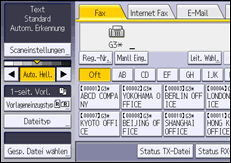
Drücken Sie [Dat. verwalten/lösch.].
Wählen Sie die zu ändernden Dokumente aus.
Zur Auswahl eines Dokuments mit einem Passwort geben Sie das Passwort mit den Zahlentasten ein und drücken dann [OK].
Drücken Sie [Zugriffspriv. änd.].
Drücken Sie [Progr./Änd./Lö.].
Drücken Sie [Neues Programm].
Wählen Sie die Anwender oder Gruppen aus, denen Sie Berechtigungen zuweisen möchten.
Sie können mehrere Anwender auswählen.
Durch Drücken auf [Alle Anwender] können Sie alle Anwender auswählen.
Drücken Sie [Verlassen].
Wählen Sie den Anwender aus, dem Sie Zugriffsprivilegien zuweisen möchten, und wählen Sie dann die Berechtigung aus.
Wählen Sie die Zugriffsberechtigung aus folgenden Optionen aus: [Nur-Lesen], [Bearbeiten], [Bearb./ Lö.] oder [Volle Kontrolle].
Drücken Sie [Verlassen].
Drücken Sie auf [OK].
Drücken Sie [Verlassen].