
Bildeinstellung
Sie können das Bild der Vorlage einstellen, abhängig davon, wie Ihr Ausdruck aussehen soll.
Folgende fünf Bildeinstellungsarten sind verfügbar.
Scharf/Weich
Stellt die Konturen einer Abbildung ein.
Kontrast
Stellt die Schattierung einer Abbildung ein.
Hintergrundhelligkeit
Stellt die Hintergrundhelligkeit einer Abbildung ein.
U.C.R. einstellen
Stellt die Menge an schwarzer Farbe ein, um die schwarzen Bereiche in einem Bild lebendiger wiederzugeben.
Text / Foto-Empfindl.
Passt den Standardwert für die Beurteilung des Text- und Fotobereichs eines Bildes an, wenn “[Text/Foto]” verwendet wird.
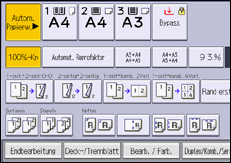
 Drücken Sie [Bearb. / Farb.].
 Drücken Sie auf [Farbe].
 Drücken Sie auf [Farbe einstellen].
 Drücken Sie auf [Kopienqualität].
 Die Einstellungen anpassen.
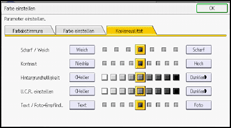
 Drücken Sie zweimal [OK].

[Scharf/Weich], [Kontrast] und [Hintergrundhelligkeit] können eingestellt werden, ihre Einstellungen können jedoch andere Einstellfunktionen beeinflussen.
Wenn Automatisch löschen ausgeführt wird, [Reset] gedrückt wird, oder die Stromversorgung ausgeschaltet wird, werden die geänderten Einstellungen gelöscht und die ursprünglichen Werte wiederhergestellt.
Scharf / Weich
Stellt die Konturen einer Abbildung ein.
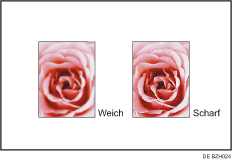
Stellen Sie die Bildqualität durch Drücken auf die Taste [Weich] oder [Scharf] ein.
Einzelheiten zur Einstellung der Kopienqualität siehe Bildeinstellung.
Kontrast
Stellt die Schattierung einer Abbildung ein.
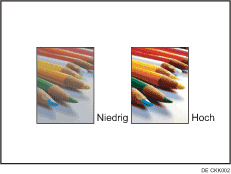
Stellen Sie die Bildqualität durch Drücken auf die Taste [Niedrig] oder [Hoch] ein.
Einzelheiten zur Einstellung der Kopienqualität siehe Bildeinstellung.
Hintergrundhelligkeit
Stellt die Hintergrundhelligkeit einer Abbildung ein.
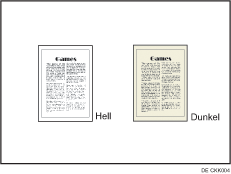
Beim Kopieren der folgenden Vorlagetypen sollten hellere Einstellungen gewählt werden:
Dunkel strukturierte Vorlagen, wie beispielsweise Zeitungen oder Recycling-Papier.
Zusammengeklebte Vorlagen
Vorlagen mit Falzen
Vorlagen mit sehr vielen Falten
Stellen Sie die Bildqualität durch Drücken auf die Taste [Heller] oder [Dunkler] ein.
Beim Kopieren der folgenden Vorlagetypen sollten hellere Einstellungen gewählt werden:
Dunkel strukturierte Vorlagen, wie beispielsweise Zeitungen oder Recycling-Papier.
Zusammengeklebte Vorlagen
Vorlagen mit Falzen
Vorlagen mit sehr vielen Falten
Die Einstellungen sollten dunkler gemacht werden, wenn die Farbe von Markern oder Textmarkern dunkler gemacht werden soll. Da die Farbe von Textmarkern jedoch schwierig zu reproduzieren ist, ist die Kopie möglicherweise je nach Farbe nicht erkennbar oder es wird eine andere Farbe kopiert.
Einzelheiten zur Einstellung der Kopienqualität siehe Bildeinstellung.
U.C.R. einstellen
Stellt die Menge an schwarzer Farbe ein, um die schwarzen Bereiche in einem Bild lebendiger wiederzugeben.
Stellen Sie die Bildqualität durch Drücken auf die Taste [Heller] oder [Dunkler] ein.
Einzelheiten zur Einstellung der Kopienqualität siehe Bildeinstellung.
Text / Foto-Empfindl.
Passt den Standardwert für die Beurteilung des Text- und Fotobereichs eines Bildes an, wenn “[Text/Foto]” verwendet wird.
Stellen Sie die Bildqualität ein, indem Sie [Text] oder [Foto] drücken.
Setzen Sie den Vorlagentyp auf [Text], wenn Textbereiche ausgeblichen oder nicht deutlich sind. Wählen Sie [Foto] aus, wenn die Fotokontur dunkel wird.
Einzelheiten zur Einstellung der Kopienqualität siehe Bildeinstellung.