
Stempeltext
Sie können den als Stempel zu verwendenden Text eingeben.
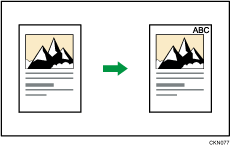

Mit dieser Funktion kann der Bypass nicht verwendet werden.
 Drücken Sie [Bearb. / Farb.].
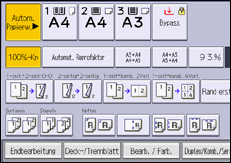
 Drücken Sie zweimal auf [Stempel].
 Drücken Sie [Stempeltext].
 Drücken Sie [Text ändern].
 Geben Sie den Stempeltext ein, und drücken Sie [OK].
 Drücken Sie [Ändern].
 Wählen Sie die Stempelposition und drücken dann auf [OK].
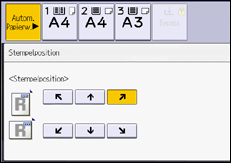
 Drücken Sie auf [Alle Seiten] oder [Nur die 1.Seite], um die Druckseite auszuwählen.
 Drücken Sie auf [Stempelfarbe].
 Wählen Sie die Stempelfarbe aus und drücken Sie dann auf [OK].
 Drücken Sie drei Mal auf [OK].

Sie können bis zu 64 Zeichen eingeben.
Wenn Automatisch Löschen ausgeführt wird, die [Zurücksetz.]-Taste gedrückt wird, oder die Stromversorgung ausgeschaltet wird, wird der Text gelöscht. Um den eingegebenen Text zu speichern, können Sie ihn in einem Programm registrieren. Einzelheiten zu Programmen finden Sie im folgenden Abschnitt:
Registrierung häufig verwendeter Einstellungen als Programm (Klassische Anwendungen)
Je nach Stempelposition werden Textteile möglicherweise nicht kopiert.
Einzelheiten zu Stempelpositionen siehe Stempel.
Einzelheiten zur Texteingabe finden Sie im folgenden Abschnitt:
Sie können die Einstellungen für Stempeltext in den Einstellungen unter [Stempeltext] ändern. Einzelheiten dazu finden Sie im folgenden Abschnitt:
Drucken von Text und Seriennummern
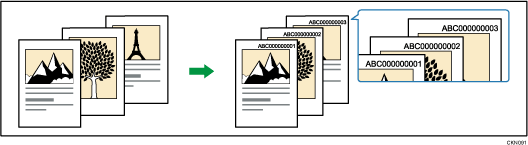
Bevor Sie diese Funktion verwenden, wählen Sie in den Einstellungen unter [Job-Seriennr. für ersten Job ändern][Ein]. Einzelheiten zu [Job-Seriennr. für ersten Job ändern] siehe folgenden Abschnitt:
Mit dieser Funktion kann der Bypass nicht verwendet werden.
Drücken Sie [Bearb. / Farb.].
Drücken Sie zweimal auf [Stempel].
Drücken Sie [Stempeltext].
Drücken Sie [Text ändern].
Geben Sie den Stempeltext ein, und drücken Sie [OK].
Stempel können aus bis zu 55 alphanumerischen Zeichen und Symbolen sowie einer numerischen Serie aus bis zu 9 Ziffern bestehen (64 Zeichen insgesamt).
Drücken Sie auf [Startnr. ändern].
Geben Sie eine Zahl ein, ab der gezählt werden soll, und drücken Sie [ ].
].
Die angezeigte Zahl besteht aus neun Ziffern. Wenn Sie "1" eingeben, wird die Zahl als "000000001" gedruckt.
Drücken Sie auf [OK].
Drücken Sie [Ändern].
Wählen Sie die Stempelposition und drücken dann auf [OK].
Drücken Sie auf [Stempelfarbe].
 Wählen Sie die Stempelfarbe aus und drücken Sie dann auf [OK].
 Drücken Sie drei Mal auf [OK].
Wenn Sie nach dem Abschluss von Automatisch Löschen die Taste [Zurücksetz.] drücken oder das Gerät ausschalten, wird der Text gelöscht und es wird die nächste Zahl in der Reihenfolge angezeigt.
Die Funktion kann nicht für die Job-Voreinstellung oder die Funktion Unterprogramm verwendet werden. Außerdem kann die Funktion nicht zum Drucken von gespeicherten Dokumenten verwendet werden.
Wenn diese Funktion mit der Funktion Kombination verwendet wird, kann ein gedrucktes Bild unterschiedlich aussehen, entsprechend der Einstellungen für [Seitennummerierung in Komb.] unter [Seitennummerierung]. Einzelheiten siehe Seitennummerierung.
Einzelheiten über Stempeltext siehe Stempeltext.