
Anwenderstempel
Kopiert ein gescanntes Bild als Stempel.
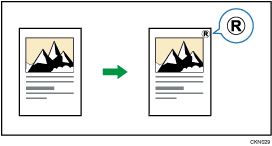
Oft verwendete Buchstaben oder Bilder können als Anwenderstempel gespeichert werden. Einzelheiten zum Speichern eines Anwenderstempels siehe Speichern eines Anwenderstempels.

Mit dieser Funktion kann der Bypass nicht verwendet werden.
Es kann immer nur eine Meldung auf einmal gestempelt werden.
 Drücken Sie [Bearb. / Farb.].
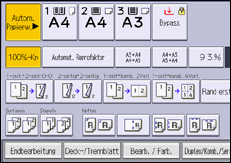
 Drücken Sie zweimal auf [Stempel].
 Drücken Sie auf [Anwenderstempel].
 Wählen Sie den gewünschten Stempel.
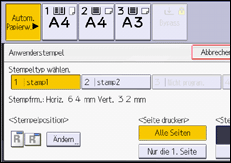
 Drücken Sie [Ändern].
 Wählen Sie die Stempelposition und drücken dann auf [OK].
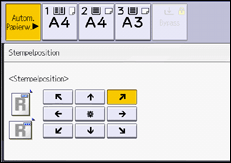
 Drücken Sie auf [Alle Seiten] oder [Nur die 1.Seite], um die Druckseite auszuwählen.
 Drücken Sie auf [Stempelfarbe].
 Wählen Sie die Stempelfarbe aus und drücken Sie dann auf [OK].
 Drücken Sie drei Mal auf [OK].

Einzelheiten zu Stempelpositionen siehe Stempel.
Sie können die Einstellungen für Anwenderstempel in den Einstellungen unter [Anwenderstempel] ändern. Einzelheiten dazu finden Sie im folgenden Abschnitt:
Speichern eines Anwenderstempels
Anwenderstempel wird verwendet, um ein Bild zu speichern, das als Anwenderstempel verwendet wird. Legen Sie die Vorlage des Bildes, das Sie als Anwenderstempel speichern möchten, auf das Vorlagenglas.
Der Formatbereich der Stempelbilder liegt bei eine Länge von 10-297 mm (0,4-11,7 Zoll) und einer Breite von 10-432 mm (0,4-17,0 Zoll). Wenn die Stempelgröße den maximalen Wert des Bereichs überschreitet (5000 mm2, 7,75 Zoll2), wird sie automatisch auf eine Größe innerhalb des Wertebereichs korrigiert.
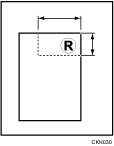
 : Horizontale Größe
 : Vertikale Größe
Bis zu vier häufig verwendete Bilder können im Speicher gespeichert werden.
Drücken Sie auf dem [Home]-Bildschirm auf das [Einstellungen]-Symbol.

Drücken Sie auf [Funkt. des Kop. / Doc. Servers].
Drücken Sie auf [Bearb. / Stemp.].
Drücken Sie auf [Stempel].
Drücken Sie auf [Anwenderstempel].
Drücken Sie auf [Anwenderstempel programmieren/löschen].
Drücken Sie die Programmnummer, für die Sie einen Stempel registrieren möchten.
Drücken Sie [Programmieren / Ändern].
Drücken Sie auf [Stempelname/Stempelbild].
Drücken Sie auf das Textfeld für den Stempelnamen.
 Geben Sie den Anwenderstempelnamen (bis zu 10 Zeichen) mit der Zehnertastatur ein, und drücken Sie dann [Fertig].
 Geben Sie die horizontale und vertikale Länge mittels Zehnertastatur ein und drücken dann auf [Fertig].
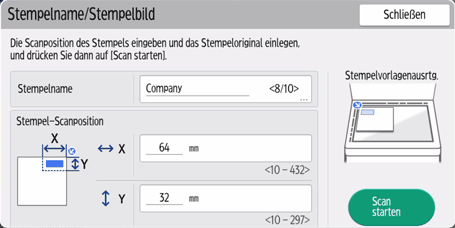
 Legen Sie die Vorlage des Stempels auf das Vorlagenglas und drücken Sie dann auf die Taste [Scannen starten].
 Drücken Sie [Verlassen].
 Drücken Sie auf [OK].
 Drücken Sie [Verlassen].
 Nach Abschluss des Vorgangs drücken Sie auf [Home] (
 ).
).
Ist die Stempelnummer bereits belegt, fragt das Gerät, ob sie überschrieben werden soll. Drücken Sie auf [Ja] oder [Stopp].
Sie können überschriebene Stempel nicht wiederherstellen.
Stempelnummern mit einem Programm verfügen bereits über Einstellungen. Stempelnummern, die noch nicht registriert sind, sind mit Nicht program. markiert.
Einzelheiten zur Texteingabe finden Sie im folgenden Abschnitt:
Löschen des Anwenderstempels
Löscht ein als Anwenderstempel registriertes Bild.
Gelöschte Stempel können nicht wiederhergestellt werden.
Drücken Sie auf dem [Home]-Bildschirm auf das [Einstellungen]-Symbol.
Drücken Sie auf [Funkt. des Kop. / Doc. Servers].
Drücken Sie auf [Bearb. / Stemp.].
Drücken Sie auf [Stempel].
Drücken Sie auf [Anwenderstempel].
Drücken Sie auf [Anwenderstempel programmieren/löschen].
Drücken Sie auf die Taste [Löschen] und geben dann die Nummer des zu löschenden Stempels ein.
Wählen Sie [Löschen].
Drücken Sie [Verlassen].
Drücken Sie [Verlassen].
Drücken Sie [Home] () unten in der Mitte des Bildschirms.