
Registrieren von Anwenderfarben
Sie können bis zu 15 Anwenderfarben registrieren, die durch Einstellen der Helligkeit von Gelb, Magenta, Cyan und Schwarz erstellt werden. Sie können die Farben, die Sie registrieren, zudem benennen und eine Liste mit Anwenderfarben ausdrucken.
Sie können Farben wie folgt erstellen:
Einstellen der Helligkeit von Primärfarben basierend auf einer gewählten Grundfarbe.
Direkte Festlegung der Helligkeit von Primärfarben mithilfe der Zehnertastatur.

Beim Kopieren mit Anwenderfarben können die feineren Schattierungen je nach Zustand des Geräts variieren.
Zur korrekten Wiedergabe von Vorlagen werden die eingegebenen Werte vom Gerät korrigiert und Kopien werden unter Verwendung der optimalen Werte erstellt. Dies bedeutet, dass die Text- und Fotoeinstellungen zu geringfügigen Unterschieden in der Farbe der Ausdrucke führen können.
Einstellen von Farben basierend auf der ausgewählten Farbe
Erstellt Farben durch Einstellen der Helligkeit von Primärfarben basierend auf einer gewählten Grundfarbe.
 Drücken Sie [Bearb. / Farb.].
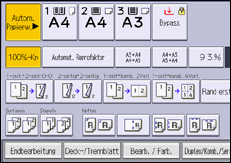
 Drücken Sie auf [Farbe].
 Drücken Sie auf [Anwenderfarbe].
 Wählen Sie die Nummer für die zu registrierende Farbe aus.
 Wählen Sie die als Grundfarbe zu verwendende Farbe aus.
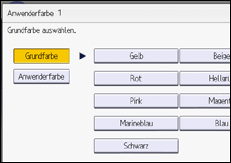
Zur Auswahl der Anwenderfarbe drücken Sie auf [Anwenderfarbe] und wählen dann die gewünschte Farbe.
 Wählen Sie die Farbe, deren Helligkeit festgelegt werden soll. Geben Sie die Helligkeit dann mit [
 ] oder [
 ] in Prozent an.
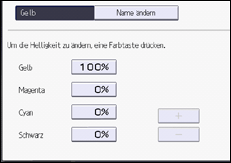
Sie können die Helligkeit auch durch Drücken auf [Mit Zehnertastatur einst.] festlegen.
 Drücken Sie drei Mal auf [OK].
Die Auswahl eines Anwenderfarbschlüssels, der durch eine durchgehende Linie angegeben wird, ändert (überschreibt) die Inhalte der Farbe.
Anwenderfarben sollten im Voraus registriert werden. Einzelheiten zum Registrieren einer Anwenderfarbe siehe Registrieren von Anwenderfarben.
Dieses Gerät stellt den Namen der registrierten Farbe automatisch basierend auf der festgelegten Farbe ein. Um diesen beliebig zu verändern, müssen Sie die Farbe im Voraus registrieren.
Erstellen von Farben durch Angabe der Helligkeit von primären Farben mit der Zehnertastatur
Erstellt Farben durch die direkte Festlegung der Helligkeit der Primärfarben über die Zehnertastatur.
Drücken Sie [Bearb. / Farb.].
Drücken Sie auf [Farbe].
Drücken Sie auf [Anwenderfarbe].
Wählen Sie die Nummer für die zu registrierende Farbe aus.
Drücken Sie auf [Benutzerdefinierte Einstellung.].
Wählen Sie die Farbe aus, deren Helligkeit angegeben werden soll.
Geben Sie die Helligkeit mithilfe der Zifferntasten ein und drücken Sie dann auf [ ].
].
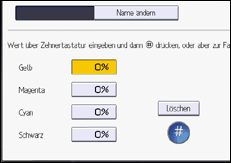
Wiederholen Sie die Schritte 6 bis 7, wenn Sie die Helligkeit mehrerer Farben festlegen wollen.
Sie können die Helligkeit auch durch Drücken von [Mit einstellen [] []] festlegen.
 Drücken Sie drei Mal auf [OK].
Die Auswahl eines Anwenderfarbschlüssels, der durch eine durchgehende Linie angegeben wird, ändert (überschreibt) die Inhalte der Farbe.
Dieses Gerät stellt den Namen der registrierten Farbe automatisch basierend auf der festgelegten Farbe ein. Um diesen beliebig zu verändern, müssen Sie die Farbe im Voraus registrieren.
Ändern des Namen der Anwenderfarbe
Drücken Sie [Bearb. / Farb.].
Drücken Sie auf [Farbe].
Drücken Sie auf [Anwenderfarbe].
Wählen Sie die Nummer der Farbe aus, die Sie umbenennen möchten.
Wählen Sie die Farbe aus, die Sie umbenennen möchten.
Drücken Sie [Name ändern].
Geben Sie den Namen der Farbe ein und drücken Sie [OK].
Sie können bis zu 16 Zeichen eingeben.
Drücken Sie drei Mal auf [OK].
Löschen von Anwenderfarben

Farben, die im Programm registriert sind, und derzeit verwendete Anwenderfarben können nicht gelöscht werden.
Drücken Sie [Bearb. / Farb.].
Drücken Sie auf [Farbe].
Drücken Sie auf [Anwenderfarbe].
Drücken Sie [Löschen].
Wählen Sie die Nummer der zu löschenden Anwenderfarbe.
Drücken Sie [Ja].
Drücken Sie zweimal [OK].
Drucken einer Anwenderfarben-Liste
Drücken Sie [Bearb. / Farb.].
Drücken Sie auf [Farbe].
Drücken Sie auf [Anwenderfarbe].
Prüfen Sie das Kopierpapier und dann drücken Sie [Muster der Anwenderfarbe drucken].
Drücken Sie zweimal [OK].
Diese Liste wird auf ein Blatt mit dem Format A4, 81/2 × 11, B4 JIS, 81/2 × 14, A3, 11 × 17, oder 81/2 × 132/5 kopiert.
Der Wert des Vollfarbzählers steigt.