
Sortieren
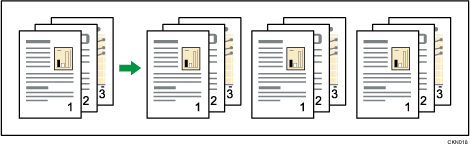
Das Gerät fasst Kopien in fortlaufender Reihenfolge zusammen.

Der Bypass steht bei Rotationssrt nicht zur Verfügung.
Sortieren/Versatzsortieren
Die Kopien werden in fortlaufender Reihenfolge zusammengefasst.
Um das Versatzsortieren zu nutzen ist ein Finisher oder eine Großraumablage erforderlich. Bei jeder Ausgabe eines Kopiensatzes oder eines Jobs wird die nächste Kopie versetzt, um jeden Satz oder Job zu trennen.
Rotationssrt (Rotationssortieren)
Alle anderen Kopiesätze werden um 90 Grad gedreht (
 ) und über das Kopieausgabefach ausgegeben.
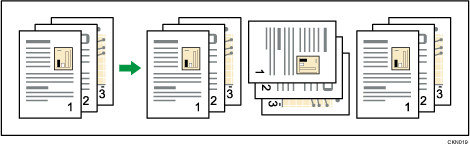
Um die Funktion Rotationssrt zu verwenden, werden zwei Papierablagefächer mit Papier gleichen Formats und Typs jedoch in unterschiedlicher Ausrichtung () benötigt. Einzelheiten dazu finden Sie im folgenden Abschnitt:
Ändern der Magazin-Papiereinstellungen
 Drücken Sie auf [Endbearbeitung].
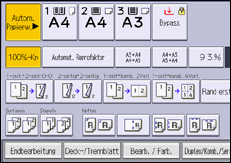
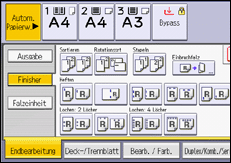
 Drücken Sie [Finisher].
 Wählen Sie [Sortieren] oder [Rotationssrt] und drücken Sie dann [OK].
 Geben Sie die Anzahl der Kopiensätze über die Zehnertastatur ein.
 Die Vorlagen einlegen.
Um den Typ der Endbearbeitung zu bestätigen, drücken Sie die Taste [Probekopie].
 Drücken Sie auf [Start].

Wenn Sie vom Vorlagenglas kopieren, wird zuerst eine Einzelkopie von jeder Vorlage erstellt. Wenn die erste Kopie gelungen ist, können Sie die restlichen Kopien durch Drücken auf [
 ] erstellen. Wieviel Zeit die Erstellung von Kopien in Anspruch nimmt, hängt von den Druckeinstellungen ab.
Die folgenden Papierformate und Ausrichtungen können mit der Funktion Rotationssortieren verwendet werden:
A4
, A5, B5 JIS, 81/2 × 11, 71/4 × 101/2, 51/2 × 81/2, C5-Umschl., 16K, SRA4, 226 × 310 mmWenn die Funktion Rotationssrt verwendet wird, kann sich die Kapazität verringern.
Wenn die Anzahl der Kopien die Kapazität überschreitet, wird der Kopiervorgang unterbrochen. Entfernen Sie die Kopien in diesem Fall aus der Ablage, um den Kopiervorgang fortzusetzen.
Die Anzahl der Blätter, die in der Ausgabeablage abgelegt werden können, finden Sie in den folgenden Abschnitten:
Sie können die Einstellungen für die Funktion Sortieren unter [Endbearbeitung] in Einstellungen ändern. Einzelheiten dazu finden Sie im folgenden Abschnitt:
Um festzulegen, ob die Sätze versetzt werden oder nicht, verwenden Sie die Registerkarte [Ausg/ Bendef] oder [Papier/Papiereinzug] in Einstellungen. Details finden Sie unter Versatzablage aus bei Sortieren/Stapeln.
Probekopie
Mithilfe dieser Funktion können Sie vor dem Start eines längeren Kopiervorgangs die Kopiereinstellungen überprüfen.
Diese Funktion kann nur dann verwendet werden, wenn die Funktion Sortieren ausgewählt wurde.
Wählen Sie Sortieren und alle anderen erforderlichen Funktionen, und legen Sie dann die Vorlagen ein.
Geben Sie die Anzahl der Kopiensätze mit der Zehnertastatur ein.
Drücken Sie rechts am Bildschirm auf [Probekopie].
Ein Kopiensatz wird als Probekopie ausgegeben.
Ist die Probekopie in Ordnung, so drücken Sie auf [Weiter].
Die angegebene Anzahl der Kopien wird erstellt, abzüglich einer für die Probekopie.
Wenn Sie [Aussetzen] drücken, können Sie die Kopiereinstellungen ändern. Sie können die Einstellungen ändern, doch je nach Funktionskombination lassen sich bestimmte Einstellungen möglicherweise nicht ändern.
Ändern der Satzanzahl
Während des Kopiervorgangs können Sie die Anzahl der Kopiensätze ändern.
Diese Funktion kann nur dann verwendet werden, wenn die Funktion Sortieren ausgewählt wurde.
Während “Kopieren...” angezeigt wird, drücken Sie auf [Stopp].
Geben Sie die Anzahl der Kopiensätze mit der Zehnertastatur ein.
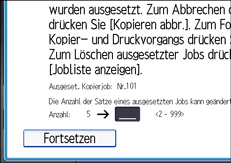
Drücken Sie auf [Fortsetzen].
Der Kopiervorgang wird erneut gestartet.
Die Anzahl der Kopiensätze, die Sie im Schritt 2 eingeben können, richtet sich danach, wann [Stopp] gedrückt wird.
Wenn die Speicherkapazität erschöpft ist
Wenn die Datenmenge der gescannten Vorlagen die Kapazität des Speichers übersteigt, wird das Scannen abgebrochen.
Drücken Sie auf [Start].
Folgen Sie den Anweisungen auf dem Bildschirm, um den Kopiervorgang fortzusetzen.
Es können ca. 3000 Vorlagenseiten im Format A4 (81/2 × 11) gespeichert werden. Dies hängt vom Typ der Vorlagen oder von den Speichereinstellungen ab.
Wenn die Speicherkapazität beim Kopieren überschritten wird, wird auch der Kopiervorgang abgebrochen.
In der Funktion Sortieren können Sie Scannen und Kopieren durch Kopieren der im Speicher gescannten Seiten fertigstellen, bis die Speicherkapazität erschöpft ist und dann die restlichen Vorlagen scannen und kopieren.
Versatzablage aus bei Sortieren/Stapeln
Sie können die Versatzablagefunktion ausschalten, wenn Sie die Funktion Sortieren/Stapeln verwenden.
Drücken Sie auf [Endbearbeitung].
Drücken Sie [Ausgabe].
Drücken Sie [Sortier-/ Stapel- Versatzablage Aus].
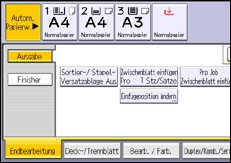
Drücken Sie auf [OK].
Zwischenblatt einfügen
Mit dieser Funktion können Sie Zwischenblätter zwischen Kopiensätze oder Jobs einfügen.
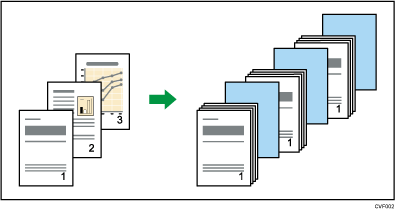
Wählen Sie vor der Verwendung dieser Funktion unter [Magazinpapiereinstellungen] das Magazin für das Zwischenblatt. Einzelheiten dazu finden Sie im folgenden Abschnitt:
Ändern der Magazin-Papiereinstellungen
Drücken Sie auf [Endbearbeitung].
Drücken Sie [Ausgabe].
Drücken Sie [Zwischenblatt einfügenPro 1 Stz/Sätze] oder [Pro Job Zwischenblatt einfügen].
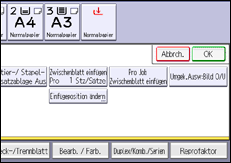
Drücken Sie auf [OK].
Wenn [Zwischenblatt einfügenPro 1 Stz/Sätze] ausgewählt ist, können Sie die Anzahl der Sätze eingeben, die zwischen den Zwischenblätter eingefügt werden, indem Sie [Einfügeposition ändern] drücken.