
Kopieren auf Papier mit benutzerdefiniertem Format
Folgende Papierformate können vom Bypass eingezogen werden:
Wenn das Multi-Bypass-Bannerpapier-Magazin oder das Bannerpapier-Magazin installiert ist:
Horizontale Länge: 139,7–1.260,0 mm (5,50–49,60 Zoll), vertikale Länge: 90,0–330,2 mm (3,55–13,00 Zoll)
Wenn das Multi-Bypass-Bannerpapier-Magazin oder das Bannerpapier-Magazin nicht installiert ist:
Horizontale Länge: 139,7–487,7 mm (5,50–19,20 Zoll), vertikale Länge: 90,0–330,2 mm (3,55–13,00 Zoll)
Beachten Sie allerdings, dass die Begrenzung der horizonalen und vertikalen Länge von den installierten Optionen abhängt.
Wenn Ausdrucke in die obere Ablage des Finisher SR5090 oder des Booklet Finisher SR5100 ausgegeben werden:
Horizontale Länge: 139,7–487,7 mm (5,50–19,20 Zoll), vertikale Länge: 90,0–330,2 mm (3,55–13,00 Zoll)
Wenn die Bannerpapier-Ablage des Finisher 5090 oder Booklet Finisher SR5100 installiert ist, können Sie Kopien auf Papier mit einer horizontalen Länge von 139,7-600,0 mm (5,50-23,62 Zoll) machen.
Wenn Ausdrucke in die Versatzablagen des Finisher SR5110 und des Booklet Finisher SR35120 oder des Hochleistungsstaplers ausgegeben werden:
Horizontale Länge: 139,7-487,7 mm (5,50-19,20 Zoll), vertikale Länge: 100,0-330,2 mm (3,94-13,00 Zoll)
Wenn die Bannerpapier-Ablage der Serie SR 5000 installiert ist, können Sie Kopien auf Papier mit einer horizontalen Länge von 139,7-1260,0 mm (5,50-49,60 Zoll) machen.
 Legen Sie das Papier mit der Bildseite nach oben in den Bypass ein.
Der Bypass ( ) wird automatisch ausgewählt.
 Drücken Sie [
 ].
].
 Drücken Sie [Papierformat].
 Drücken Sie [Benutzerdef. Format].
 Geben Sie die horizontale Länge mittels der Zehnertastatur ein und drücken Sie auf [].
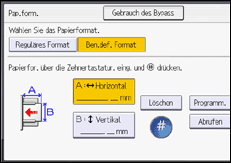
 Geben Sie die vertikale Länge mittels der Zehnertastatur ein und drücken Sie auf [].
 Drücken Sie zweimal [OK].
 Legen Sie Vorlagen ein und drücken Sie [Start].

Sie können Kombinationen aus Papierformaten und -typen speichern. Einzelheiten siehe Registrieren eines benutzerdefinierten Formats. Sie können die gespeicherten Kombinationen aus Papierformaten und -typen auch abrufen. Einzelheiten siehe Aufrufen der registrierten Papiereinstellungen.
Registrieren eines benutzerdefinierten Formats
Sie können ein benutzerdefiniertes Papierformat registrieren. So können Sie die Einstellungen schnell abrufen, was hilfreich ist, wenn Sie oft einen bestimmten Papiertyp verwenden, den das Gerät nicht automatisch erkennt.
Drücken Sie [ ].
].
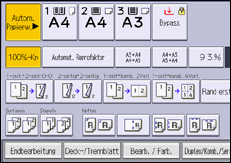
Drücken Sie [Papierformat].
Drücken Sie [Benutzerdef. Format].
Geben Sie die horizontale Länge mittels der Zehnertastatur ein und drücken Sie auf [].
Geben Sie die vertikale Länge mittels der Zehnertastatur ein und drücken Sie auf [].
Drücken Sie auf [Programm.].
Drücken Sie [Verlassen].
Drücken Sie zweimal [OK].
Aufrufen der registrierten Papiereinstellungen
Dieses Verfahren ermöglicht Ihnen, die gespeicherten Einstellungen einer Papiereinstellung abzurufen.
Drücken Sie [].
Drücken Sie [Papierformat].
Drücken Sie [Benutzerdef. Format].
Drücken Sie auf [Abrufen].
Drücken Sie zweimal [OK].