
Anpassen und Bearbeiten gescannter Farben beim Kopieren
Sie können beim Kopieren eine bestimmte Farbe in der Vorlage löschen oder den Farbton anpassen. Verwenden Sie diese Funktionen zum Kopieren unter Verwendung von weniger Toner, falls der Tonerstand niedrig ist, oder zur deutlicheren Wiedergabe der Vorlagenfarbe.
Nur eine bestimmte Farbe löschen (Farbe löschen)
Kopieren nach Löschen einer bestimmten Farbe im Bild der Vorlage.

Anpassung des Gesamtfarbtons (Farbbalance anpassen)
Ist die kopierte Version rötlicher oder blauer als die Vorlage, passen Sie die Farbbalance an.

Anpassen des Farbtons der festgelegten Farbe (Farbe anpassen)
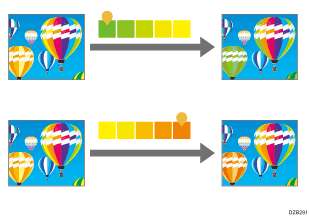
Passt die spezifischen Farben (Gelb, Rot, Magenta, Blau, Cyan und Grün) durch Mischen von benachbarten Farben im Farbkreis an.
Kopieren nach Löschen einer festgelegten Farbe
Die Funktion Farbe löschen ist aktiviert, wenn [Vollfarbe] oder [Schwarzweiß] unter Farbmodus ausgewählt wurde.
 Drücken Sie auf dem Home-Bildschirm auf [Kopie].

Wenn das Symbol auf dem Home-Bildschirm nicht angezeigt wird, fügen Sie es aus dem Anwendungslistenbildschirm hinzu.
 Wählen Sie im Kopierbildschirm [Vollfarbe] oder [Schwarzweiß] aus.
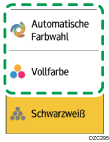
 Drücken Sie im Kopierbildschirm [Farbe löschen].

Können Sie die Schaltfläche nicht finden, wählen Sie sie unter [Bearb./Farbe] aus.
 Wählen Sie die zu löschende Farbe aus und drücken Sie dann auf [OK].
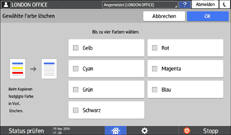
Es können bis zu vier Farben gleichzeitig gelöscht werden.
 Legen Sie die Vorlage ein.
 Drücken Sie auf [Starten].

Sie können die Stufe der Erkennung der zu löschenden Farbe in [Farbempfindlichkeit] anpassen.
Kopieren unter Anpassung des Gesamtfarbtons
Drücken Sie auf dem Home-Bildschirm auf [Kopie].
Wenn das Symbol auf dem Home-Bildschirm nicht angezeigt wird, fügen Sie es aus dem Anwendungslistenbildschirm hinzu.
Drücken Sie im Kopierbildschirm [Farbbalance anpassen].

Können Sie die Schaltfläche nicht finden, wählen Sie sie unter [Bearb./Farbe] aus.
Passen Sie die Farbbalance an und drücken Sie dann auf [OK].
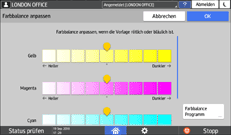
Bewegen Sie  für die angepasste Farbe nach rechts oder links.
Registrieren der Farbbalance
Drücken Sie nach dem Anpassen der Farbbalance auf [Farbbalance-Programm], um den derzeit eingestellten Wert zu registrieren. Um dieselbe Vorlage erneut zu kopieren, können Sie diese Einstellungen verwenden.
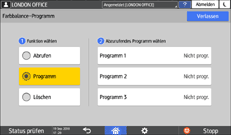
Wählen Sie zum Registrieren der Farbbalance [Programm] und wählen Sie dann die entsprechende Programmtaste aus.
Wählen Sie zum Abrufen der übernommenen Farbabstimmung [Abrufen] und wählen Sie dann die aufzurufende Programmtaste aus.
Legen Sie die Vorlage ein.
Drücken Sie auf [Starten].
Kopieren durch Anpassen des Farbtons der festgelegten Farbe
Die Funktion Farbe anpassen ist aktiviert, wenn [Automatische Farbwahl] oder [Vollfarbe] unter Farbmodus ausgewählt sind.
Drücken Sie auf dem Home-Bildschirm auf [Kopie].
Wenn das Symbol auf dem Home-Bildschirm nicht angezeigt wird, fügen Sie es aus dem Anwendungslistenbildschirm hinzu.
Wählen Sie im Kopierbildschirm [Automatische Farbwahl] oder [Vollfarbe].
Drücken Sie im Kopierbildschirm auf [Farbe anpassen].

Können Sie die Schaltfläche nicht finden, wählen Sie sie unter [Bearb./Farbe] aus.
Bewegen Sie für die angepasste Farbe nach rechts oder links.
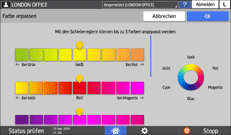
Ziehen Sie den Farbeinsteller in eine Richtung und beobachten Sie dabei die Bildschirmdarstellung.
Es können bis zu drei Farben gleichzeitig angepasst werden.
Drücken Sie auf [OK].
Legen Sie die Vorlage ein.
 Drücken Sie auf [Starten].