
Angivelse af maksimalt printforbrug for hver bruger
Du kan angive grænser for printforbrug på maskinen for hver bruger, der er registreret i adressebogen. Hvis den samlede udskriftsmængde når det angivne maksimum, annulleres udskriftsjobbene.
Brug af printforbrug
Sådan tælles printforbruget
Printforbruget beregnes ved at gange antallet af udskrevne sider med en enhedsværdi.
Enhedsværdien kan angives i henhold til bestemte printbetingelser. Hvis der f.eks. udskrives to sider med en enhedsværdi på 5, vil printforbruget være 10.
Du kan angive enhedsværdien for hvert papirformat eller udskrivningsfarve.
Sådan kontrolleres tælleren for printforbrug
Administratorens kontrolmetode adskiller sig fra den metode, brugerne har.
Administratoren kan kontrollere tælleren for printforbrug fra [Tæller] på skærmen Indstillinger.
Brugerne kan kontrollere tælleren for printforbrug på pop op-skærmen, der vises, når de logger på. Tælleren for printforbrug vises øverst til højre på skærmen under login.
Udskrivningsformer, hvis mængde ikke kan begrænses
Udskriftsmængden bliver ikke begrænset for følgende handlinger:
Udskrivning fra et operativsystem, der ikke understøtter den aktuelle godkendelsesmetode.
Udskrivning af en fil, der er vedhæftet til en e-mail modtaget i maskinen
Udskrivning af modtagne faxer og LAN-FAX-data

Hvis du angiver brug af printbegrænsning og login-brugernavnet eller brugerkoden, der er registreret i adressebogen, ændres, mens brugeren er logget ind, er udskrivning ikke mulig.
Under Windows- eller LDAP-godkendelse må du ikke registrere det samme login-brugernavn eller password til flere brugere, der er registreret i adressebogen. Grænserne for printforbrug anvendes ikke på disse brugere.
Brug af maksimalt printforbrug gælder ikke for output fra Mac/Linux.
Når brugerkode-godkendelse er aktiveret
Angiv Funktioner for begrænsning under Styring af brugergodkendelse for at begrænse alle funktioner. Brugerkodegodkendelsen anvendes ikke for de funktioner, der ikke er begrænset. Før brugere logger ind, kan de udskrive uanset grænserne for printforbrug.
Vælg ikke pc-styring for printerfunktionen i Funktioner for begrænsning under Styring af brugergodkendelse. Indstillingen for begrænsning af printforbrug gælder ikke til brugere, hvis brugerkoder automatisk registreres af printerdriveren.
Når brugerkodegodkendelse er aktiveret, vises det maksimale printforbrug og det samlede printforbrug ikke på skærmen, og brugerne kan ikke selv kontrollere det samlede printforbrug. Administratoren skal informere brugerne om deres samlede printforbrug.
Ingen logdata om printforbrugsbegrænsning registreres i jobloggen eller adgangsloggen. Dog registreres dataene i jobloggen, når udskrivningen stopper på grund af printforbrugsbegrænsning.

For at kontrollere Funktioner for begrænsning under Styring af brugergodkendelse skal du trykke pås [Systemindstillinger]
 [Indstillinger for administrator][Godkendelse/betaling][Godk. for administratorer/brugere/apps ][Styring af brugergodkendelse].
Begrænsning af printforbrug
Følgende indstillinger er nødvendige for at begrænse printforbruget.
[Maskinhandling, når grænsen er nået]: Angiv, om udskrivningen skal fortsættes, når printforbruget når sit maksimum.
[Printbegrænsning: Indstilling af antal enheder]: Angiv funktionerne til begrænsning af printforbrug og angiv tælleenheden.
[Printbegrænsning: Std.grænseværdi]: Angiv standardværdien for det maksimale printforbrug.
 Log på som maskinadministrator via betjeningspanelet på maskinen.
 Tryk på [Indstillinger] på startskærmen.

 Tryk på [Systemindstillinger] på skærmen med indstillinger.
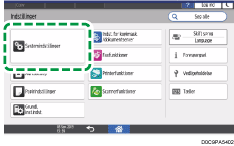
 Tryk på [Indstillinger for administrator][Godkendelse/betaling][Printbegrænsning][Maskinhandling, når grænsen er nået].
 Vælg den handling, maskinen skal udføre, når det samlede printforbrug når maksimum, på listen ved siden af Maskinhandling, når grænsen er nået.
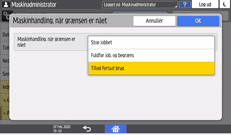
Stop jobbet: Både det aktuelle job og ventende job annulleres.
Fuldfør job, og begræns: Det aktuelle job fuldføres, men ventende job annulleres.
Tillad fortsat brug: Angiver ikke nogen grænse for printforbrug.
 Tryk på [OK].
Konfigurationen af Maskinhandling, når grænsen er nået er afsluttet. Fortsæt med konfigurationen for at begrænse printforbrug og for at angive tælleenheden.
 Tryk på [Printbegrænsning: Indstilling af antal enheder].
 Angiv en tælleenhed for hver af de funktioner, der skal begrænses.
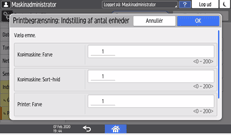
Eksempel: Hvis to sider udskrives i fuldfarve med enhedsværdi på "5" angivet i Printer: Farve, vil printforbruget være "10". Hvis to sider udskrives i sort-hvid med en enhedsværdi på "1" angivet i Printer: Sort-hvid, vil printforbruget være "2".
 Tryk på [OK].
Konfigurationen af Printbegrænsning: Indstilling af antal enheder er afsluttet. Fortsæt til konfigurationen af det maksimale printforbrug, der anvendes som standard.
 Tryk på [Printbegrænsning: Std.grænseværdi].
 Angiv en tælleenhed for det maksimale printforbrug.
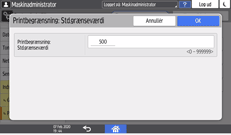
 Tryk på [OK].
 Tryk på [Startskærm] (
 ), og log derefter ud af maskinen.
Angivelse af maksimumforbrug pr. bruger
Angiv, om printforbruget skal begrænses for de brugere, der er registreret i adressebogen, og angiv det maksimale printforbrug pr. bruger.
Log på maskinen som brugeradministrator på betjeningspanelet.
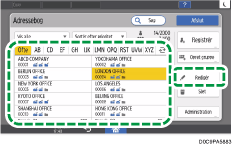
Tryk på [Adressebog] på startskærmen.

Vælg en bruger på Adressebog-skærmen, og tryk derefter på [Redigér].
Tryk på fanen [Brugerstyring / Andet][Brugerstyring].
Tryk på [Printbegrænsning].
På listen ved siden af Printbegrænsning skal du vælge [Begræns], og derefter angive grænseværdien.
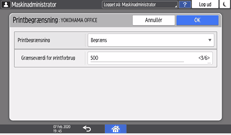
Angiv det maksimale printforbrug for den valgte bruger i Grænseværdi for printforbrug. Hvis du for eksempel angiver enhedsmængden for Printer: Farve til "5" på skærmen Printbegrænsning: Indstilling af antal enheder, kan den bruger hvis Grænseværdi for printforbrug er angivet til "500" printe 500 sider i fuldfarve.
Tryk på [OK] tre gange.
Tryk på [Afslut], og log derefter ud af maskinen.
Regelmæssig nulstilling af tæller for printforbrug
Angiv, hvor ofte tælleren for printforbrug skal nulstilles.
Log på som maskinadministrator via betjeningspanelet på maskinen.
Tryk på [Indstillinger] på startskærmen.
Tryk på [Systemindstillinger] på skærmen med indstillinger.
Tryk på [Indstillinger for administrator][Godkendelse/betaling][Printbegrænsning][Mængdetæller: Planlagte/angivne indstillinger].
På listen ved siden af Nulstillingsinterval skal du vælge, hvor ofte tælleren for printforbrug skal nulstilles.
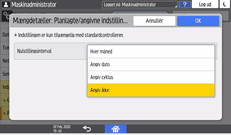
Hver måned: Nulstiller printforbruget på den angivne tid og dato hver måned.
Angiv dato: Nulstiller kun printforbruget én gang på den angivne tid og dato.
Angiv cyklus: Nulstiller efter det angivne interval fra en referencedato, og nulstiller derefter efter samme interval.
Angiv ikke: Tælleren for printforbrug nulstilles ikke regelmæssigt. Nulstil tælleren for printforbrug manuelt efter behov.
Angiv dato og tidspunkt for nulstillingen, og tryk på [OK].
Tryk på [Startskærm] (), og log derefter ud af maskinen.