
Bekræftelse af tæller for hver bruger
Når du angiver brugergodkendelse på maskinen, kan du bekræfte udskriftsmængden (tællerværdien) for hver bruger. Når du kontrollerer brugeres udskriftsmængde og forbrugsstatus, kan du bruge denne funktion til omkostningsstyring og maskindrift.
Der findes følgende to typer tællere:
Funktionstællere
Du kan bekræfte forbrugsstatus for kopimaskine-, printer- og scannerfunktioner for hver brugerkode. Når brugerkodegodkendelse er aktiveret, fungerer tælleren.
Tæller for forbrug af udskriftsmængde
Forbrug af udskriftsmængde er den værdi, som antallet af udskrevne sider opgøres til ved at vægte papirformat og udskrevet farve.
Angivelse af maksimalt printforbrug for hver bruger
Du kan kontrollere forbrug af udskriftsmængde for hver bruger og for hver brugerkode. Når grundlæggende godkendelse, Windows-godkendelse, LDAP-godkendelse eller brugerkodegodkendelse er aktiveret, fungerer tælleren.
Kontrol/nulstilling/udskrivning af funktionen/tæller for forbrug af udskriftsmængde
 Log på maskinen som administrator på betjeningspanelet.
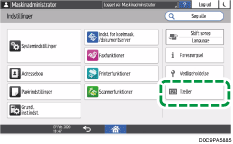
 Tryk på [Indstillinger] på startskærmen.

 Tryk på [Tæller] på skærmen med indstillinger.
 Tryk på [Vis/nulstil/udskriv tæller pr. bruger], og vælg en tæller.
 Kontroller, nulstil eller udskriv tælleren.
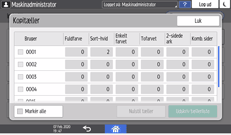
Nulstilling af tælleren
Vælg en bruger.
For at nulstille tællerne for alle brugere skal du vælge [Markér alle].
Tryk på [Nulstil tæller].
Bekræft eller vælg tællertypen, og tryk på [OK].
Udskrivning af tælleren
Vælg en bruger.
For at udskrive tællerne for alle brugere skal du vælge [Markér alle].
Tryk på [Udskriv tællerliste].
Bekræft eller vælg tællertypen, og tryk på [OK].
 Tryk på [Luk] tre gange.
 Tryk på [Startskærm] (
 ), og log derefter ud af maskinen.