
Indsamling af logge
Du kan indsamle logfiler, der er gemt i maskinen for at kontrollere brugen af maskinens forskellige funktioner, fejlhistorik og detaljerede adgangsdata til maskinen.
Download de indsamlede logfiler fra harddisken på maskinen, hvorefter de konverteres til en CSV-fil.
Brug Web Image Monitor til at downloade de indsamlede logfiler. Du kan også bruge en log-indsamlingsserver i stedet for Web Image Monitor.

Kontakt din salgsrepræsentant for detaljerede oplysninger om en log-indsamlingsserver.
Logfiltyper
Maskinen gemmer tre typer logfiler som følger:
Joblog
Brugeres filrelaterede handlinger, såsom kopiering, lagring i dokumentserveren, udskrivning, afsendelse af faxer og afsendelse af scannede filer
Udskrivning af rapporter såsom udlæste konfigurationslister fra kontrolpanelet
Adgangslog
Godkendelser såsom login- og logout-aktiviteter
Handlinger med gemte filer såsom oprettelse, redigering og sletning
Kundeteknikerfunktioner såsom formatering af harddisk
Systemfunktioner såsom visning af logoverførselsresultater
Sikkerhedshandlinger såsom angivelse af indstillinger for kryptering, registrering af uberettiget adgang, brugerspærring og firmwaregodkendelse
Miljølog
Hovedstrømtilførsel TIL og FRA
Overgange i strømstatus
Jobafviklingstider eller tidsinterval mellem job
Papirforbrug pr. time
Maskinens strømforbrug
Angivelse af logfiler, der skal samles
Angivelse af typer og emner af logfiler, der skal indsamles.
Angivelse af logfiler, der skal indsamles ved hjælp af kontrolpanelet
 Log på som maskinadministrator via betjeningspanelet på maskinen.
 Tryk på [Indstillinger] på startskærmen.

 Tryk på [Systemindstillinger] på skærmen med indstillinger.
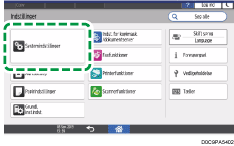
 Tryk på [Indstillinger for administrator]
 [Datastyring][Logindsamling].
 For hver logtype skal du vælge [Aktiv] fra listen.
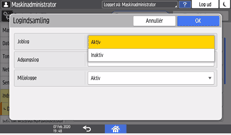
 Tryk på [OK].
 Tryk på [Startskærm] (
 ).
).
 Tryk på [Afslut] når bekræftelsesdialogen vises
Maskinen genstarter automatisk.
Angivelse af logfiler, der skal indsamles ved hjælp af Web Image Monitor
Log på maskinen som maskinadministrator fra Web Image Monitor.
Klik på [Konfiguration] i menuen [Enhedshåndtering].
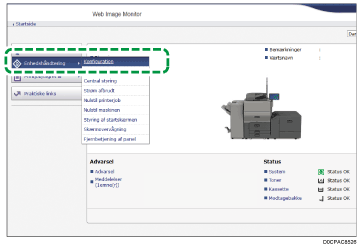
På skærmen [Konfiguration] skal du klikke på [Logge] i kategorien [Enhedsindstillinger].
Vælg [Aktiv] for [Indsaml joblogge], [Indsaml adgangslogge] eller [Indsaml miljølogge] alt efter hvilken logtype der skal indsamles.
Angiv de poster, der skal registreres i hver log, for [Niveau for indsamling af joblog], [Niveau for indsamling af adgangslog] eller [Indsamlingsniveau for miljølogge].
Niveau for indsamling af joblog
Niveau 1: Alle joblogge indsamles.
Niveau for indsamling af adgangslog
Niveau 1: De følgende poster registreres i adgangsloggen.
HDD-format, sletning af alle logfiler, ændring af logindstilling og ændring af logindsamlingspost
Niveau 2: Alle adgangslogge indsamles.
Indsamlingsniveau for miljøvenlige logge
Niveau 1: Miljølogge indsamles ikke.
Niveau 2: Alle miljølogge indsamles.
Når et niveau ændres, skifter status for valg af logoplysninger i henhold til niveauet. Du kan ændre indstillingerne for, om de skal indsamles eller ej, for nogle af posterne.
Klik på [OK].
"Opdaterer. . . " vises. Vent et par minutter, og klik derefter på [OK].
Hvis der ikke vises noget på skærmen, når du har klikket på [OK], skal du vente et stykke tid, og derefter klikke på knappen [Genindlæs] i webbrowseren.
Log ud af maskinen, og afslut derefter webbrowseren.
Hvis du ændrede Aktiv/Inaktiv for Logindsamling, skal du slette alle logfiler.
Hvis du vil have vist en meddelelse på betjeningspanelet og sende en e-mail til administratoren, når lagringsdestinationen for joblog er næsten fuld, skal du aktivere [Systemindstillinger]
[Indstillinger for administrator][Datastyring][Begrænsninger for jobafvikling, når loggrænsen er nået]. Når indstillingen er aktiveret, forhindres afvikling af et nyt job for at beskytte de eksisterende logfiler.Betjening af maskinen med prioriteret opretholdelse af joblogfiler
Elementer i jobloggen
Joblog-elementer | Logtype-attribut | Indhold |
|---|---|---|
Kopimaskine: Kopiering | Kopimaskine: Kopiering | Oplysninger om almindelige job og prøvekopijob. |
Kopimaskine: Kopiering og lagring | Kopimaskine: Kopiering og lagring | Oplysninger om filer på dokumentserveren, der også blev kopieret på lagringstidspunktet. |
Dokumentserver: Lagring | Dokumentserver: Lagring | Oplysninger om filer, der er lagret vha. dokumentserverens skærm. |
Dokumentserver: Download af lagret fil | Dokumentserver: Download af lagret fil | Oplysninger om filer, der er lagret i dokumentserveren og downloadet vha. Web Image Monitor. |
Hjælpeværktøj: Opbevaring | Hjælpeværktøj: Opbevaring | Detajler om filer lagret ved brug af et hjælpeprogram. |
Udskrivning af gemte filer | Udskrivning af gemte filer | Oplysninger om filer, der er udskrevet via dokumentserverens skærmbillede. |
Scanner: Sending | Scanner: Sending | Oplysninger om afsendte scanningsfiler. |
Scanner: Afsendelse og lagring | Scanner: Afsendelse og lagring | Oplysninger om scanningsfiler lagret på dokumentserveren, som også blev sendt, da de blev lagret. |
Scanner: Lagring | Scanner: Lagring | Oplysninger om scanningsfiler, der er lagret på dokumentserveren. |
Scanner: Download af gemte filer | Scanner: Download af gemte filer | Oplysninger om scanningsfiler, der er lagret i dokumentserveren og downloadet vha. Web Image Monitor. |
Scanner: Afsendelse af gemte filer | Scanner: Afsendelse af gemte filer | Oplysninger om de lagrede scanningsfiler, der også blev afsendt. |
Printer: Udskrivning | Printer: Udskrivning | Oplysninger om almindelige udskriftsjob. |
Printer: Spærret udskrivning (ufuldstændig) | Printer: Spærret udskrivning (ufuldstændig) | Log, der viser Sikker udskrift-dokumenter, der blev lagret midlertidigt på maskinen. |
Printer: Spærret udskrivning | Printer: Spærret udskrivning | Log, der viser Sikker udskrift-dokumenter, der blev lagret midlertidigt på maskinen og udskrevet via betjeningspanelet eller Web Image Monitor. |
Printer: Prøvetryk (ufuldstændig) | Printer: Prøvetryk (ufuldstændig) | Log, der viser Prøvetryk-dokumenter, der blev lagret midlertidigt på maskinen. |
Printer: Prøvetryk | Printer: Prøvetryk | Log, der viser Prøvetryk-dokumenter, der blev lagret midlertidigt på maskinen og udskrevet via betjeningspanelet eller Web Image Monitor. |
Printer: Gem udskrift (ufuldstændig) | Printer: Gem udskrift (ufuldstændig) | Log, der viser dokumenter, der blev gemt midlertidigt på maskinen. |
Printer: Gem udskrift | Printer: Gem udskrift | Log, der viser dokumenter, der blev gemt midlertidigt på maskinen og udskrevet via betjeningspanelet eller Web Image Monitor. |
Printer: Gemt udskrift | Printer: Gemt udskrift | Oplysninger om lagrede udskriftsfiler, der blev gemt på maskinen. |
Printer: Gem og normal udskrivning | Printer: Gem og normal udskrivning | Detaljerede oplysninger om lagrede udskrivningsfiler, der blev udskrevet på lagringstidspunktet (når "Jobtype:" blev indstillet til [Gem og udskriv] i printeregenskaber). |
Printer: Udskrivning af gemt fil | Printer: Udskrivning af gemt fil | Oplysninger om lagrede udskriftsfiler, der blev udskrevet via betjeningspanelet eller Web Image Monitor. |
Printer: Afsendelse fra dokumentserver | Printer: Afsendelse fra dokumentserver | Oplysninger om filer, der var lagret på dokumentserveren, da "Jobtype:" var indstillet til [Dokumentserver] i printeregenskaber. |
Rapportudskrivning | Rapportudskrivning | Oplysninger om rapporter, der blev udskrevet via betjeningspanelet. |
Udskrivning/e-mailafsendelse af resultatrapport | Udskrivning/e-mailafsendelse af resultatrapport | Detaljerede oplysninger om jobresultater, der er udskrevet eller meddelt via e-mail. |
Scanner: TWAIN-driverscanning | Scanner: TWAIN-driverscanning | Detaljerede oplysninger om scanningsfiler, der blev scannet ved hjælp af TWAIN-driver. |
Printer: Hold udskrivning af fil | Printer: Hold udskrivning af fil | Når et dokument tilbageholdes og lagres midlertidigt på maskinen, registreres det printtidspunkt for dokumentet via betjeningspanelet eller Web Image Monitor, som brugeren har angivet. |
Fax: Afsendelse | Fax: Afsendelse | Oplysninger om faxer, der er afsendt fra maskinen. |
Fax: LAN-faxafsendelse | Fax: LAN-faxafsendelse | Oplysninger om faxfiler, der er afsendt fra computere. |
Fax: Lagring | Fax: Lagring | Oplysninger om faxfiler, der blev lagret på maskinen via faxfunktionen. |
Fax: Udskrivning af gemte filer | Fax: Udskrivning af gemte filer | Oplysninger om faxfiler, der blev lagret på maskinen og udskrevet via faxfunktionen. |
Fax: Download af lagret fil | Fax: Download af lagret fil | Oplysninger om faxfiler, der er lagret i dokumentserveren og downloadet vha. Web Image Monitor. |
Fax: Modtagelse | Fax: Modtagelse | Detaljerede oplysninger om modtagne faxfiler. |
Fax: Modtagelse og afsendelse | Fax: Modtagelse og afsendelse | Oplysninger om faxer, der blev modtaget og leveret af maskinen. |
Fax: Modtagelse og lagring | Fax: Modtagelse og lagring | Oplysninger om faxer, der blev modtaget og lagret af maskinen. |
Elementer i adgangsloggen
Adgangslog-elementer | Logtype-attribut | Indhold |
|---|---|---|
Login*1 | Login | Logintidspunkter. |
Logout | Logout | Logouttidspunkter. |
Fillagring | Fillagring | Oplysninger om filer, der er lagret på dokumentserveren. |
Sletning af gemte filer | Sletning af gemte filer | Oplysninger om filer, der er blevet slettet fra dokumentserveren. |
Sletning af alle gemte filer | Sletning af alle gemte filer | Oplysninger om sletning af alle filer i dokumentserveren. |
HDD-format *2 | HDD-format | Oplysninger om harddisk-formatering. |
Uautoriseret kopiering | Uautoriseret kopiering | Oplysninger om dokumenter, der blev scannet ved brug af "Datasikkerhed ved kopiering". |
Sletning af alle logfiler | Sletning af alle logfiler | Oplysninger om sletning af alle logge. |
Ændring af logindstilling | Ændring af logindstilling | Oplysninger om ændringer i logindstillinger. |
Resultat af logoverførsel | Resultat af logoverførsel | Resultet af logoverførsel til Remote Communication Gate S. |
Ændring af logindsamlingselement | Ændring af logindsamlingselement | Oplysninger om ændringer i indsamlingsniveauerne for joblogge og adgangslogge samt de logelementer, der skal indsamles. |
Indsaml krypterede kommunikationslogge | Indsaml krypterede kommunikationslogge | Log over krypterede overførsler mellem hjælpeprogrammet, Web Image Monitor eller eksterne enheder. |
Adgangskrænkelse*3 | Access Violation | Oplysninger om fejlslagne adgangsforsøg. |
Spærring | Spærring | Oplysninger om spærringsaktivering. |
Firmware: Update | Firmware: Update | Oplysninger om firmware-opdateringer. |
Firmware: Strukturændring | Firmware: Strukturændring | Oplysninger om strukturændringer, der opstod, da et SD-kort blev indsat eller fjernet, eller da et ikke-understøttet SD-kort blev indsat. |
Firmware: Struktur*4 | Firmware: Struktur | Oplysninger om kontrol af ændringer i firmware-modulstrukturen, der eksempelvis blev udført, da maskinen blev tændt. |
Ændring af krypteringsnøglen for maskindata | Ændring af krypteringsnøglen for maskindata | Oplysninger om ændringer, der blev udført på krypteringsnøgler ved hjælp af indstillingen "Ændring af krypteringsnøglen for maskindata". |
Firmware: Ugyldig | Firmware: Ugyldig | Oplysninger om kontrol af firmwaregyldighed, der eksempelvis blev udført, da maskinen blev tændt. |
Ændring af Dato/Tid | Ændring af Dato/Tid | Oplysninger om ændringer af indstillinger for dato/tidspunkt. |
Ændring af adgangsrettigheder til filer | Ændring af adgangsrettigheder til filer | Log vedrørende ændring af adgangsrettigheder for de lagrede filer. |
Password Change | Password Change | Oplysninger om ændring af login-passwords. |
Ændring af administrator | Ændring af administrator | Oplysninger om ændringer af administratorer. |
Address Book Change | Address Book Change | Oplysninger om ændring af registreringer i adressebogen. |
Registreringsfejl | Registreringsfejl | Oplysninger om opfangningsfejl. |
Maskinkonfiguration | Maskinkonfiguration | Log over ændringer af maskinens indstillinger. |
Sikkerhedskopiér adressebog | Sikkerhedskopiér adressebog | Log over sikkerhedskopiering af data i adressebogen. |
Gendan adressebog | Gendan adressebog | Log over gendannelse af data i adressebogen. |
Udvidet printbegrænsning: Resultat af sporingstilladelse | Udvidet printbegrænsning: Resultat af sporingstilladelse | Log over opståede sporingsfejl. |
Resultat for nulstilling af tæller: Valgt(e) bruger(e) | Resultat for nulstilling af tæller: Valgt(e) bruger(e) | Log over nulstilling af tællere for individuelle brugere. |
Resultat for nulstilling af tæller: Alle brugere | Resultat for nulstilling af tæller: Alle brugere | Log over nulstilling af tællere for alle brugere. |
Importer oplysninger om enhedsindstilling | Importer oplysninger om enhedsindstilling | Log over import af information om enhedsindstillinger. |
Eksporter oplysninger om enhedsindstilling | Eksporter oplysninger om enhedsindstilling | Log over eksport af information om enhedsindstillinger. |
Oprettelse/sletning af mapper | Oprettelse/sletning af mapper | Log for hvornår mapper oprettes og slettes. |
Redigering af lagret fil | Redigering af lagret fil | Log for en fil, der redigeres ved at blive kombineret, indsat eller slettet. |
Indsætning i en anden fil | Indsætning i en anden fil | Log for kombinering med eller indsætning i en anden fil. |
*1 Der oprettes ingen "Login"-log for SNMPv3.
*2 Hvis harddisken formateres, slettes alle logposter frem til tidspunktet for formateringen, og der oprettes en log, der angiver gennemførelse af formateringen.
*3 Adgangsovertrædelse angiver, at systemet har været udsat for hyppige eksterne DoS-angreb, der omfatter logonforsøg gennem brugergodkendelse.
*4 Den første log, der oprettes efter strømtilslutning, er loggen "Firmware: Struktur".
Emner i miljølog
Emner i miljølog | Logtype-attribut | Indhold |
|---|---|---|
Strøm tilsluttet | Strøm tilsluttet | Log over tilslutning af strømmen. |
Strøm afbrudt | Strøm afbrudt | Log over afbrydelse af strømmen. |
Resultat for skift af strømtilstand | Resultat for skift af strømtilstand | Log over resultaterne ifm. skift af strømtilstand. |
Jobrelaterede oplysninger | Jobrelaterede oplysninger | Log over jobrelaterede oplysninger. |
Papirbrug | Papirbrug | Log over papirforbruget. |
Strømforbrug | Strømforbrug | Log over strømforbrug. |
Download af loggene
Du kan downloade de logfiler, der er registreret på maskinen, som en CSV-fil.
Log på maskinen som maskinadministrator fra Web Image Monitor.
Klik på [Konfiguration] i menuen [Enhedshåndtering].
På skærmen [Konfiguration] skal du klikke på [Download logge] i kategorien [Enhedsindstillinger].
Vælg logtypen på [Logge, der skal downloades], og klik derefter på [Download].
Når du vælger [Sikkerhedslogge], indeholder den downloadede fil joblog og adgangslog.
Angiv den placering, hvor filen skal gemmes.
Log ud af maskinen, og afslut derefter webbrowseren.
Hvis en log overføres, vises "Download gennemført." på sidste linje i loggen.
Jobloggen og adgangsloggen downloades som én fil arrangeret efter log-ID'erne.
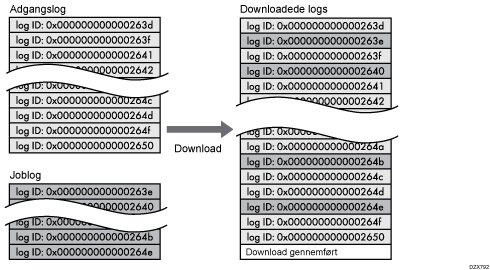
Miljøloggen downloades som en selvstændig fil.
Når du har downloadet logge, skal du slette alle logge.
Downloadede logfiler indeholder data om afsluttede job, der er registreret indtil det tidspunkt, hvor du klikker på [Download]. Feltet "Resultat" i logposten for ikke-fuldførte job vil være tomt.
Downloadtiden kan variere afhængigt af antal logge.
Hvis der opstår en fejl, mens CSV-filen downloades eller genereres, afbrydes processen, og oplysninger om fejlen tilføjes nederst i filen.
Downloadede logge bruger UTF-8-tegnkodning. Hvis du vil have vist en logfil, skal du åbne den i en applikation, der understøtter UTF-8.
Maskinens administrator skal administrere downloadede logfiler passende.
Antal logge, der kan opbevares på maskinen
Det maksimale antal logge, der kan lagres på maskinen, er som følger:
Logfiltyper | Maksimalt antal logge |
|---|---|
Joblogge | 4.000 |
Adgangslogge | 12.000 |
Miljølogfiler | 4.000 |
Hvis grænsen for logge, der kan lagres på maskinen, overskrides, og der genereres nye logge, vil de gamle logge blive overskrevet af nye logge. Hvis loggene ikke downloades regelmæssigt, er det måske ikke muligt at gemme de gamle logge i filer.
Eksemplet nedenfor viser, når antallet af gemte logge overstiger maksimum, og gamle logge overskrives.
Når de ældste to adgangslogge overskrives af de nyeste to adgangslogge, mangler de downloadede logge log-id'erne.
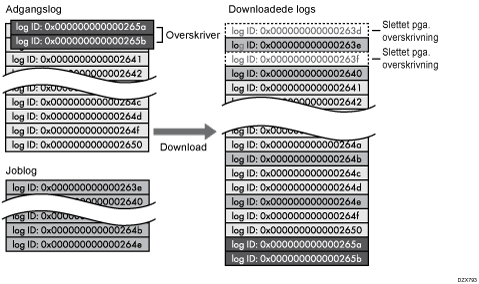
Se meddelelsen på sidste linje af de downloadede logge for at kontrollere, om der blev foretaget overskrivning under download. Meddelelserne vises nedenfor:
Når overskrivning ikke fandt sted:
Download gennemført.
Når overskrivning fandt sted:
Download gennemført.
En del af loggene før Log-ID xxxx eksisterer ikke længere.
(Loggene før "Log ID xxxx" slettes.)
Rækkefølge for printerjoblog og adgangslog
Printlogposter registreres, før login-posten registreres i adgangsloggen.
Jobdetaljer (modtagelse, behandling, output fra jobdata, og så videre) registreres som enkeltposter.
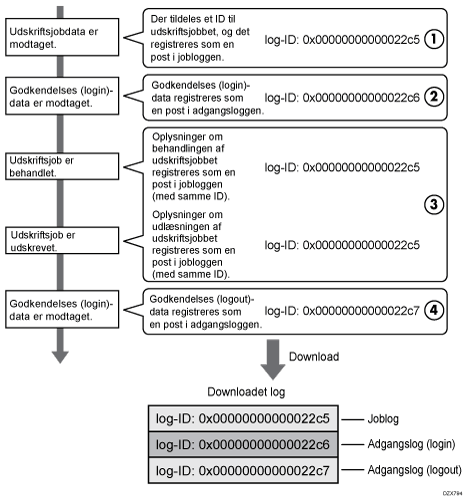
Når maskinen modtager et udskriftsjob, oprettes et ID for jobbet, og oplysninger om datamodtagelsen registreres i jobloggen. (1)
Derefter opretter maskinen et login-ID for godkendelsesoplysningerne og registrerer dem i adgangsloggen. (2)
Log relateret til behandling af jobdata tilføjes i den joblog, der oprettes først. (3)
Til sidst oprettes der et log-ID for logout-posten, og det registreres i adgangsloggen. (4)
Ved download af joblog arrangeres adgangslog for login samt adgangslog for logout i denne rækkefølge i resultatet.
Sletning af alle logge
Du kan slette alle logge, der er registreret på maskinen.
Meddelelsen [Slet alle logge] vises, hvis en af jobloggene, adgangsloggene eller de miljølogge er indstillet til [Aktiv].
Sletning af alle logge ved hjælp af betjeningspanelet
Log på som maskinadministrator via betjeningspanelet på maskinen.
Tryk på [Indstillinger] på startskærmen.
Tryk på [Systemindstillinger] på skærmen med indstillinger.
Tryk på [Indstillinger for administrator][Datastyring][Slet alle logge].
Tryk på [Ja], når bekræftelsesdialogen vises.
Tryk på [Afslut] når bekræftelsesdialogen vises..
Tryk på [Startskærm] (), og log derefter ud af maskinen.
Sletning af alle logge ved hjælp af Web Image Monitor
Log på maskinen som maskinadministrator fra Web Image Monitor.
Klik på [Konfiguration] i menuen [Enhedshåndtering].
På skærmen [Konfiguration] skal du klikke på [Logge] i kategorien [Enhedsindstillinger].
Klik på [Slet] under [Slet alle logge], og klik derefter på [OK].
Log ud af maskinen, og afslut derefter webbrowseren.
Deaktivering af logoverførsel til logindsamlingsserveren
Deaktivering af logoverførsel til logindsamlingsserveren ved hjælp af kontrolpanelet
Log på som maskinadministrator via betjeningspanelet på maskinen.
Tryk på [Indstillinger] på startskærmen.
Tryk på [Systemindstillinger] på skærmen med indstillinger.
Tryk på [Indstillinger for administrator][Datastyring][Indstilling for overførselslog].
På listen ved siden af Indstilling for overførselslog skal du vælge [Videresend ikke].
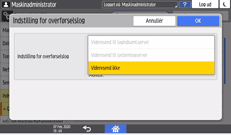
Tryk på [OK].
Tryk på [OK] når bekræftelsesdialogen vises.
Tryk på [Startskærm] (), og log derefter ud af maskinen.
Deaktivering af logoverførsler til logindsamlingsserveren ved hjælp af Web Image Monitor
Log på maskinen som maskinadministrator fra Web Image Monitor.
Klik på [Konfiguration] i menuen [Enhedshåndtering].
På skærmen [Konfiguration] skal du klikke på [Logge] i kategorien [Enhedsindstillinger].
På [Fælles indstillinger for alle logge] skal du vælge [Inaktiv] for [Overfør logge] og derefter klikke på [OK].
Log ud af maskinen, og afslut derefter webbrowseren.
Betjening af maskinen med prioriteret opretholdelse af joblogfiler
Når joblogfiler ikke kan overføres til loglagringsserveren, eller når antallet af logfiler, der er gemt på maskinen nærmer sig den øvre grænse, vises der en meddelelse på betjeningspanelet på maskinen, og meddelelsen sendes til administratoren via e-mail. Når antallet af logfiler, der er gemt på maskinen, når den øvre grænse, stopper maskinen afvikling af nye job for at forhindre tab af logfiler.
Angivelse af indstillinger ved brug af betjeningspanelet
Log på som maskinadministrator via betjeningspanelet på maskinen.
Tryk på [Indstillinger] på startskærmen.
Tryk på [Systemindstillinger] på skærmen med indstillinger.
Tryk på [Indstillinger for administrator][Datastyring][Begrænsninger for jobafvikling, når loggrænsen er nået].
På listen ved siden af "Begrænsninger for jobafvikling, når loggrænsen er nået" skal du vælge [Til].
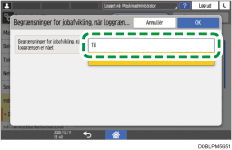
Tryk på [OK].
Tryk på [Startskærm] (), og log derefter ud af maskinen.
Angivelse af indstillingen ved hjælp af Web Image Monitor
Log på maskinen som maskinadministrator fra Web Image Monitor.
Klik på [Konfiguration] i menuen [Enhedshåndtering].
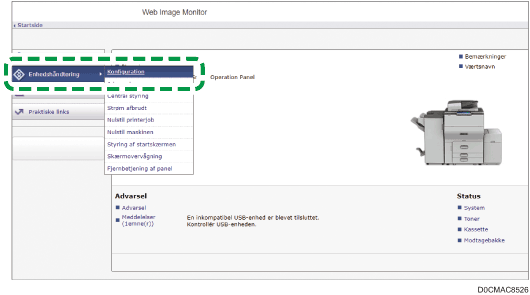
Klik på [System] i kategorien [Enhedsindstillinger].
Under [Generelle indstillinger] skal du vælge [Aktiv] for [Begrænsninger for jobafvikling, når loggrænsen er nået] og klikke på [OK].
Log ud af maskinen, og afslut derefter webbrowseren.