
Ilægning af papir i kassetterne
Metoden til ilægning af papir varierer for hver kassettetype.

- Når du ilægger papir eller fjerner fastklemt papir, skal du passe på, at fingrene ikke kommer i klemme.
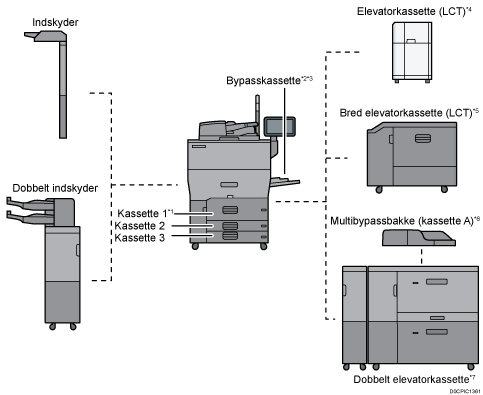
* 1 A3/11 × 17-kassetteenheden kan monteres.
* 2 Styrebakken til bannerpapir kan monteres.
* 3 Ikke tilgængelig, hvis den brede dobbelte elevatorkassette er monteret.
*4 Elevatorkassettens forlængerenhed kan monteres.
*5 Styrebakken til bannerark kan monteres.
*6 Bannerarkbakken til milti-bypassbakken (bakke A) kan monteres.
*7 Bannerarksbakken til den brede dobbelte elevatorkassette kan monteres.
Før du lægger papir i en kassette, skal du kontrollere papirformatet og -typen, der kan lægges i kassetten, og bekræfte det papirformat, der automatisk registreres.
Når du ilægger papir i et format, der ikke automatisk registreres, skal du angive papirformatet i [Papirindstillinger].
Kontroller papirindstillingen, før du udskriver. Hvis papiret adskiller sig fra papirindstillingen, vil der opstå en tilpasningsfejl, når du udskriver.
Udglat buet papir, før det lægges i.
Når du lægger papir i en bakke, der har få ark papir, kan der indføres flere ark papir fra bakken ad gangen. Tag alle arkene ud, vift dem og læg dem i igen.
Du kan måske høre lyden af papir, der glider mod hinanden. Dette er ikke en fejlfunktion.
Kontrollér, at papirstakken ikke overstiger grænsemarkeringen.
Viftning af papiret

Hvis du vil bruge bestrøget papir, labelark, transparenter eller kraftigt papir på 150,1-360,0 g/m2, er det vigtigt at bladre arkene igennem, inden de lægges i. I modsat fald kan der opstå papirstop. Hvis maskinen fremfører adskillige ark papir samtidig, eller den ikke fremfører papir, skal du vifte papiret og ilægge det igen.
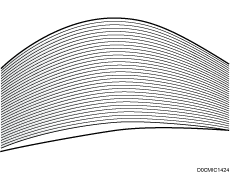
 Løsn stakken ved at bladre arkene igennem.
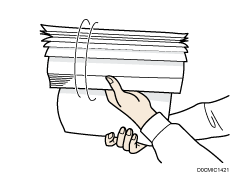
 Tag fat i stakkens korte ender, og bøj den frem og tilbage for at skabe luft mellem arkene. Gentag dette nogle gange.
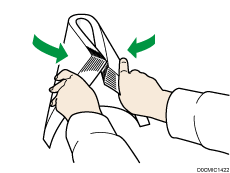
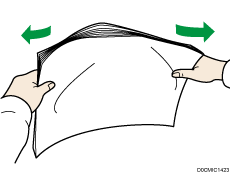
 Sørg for, at der er luft mellem arkene.
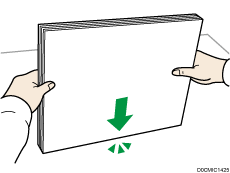
 Hold papirstakken i begge hænder, og bank de lange og korte sider af papiret mod en flad overflade for at flugte dem.
Ilægning af papir i kassette 1
 (hovedsageligt Europa og Asien)
Der kan kun lægges A4-papir i retningen  i kassette 1. Hvis du vil udskrive på papir med formatet 81/2 × 11 fra kassette 1, skal du kontakte en servicetekniker.
 (hovedsageligt Nordamerika)
Kassette 1 kan kun indeholde papir med formatet 81/2 × 11. Hvis du vil udskrive på A4-papir fra kassette 1, skal du kontakte en servicetekniker.
Når papiret i højre side af kassette 1 er opbrugt, flyttes papiret i den venstre side automatisk til højre side. Træk ikke kassette 1 ud, mens den er i gang med at flytte på papiret. Vent, til lyden fra kassetten stopper.
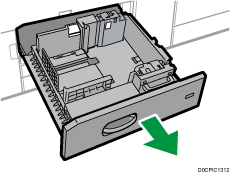
Træk forsigtigt kassetten ud, indtil den stopper.
Ret papiret til, og læg det i med udskriftssiden nedad.
Når du ilægger papir i kassettens højre side, skal kanten af papirstakken ligge helt op ad højre kant af kassetten.
Når du ilægger papir i kassettens venstre side, skal kanten af papirstakken ligge helt op ad venstre kant af kassetten.
Når du lægger papir i venstre side af kassetten, skal du ilægge mindst 30 ark.
Hele kassetten trukket ud
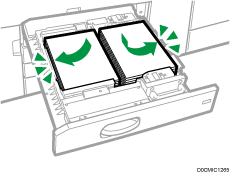
Venstre side af kassetten trukket ud
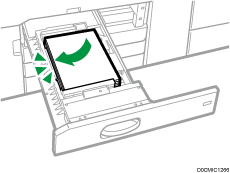
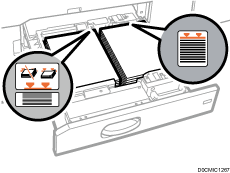
Kontrollér, at papirstakken ikke overstiger grænsemarkeringen.
Skub forsigtigt kassetten helt ind.
Angiv papirindstillingerne.

Du kan lægge papir i, selv om kassette 1 er i brug. Kassettens venstre halvdel kan trækkes ud, mens kassette 1 er i brug.
Ilægning af papir i Kassetteenheden A3/11 × 17
(hovedsageligt Europa og Asien)
Hvis du tilslutter A3/11 × 17-kassetteenheden til kassette 1, kan den kun indeholde A3 papir. Hvis du vil udskrive på A4 , B4 JIS , 11 × 17 , 81/2 × 14 eller 81/2 × 11 , skal du kontakte en servicetekniker.
(hovedsageligt Nordamerika)
A3/11 × 17-kassettemodul kan kun håndtere papir af formatet 11 × 17. Hvis du vil udskrive på A3-papir, A4, B4 JIS, 81/2 × 14 eller 81/2 × 11, skal du kontakte en servicetekniker.
Kontrollér, at kanten på papirstakken er justeret til højre side.
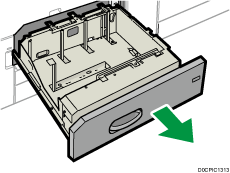
Kontrollér, at papiret i kassetten ikke bliver brugt, og træk kassetten forsigtigt ud, indtil den stopper.
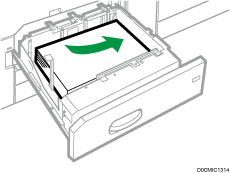
Ret papiret til, og læg det i med udskriftssiden nedad.
Kontrollér, at papirstakken ikke overstiger grænsemarkeringen.
Skub forsigtigt kassetten helt ind.
Angiv papirindstillingerne.
Ilægning af papir i Bakke 2 og 3
Papiret ilægges på samme måde i alle kassetterne.
Det følgende eksempel viser ilægning af papir i kassette 2.
For at bruge bestrøget papir skal fremføringsrullen (ekstraudstyr) være monteret.
Kontrollér, at kanten på papirstakken er justeret til højre side.
Hvis en kassette skubbes for hårdt på plads, kan kassettens sidestyr forskubbe sig.
Hvis du kun ilægger et mindre antal ark, må sidestyrene ikke klemmes for tæt sammen. Hvis sidestyret er presset for tæt mod papiret, kan kanterne blive bukket, og der kan opstå papirstop − eller det kan krølle, hvis det kun vejer 52,3-65,9 g/m2.
Kontrollér, at papirstakken ikke overstiger grænsemarkeringen. Hvis du lægger papir over maks.-mærket, kan de udskrevne billeder blive skråtstillede, eller der kan opstå papirstop.

Kontrollér, at papiret i kassetten ikke bliver brugt, og træk kassetten forsigtigt ud, indtil den stopper.
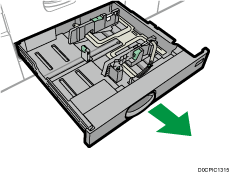
Fjern eventuelt papir fra kassetten.
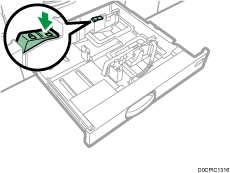
Frigør låsen på sidestyret.
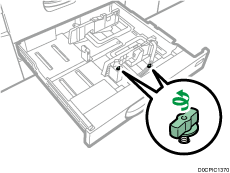
Løsn de skruer, der holder sidestyrene på plads.
 Tryk på udløserhåndtaget på sidestyret, og skyd sidestyrene udad.
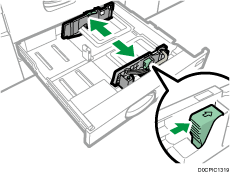
 Tryk udløserhåndtaget sammen, og skyd endestyret udad.
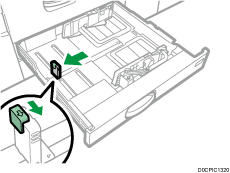
 Ret papiret til, og læg det i med udskriftssiden nedad.
Kontrollér, at papirstakken ikke overstiger grænsemarkeringen.
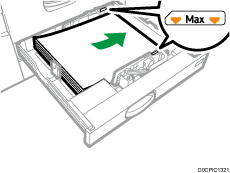
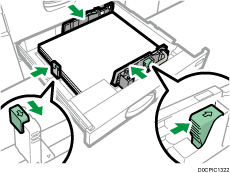
 Juster endestyret og sidestyrene til det ilagte papir.
Sørg for, at der ikke er noget plads mellem papiret og side- og endestyret.
Når du ilægger tyndt papir, skal du holde mellemrummet mellem papiret og hvert sidestyr inden for 0,5 mm. Hvis afstanden er for bred, kan der opstå folder.
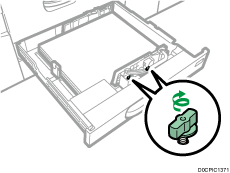
 Drej skruerne langsomt for at fastgøre det.
 Lås sidestyrene igen.
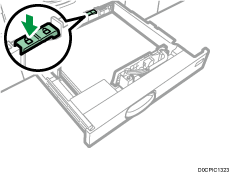
 Skub forsigtigt kassetten helt ind.
 Angiv papirindstillingerne.
Du kan lægge kuverter i kassette 2 og 3. Når du lægger kurverter i, skal du placere dem i den korrekte retning.
Ilægning af faneblade i kassette 2 og 3
Hvis du vil bruge faneblade, skal den valgfri fanebladsholder benyttes.
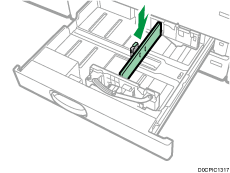
Ilæg faneblade, så siden med fanen vender mod fanebladsholderen.
Tryk på udløserarmen og juster endestyrspositionen, så fanebladsholderen ligger an mod fanebladene.
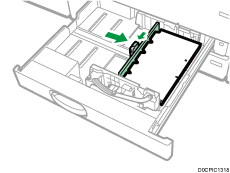
Angiv papirindstillingerne, før du begynder at udskrive.
Ilægning af papir i bypassbakken
Brug bypassbakken til transparenter, labelark, gennemsigtigt papir og papir, der ikke kan lægges i kassetterne.
Antallet af ark, der kan ilægges ad gangen, afhænger af papirtypen.
Anbefalede papirformater og -typer
Kontrollér, at papirstakken ikke overstiger grænsemarkeringen. Hvis du ilægger papir over maks.-mærket, kan udskriftsbilledet være skråtstillet eller der kan opstå papirstop.
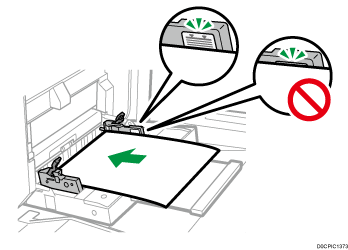
Åbn bypassbakken.
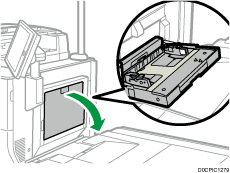
Træk forlængeren ud, når der ilægges papir i et større format end A4 eller 81/2 × 11.
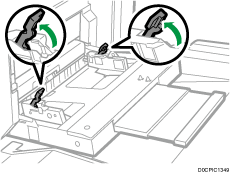
Løsn låsene på begge sider af styrene.
Indfør papiret så langt som muligt i maskinen med udskriftssiden opad.
Vift arkene før ilægning, så flere ark papir ikke klæber til hinanden og ikke indføres på én gang.
Ved ilægning af kuverter eller brevpapir skal du bekræfte orienteringen, for- og bagsiden eller placeringen af flapper.
Sæt dine fingre i den lille fordybning på front- og endestyrene, og justér dem til papirformatet.
Hvis styrene ikke slutter tæt til papiret, kan billedet blive skævt, eller der kan opstå papirstop.
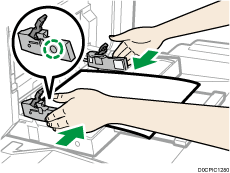
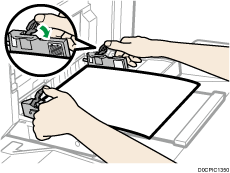
Lås begge styr igen, mens du holder dem med dine hænder.
Sørg for, at mellemrummet mellem papiret og front- og endestyrene ikke overskrider 0,75 mm.
Angiv papirindstillingerne.
Hvis du vil lægge papir i bypassbakken, er det bedre at lægge det i med retningen
.Visse typer papir vil muligvis ikke kunne registreres korrekt, når de placeres i bypassbakken. Hvis det sker, skal du fjerne papiret og lægge det i igen.
Du behøver ikke trække forlængeren ud, hvis bannerstøtten er installeret.
For ilægning af papir med en vandret længde på mere end 487,7 mm skal multibypassbakken til bannerark eller bannerstøtten bruges.
Ilægning af faneblade i bypassbakken
Når der ilægges faneblade, skal fanerne vende mod højre.
Angiv papirindstillingerne, før du begynder at udskrive.
Oversigt over Papirindstillinger
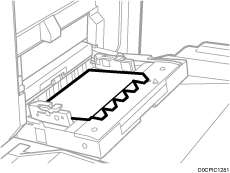
Ilægning af papir i bypassbakken til bannerark
Bypassbakken til bannerark kan monteres på bypassbakken. Dette giver dig mulighed for at ilægge papir med en vandret længde på 487,8 mm eller længere i bypassbakken.
Træk bakken ud.
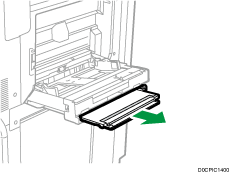
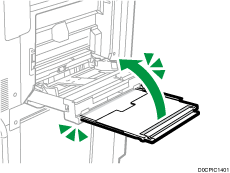
Når du har trukket bakken ud, så løft den, til den klikker.
Hæv bakken, til den er vinklet ca. 60 grader i forhold til gulvet.
Åbn forlængeren.
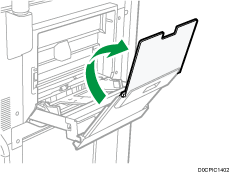
Løsn låsene på begge sider af styrene.
Flyt papirstyrene på samme måde som når du lægger papir i bypassbakken.
Indfør papiret så langt som muligt i maskinen med udskriftssiden opad.
Sæt dine fingre i den lille fordybning på front- og endestyrene, og justér dem til papirformatet.
Hvis styrene ikke slutter tæt til papiret, kan billedet blive skævt, eller der kan opstå papirstop.
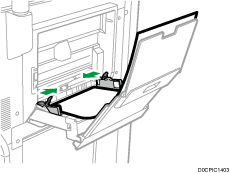
Lås begge styr igen, mens du holder dem med dine hænder.
Sørg for, at mellemrummet mellem papiret og front- og endestyrene ikke overskrider 0,75 mm.
Angiv papirindstillingerne.
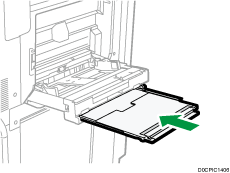
Sådan lukkes bypassbakken til bannerark
Træk forlængeren lidt opad, og fold den ind i maskinen.
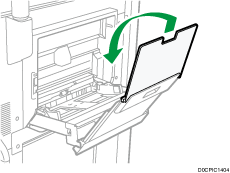
Hæv bakken i retning af maskinen, til den klikker, og vip den så til den modsatte side.
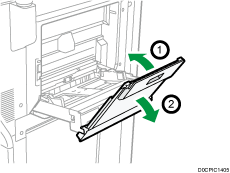
Skub bakken tilbage til den oprindelige position.
Ilægning af papir i styrebakken til bannerark
Styrebakken til bannerark kan monteres på den brede elevatorkassette. Dette giver dig mulighed for at ilægge papir med en vandret længde på 487,8 mm eller længere i bypassbakken.
- Ved åbning af bypassbakken, når en bannerstøtte er installeret, må hænderne ikke placeres foran og bagved det sted, der er markeret på bannerstøtten. Du kan risikere at få fingrene i klemme.
Åbn bypassbakken.
Vær forsigtig med ikke at få din hånd i klemme mellem bypassbakken og styrebakken til bannerark.
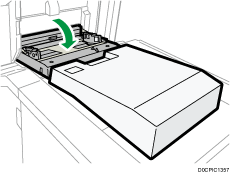
Løsn låsene på begge sider af styrene.
Flyt papirstyrene på samme måde som når du lægger papir i bypassbakken.
Indfør papiret så langt som muligt i maskinen med udskriftssiden opad.
Papiret skal placeres hen over sammenføjningslinjen mellem bypassbakken og bannerstøtten.
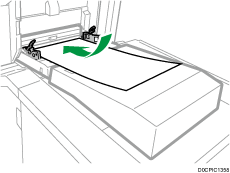
Sæt dine fingre i den lille fordybning på front- og endestyrene, og justér dem til papirformatet.
Hvis styrene ikke slutter tæt til papiret, kan billedet blive skævt, eller der kan opstå papirstop.
Lås begge styr igen, mens du holder dem med dine hænder.
Sørg for, at mellemrummet mellem papiret og front- og endestyrene ikke overskrider 0,75 mm.
Angiv papirindstillingerne.
Ilægning af papir i multibypassbakken (Bakke A)
Antallet af ark, der kan ilægges ad gangen, afhænger af papirtypen. Kontrollér, at papirstakken ikke overstiger grænsemarkeringen. Hvis du lægger papir over maks.-mærket, kan de udskrevne billeder blive skråtstillede, eller der kan opstå papirstop. Se følgende for detaljer om det maksimale antal ark, du kan ilægge for hver papirtype:
Kontrollér, at kanten på papiret er rettet ind efter venstre side.
Hvis du kun ilægger et mindre antal ark, må sidestyrene ikke klemmes for tæt sammen. Hvis sidestyret er presset for tæt mod papiret, kan kanterne blive bukket, og der kan opstå papirstop, eller det kan krølle, hvis det vejer mellem 52,3-63,0 g/m2 (14,0-16,9 lb. skrivemaskinepapir).
Indstil sidestyrene til papirformatet, ret papiret til, og læg det i med udskriftssiden opad.
Kontrollér, at papirstakken ikke overstiger grænsemarkeringen.
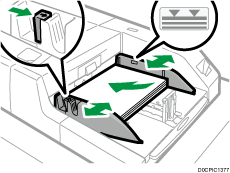
Indstil endestyret.
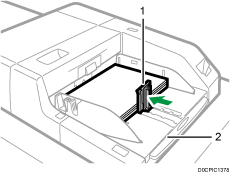
Endestyr
Forlænger
Fjern endestyret ved at trykke låsen ned og flytte det mod højre.
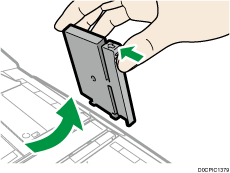
Tryk på elevatorknappen på multibypassbakken (bakke A).
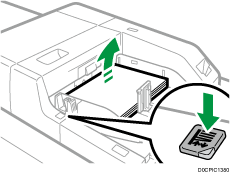
Lampen på elevatorknappen blinker, når bakken i kassetten kører op, og lyser vedvarende, når den stopper.
Tryk på elevatorknappen for at køre bakken i kassetten ned, hvis du vil ilægge papir eller fjerne fastklemt papir.
Angiv papirindstillingerne.
Træk forlængeren ud, når du ilægger A4
, 81/2 × 11 eller større ark i multibypassbakken (bakke A).Papir med brevhoved skal placeres i en bestemt retning.
Du kan lægge kuverter i multibypassbakken (bakke A). Kuverter skal placeres i en bestemt retning.
Angiv formaterne på papir, der ikke kan registreres automatisk.
Ilægning af fanepapir i multibypassbakken (Bakke A)
Når du ilægger faneblade, skal fanebladsholderen anvendes. Faner skal være i højre side af multibypassbakken (bakke A).
Angiv papirindstillingerne, før du begynder at udskrive.
Oversigt over Papirindstillinger
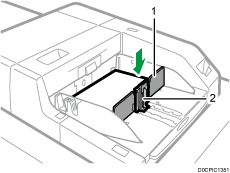
Fanebladsstyr
Endestyr
Ilægning af papir i elevatorkassetten
(hovedsageligt Europa og Asien)
Elevatorkassetten kan kun indeholde A4-papir. Hvis du vil udskrive i formatet 81/2 × 11 eller B5 JIS fra elevatorkassetten, skal du kontakte en servicetekniker.
(hovedsageligt Nordamerika)
Elevatorkassetten kan kun indeholde papir i formatet 81/2 × 11. Hvis du vil udskrive på A4 eller B5 JIS fra elevatorkassetten, skal du kontakte en servicetekniker.
Forlængeren er påkrævet ved ilægning af A4, B4 JIS, 81/2 × 14 eller 81/2 × 11.
Kontrollér, at papirstakken er rettet ind efter den venstre side.
Kontrollér, at papiret i kassetten ikke bruges, og åbn derefter den øverste låge til elevatorkassetten.
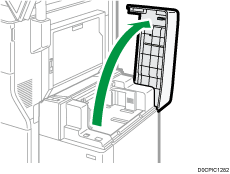
Læg papiret i kassetten med udskriftssiden opad.
Kontrollér, at papirstakken ikke overstiger grænsemarkeringen.
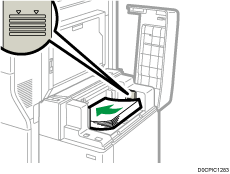
Tryk på tasten [Ned].
Tasten blinker, mens bundpladen bevæger sig nedad.
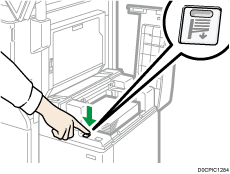
Læg papir i ved at gentage trin 2 og 3.
Luk toplågen på elevatorkassetten.
Angiv papirindstillingerne.
Ilægning af papir i den brede elevatorkassette
Der kan lægges forskellige papirformater i den brede elevatorkassette ved at justere sidestyrenes og endestyrets position.
Kontrollér, at papirstakken er rettet ind efter venstre side.
Ved ilægning af gennemsigtigt papir skal der altid bruges papir med lange fibre, og papirretningen skal indstilles i henhold til fibrene.
Kontrollér, at papiret i kassetten ikke bliver brugt, og træk kassetten forsigtigt ud, indtil den stopper.
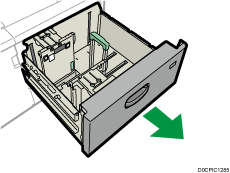
Fjern eventuelt papir fra kassetten.
Løsn de skruer, der holder sidestyrene på plads.
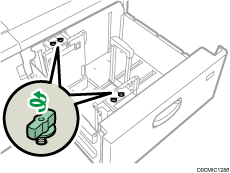
Hold på de mærkede dele af sidestyrene, og skub styrene udad.
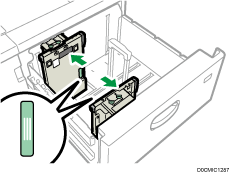
Tryk udløserknappen på endestyret ned, samtidig med at du skyder det udad.
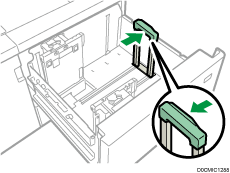
Læg papiret i kassetten med udskriftssiden opad.
Ilæg en stak papir, der er ca. 5–10 mm høj, ved hjælp af symbolet nederst på sidestyret.
Sørg for, at papiret ligger på støttepladerne i begge sider.
Læg papiret lige op mod det venstre sidestyr, og flugt sidekanterne.
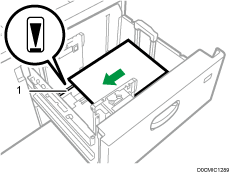
Støtteplade
Hold på de mærkede dele af sidestyrene, og juster styrene ind til papirformatet.
Sørg for, at papiret ligger op mod fremspringet i bunden af det inderste sidestyr. Sørg for, at der ikke er noget plads mellem papiret og sidestyrene.
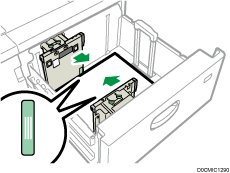
Kontrollér, at positionen af skalanummereringen øverst på begge sidestyr er næsten ens. Når du ilægger almindelige papirformater, skal skruehullerne på sidestyrene flugte med papirformatmærket.
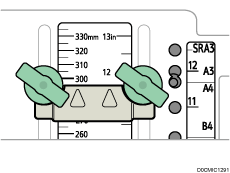
Hold på det inderste sidestyr, samtidig med at du strammer skruerne på det.
Fastgør det forreste sidestyr på same måde.
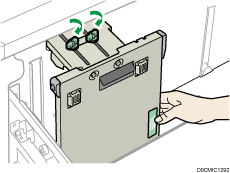
Ilæg eventuelt flere ark.
Kontrollér, at papirstakken ikke overstiger grænsemarkeringen.
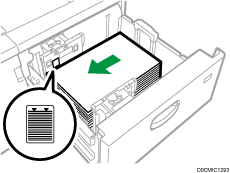
Justér endestyret forsigtigt mod det ilagte papir, mens du trykker på endestyrets udløserknap.
Sørg for, at der ikke er noget plads mellem papiret og endestyret.
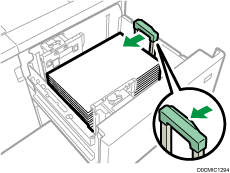
Skub forsigtigt kassetten helt ind.
Hvis du skubber kassetten for kraftigt på plads, kan papiret flytte sig, og printpræcisionen blive mindre.
Angiv papirindstillingerne.
Hvis du vælger papirvægt 6 til 9, [Bestr. papir: Højglans], [Bestr.: blankt], [Bestrøget: Mat], [Labelark] eller [Transparenter] i [Indstill. f. papirkass.], blæses luft automatisk ud for at vifte papiret, som er lagt i den brede LCT. Vift papiret før ilægning.
Du kan lægge kuverter i den brede elevatorkassette. Ved ilægning af kuverter skal de placeres i den rigtige retning.
Ilægning af fanepapir i den brede elevatorkassette
Påsæt fanestyret ved ilægning af fanepapir.
Åbn frontdækslet på den brede elevatorkassette og tag fanearkstyret ud.
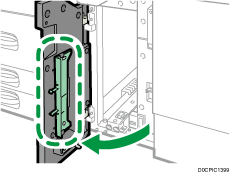
Luk frontlågen.
Kontrollér, at papiret i kassetten ikke bliver brugt, og træk kassetten forsigtigt ud, indtil den stopper.
Indstil sidestyrene til formatet af det fanepapir, der skal ilægges, og læg det så i.
Påsæt fanestyret, og juster endestyret varsomt mod det papir, du ilagde, mens du trykker på udløserknappen på endestyret.
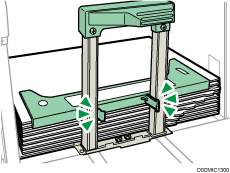
Skub forsigtigt kassetten helt ind.
Angiv papirindstillingerne.
Udskift fanestyret efter brug.
Ilægning af papir med en lodret størrelse fra 100,0 til 139,2 mm i den brede elevatorkassette
Påsæt sidestyrene til postkort ved ilægning af papir, der er 100,0 til 139,2 mm i lodret længde.
Åbn frontlågen på den brede elevatorkassette, fjern skruerne fra sidestyrene til postkort, og tag dem derefter ud.
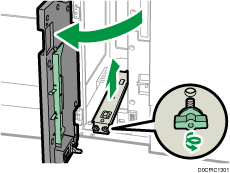
Luk frontlågen.
Kontrollér, at papiret i kassetten ikke bliver brugt, og træk kassetten forsigtigt ud, indtil den stopper.
Tilpas fordybningen på bunden af postkort-sidestyret med begrænsningsafmærkningen i skruehovedet på bunden af det indre sidestyr.
Tilpas hullet i toppen af postkort-sidestyret i udhænget på toppen af sidestyret.
Indstil det andet postkort-sidestyr til frontsidestyret på samme måde.
Fastgør postkort-sidestyrene med skruerne.
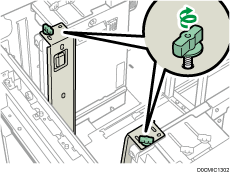
Juster endestyret og sidestyrene med det papirformat, der skal ilægges, og ilæg så papiret.
Skub forsigtigt kassetten helt ind.
Angiv papirindstillingerne.
Udskift postkort-sidestyrene efter brug.
Ilægning af B5 lodret eller større papir i den brede elevatorkassette
Ved ilægning af papir, der er B5 JIS eller større, skal papirstøtterne monteres.
Åbn frontlågen på den brede elevatorkassette, fjern skruerne fra sidestyrene til postkort, og tag dem derefter ud.
Tag papirstøtterne ud.
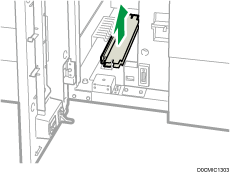
Udskift sidestyrene til postkort, og luk derefter frontlågen på den brede elevatorkassette.
Kontrollér, at papiret i kassetten ikke bliver brugt, og træk kassetten forsigtigt ud, indtil den stopper.
Løsn de skruer, der holder sidestyrene på plads.
Skub ende- og sidestyrene udad.
For at skubbe endestyret skal du flytte endestyret, mens du trykker på udløserknappen.
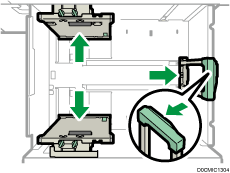
Fastgør papirstøtterne ved at montere rillen på papirstøtterne i støttepladerne på styrene.
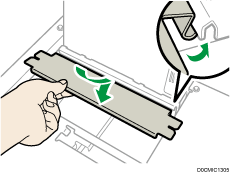
Kontroller, om papirstøtterne og sidestyrene er monteret ved at flytte sidestyrene.
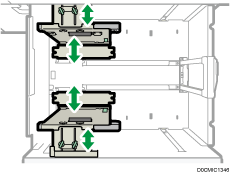
Juster endestyret og sidestyrene med det papirformat, der skal ilægges, og ilæg så papiret.
Skub forsigtigt kassetten helt ind.
Angiv papirindstillingerne.
Udskift papirstøtterne efter brug.
Ilægning af papir i den brede dobbelte elevatorkassette
Den dobbelte elevatorkassette kaldes Kassette T1 og T2.
For at bruge selvkopierende papir skal enheden til selvkopierende papir (ekstraudstyr) være monteret.
Kontrollér, at papirstakken er rettet ind efter venstre side.
Hvis du bruger ark med Papirvægt 8 og en konveks bue på mere end 5 mm, eller papir med Papirvægt 9 med en konveks bue på mere end 3 mm eller papir med en tykkelse på 350 gsm eller mere med en konveks bue, kan der forekomme papirstop, hvis højden på papirstakken er mindre end 4 mm. For at bruge papir under disse forhold skal du gøre følgende:
Ilæg 5 til 10 ark mere end det antal ark, du har tænkt dig at udskrive.
Udglat buerne, før du ilægger papiret.
Vend papiret, så buen bliver konkav
Kontrollér, at papiret i kassetten ikke bliver brugt, og træk kassetten forsigtigt ud, indtil den stopper.
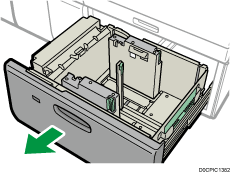
Fjern eventuelt papir fra kassetten.
Frigør endestyret.
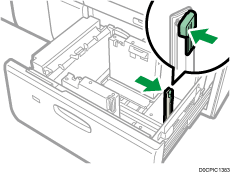
Frigør sidestyret.
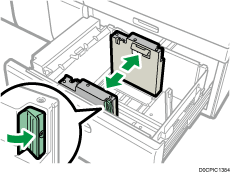
Læg papiret i ved at justere papiret til den venstre side af papirkassetten.
Ilæg papiret med udskriftssiden opad.
Ilæg en stak papir på ca. 5-10 mm.
Sørg for, at papiret ligger på støttepladerne i begge sider.
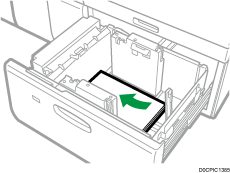
Når du ilægger papir, der er 204 mm eller mindre, så fjern støttepladerne fra bunden af papirkassetten.
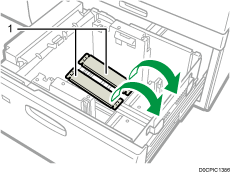
Støtteplader
Tag fat i grebene til sidestyrene med fingrene, og justér styrene, så de passer til papirets format.
Ret papiret ind, så det flugter mod bunden af det indvendige sidestyr.
Kontroller, at skalanumrene på toppen af sidestyrene er omtrent de samme.
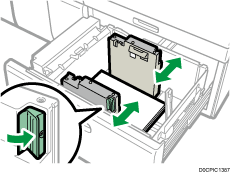
Ilæg eventuelt flere ark.
Kontrollér, at papirstakken ikke overstiger grænsemarkeringen.
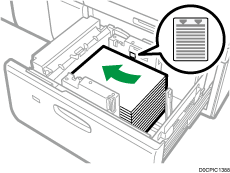
Justér endestyret, så det passer til papiret, og lås det igen.
Sørg for, at der ikke er mellemrum mellem papiret og endestyret.
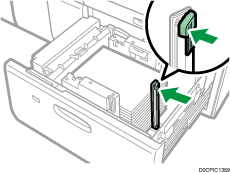
Skub omhyggeligt bakken helt ind, indtil den klikker på plads.
Angiv papirindstillingerne.
Skub ikke papirpresseren på den øvre del af sidestyret. Hvis den skubbes i, så returner den til dens originale position med hånden.
Ved udskrivning på normalt papir, der er 487,8 mm langt eller mere med en tykkelse på Papirvægt 2 eller under eller belagt med en tykkelse på Papirvægt 3 eller under, kan udstødt papir bøje i papirudstødningsbakken, så det muligvis krøller eller stopper papirudstødningsudgangen til. Brug langkornet papir i dette tilfælde. Hvis udstødningsbakken stadig bøjer ved belagt langkornet papir af Papirvægt 3 eller under, så fjern det udstødte papir et efter et, eller placer et enkelt ark papir i skiftebakken, og genoptag så udskrivning.
Efter papirkassetten skydes ind, skal du sørge for, at papirformatet ændres korrekt på printeres indledende skærm. For at vise printeres indledende skærm skal du vise skærmen Startside og trykke på ikonet [Printer (klassisk)].
Du kan lægge kuverter i den brede dobbelte elevatorkassette. Ved ilægning af kuverter skal de placeres i den rigtige retning.
Når du ilægger papir, der er 420,0 mm eller bredere, i bannerarkbakken på den brede dobbelte LCT, så ilæg det som følger:
Tryk på elevatorkontakten for at flytte bundpladen ned, indtil lampen går ud, og åbn så lågen og ilæg papiret.
Hold papiret på den lange side, og ilæg det lidt efter lidt.
Hvis du ilægger tyndt papir eller belagt papir, så ilæg det lidt efter lidt. Tryk ned på papiret, mens du ilægger det, så papiret ilagt i bunden ikke trækkes.
Hvis du ilægger tykt papir, så ilæg det lidt efter lidt, og juster sidestyret med den vandrette del af papiret.
Kontroller, at papiret er placeret korrekt mod bagenden af papirfremføringsbakken og den mærkat, hvorpå der er trykt papirformater for papirbakken.
Når du ilægger papir, der er 420,0-559,9 mm bredt, så brug to korte endestyr.
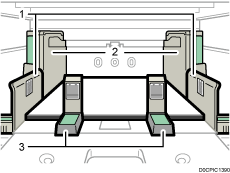
Sidestyrsforlængelse
Sidestyr
Korte endestyr
Når du ilægger papir, der er 560,0-700,0 mm bredt, så brug to lange endestyr.
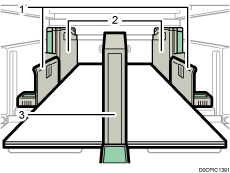
Sidestyrsforlængelse
Sidestyr
Lange endestyr
Når du ilægger papir, så ilæg papiret og indstil hjælpesidestyrene. Juster hjælpesidestyrene mod siden af det papir, der er højere end sidestyrforlængelsen.
Justér sidestyrende svarende til de tilsvarende instruktioner på den etiketten, der sidder på bakken.
Ilægning af fanepapir i den brede dobbelte elevatorkassette
Påsæt fanestyret ved ilægning af fanepapir.
Kontrollér, at papiret i kassetten ikke bliver brugt, og træk kassetten forsigtigt ud, indtil den stopper.
Udtag fanestyret fra lommen på højre side af papirkassetten.
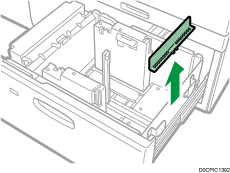
Justér sidestyrene svarende til størrelsen på det fanepapir, der skal lægges i, og læg derefter fanepapiret i.
Læg fanepapiret med deres side med fanerne vendt mod endestyret.
Påsæt fanestyret, og juster endestyret varsomt mod det papir, du ilagde, mens du trykker på udløserknappen på endestyret.
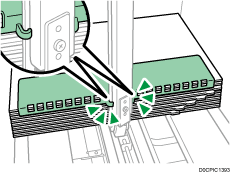
Skub omhyggeligt bakken helt ind, indtil den klikker på plads.
Angiv papirindstillingerne.
Udskift fanestyret efter brug.
Påsætning af det lille fanestyr på den brede, dobbelte elevatorbakke
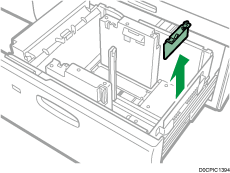
Ved ilægning af følgende papir skal du montere det lille fanestyr:
B5 JIS
(bredde: 182 mm; længde: 257 mm)–SRA4 (bredde: 225 mm; længde: 320 mm) for Papirvægt 9Selvkopierende papir med Papirvægt 2 eller mindre
Kontrollér, at papiret i kassetten ikke bliver brugt, og træk kassetten forsigtigt ud, indtil den stopper.
Udtag det lille fanestyr fra lommen på højre side af papirkildekassetten.
Indstil sidestyrene til størrelsen af det papir, der skal lægges i, og læg så papiret i kassetten.
Påsæt det lille fanestyr, og juster endestyret varsomt mod det papir, du ilagde, mens du trykker på udløserknappen på endestyret.
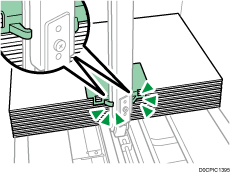
Skub omhyggeligt bakken helt ind, indtil den klikker på plads.
Angiv papirindstillingerne.
Udskift det lille fanestyr efter brug.
Ilægning af papir i indskyderen
Læg ikke noget ovenpå sensoren, og efterlad ikke dokumenter på den. Papirformatet vil ikke blive scannet korrekt, eller der kan opstå papirstop.
Når funktionen Z-foldning bruges, skal papiret i indskyderen være af samme format som udskrifterne, efter de er blevet foldet. Hvis papiret i indskyderen er større end de Z-foldede ark, kan der opstå papirstop.
Brug ikke papir, der allerede er udskrevet på fra denne maskine.
Placér papiret korrekt.
Kontrollér, at papirstakken ikke overstiger grænsemarkeringen.
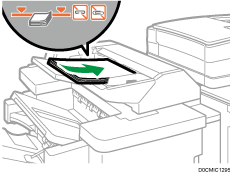
Indstil sidestyrene til papirformatet.
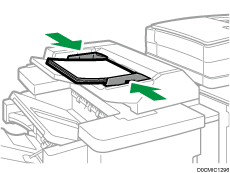
Ilæg papir med udskriftssiden opad (forsiden)
Læg papir i indskyderen i samme retning som papiret i kassetten.
Hæfte- eller hullepositionen er i venstre side af papiret, når du står vendt mod maskinen.
For at lægge papiret i indskyderen skal retningen af originalerne i ADF'en justeres som vist nedenfor.
Indskyder
ADF


Ilægning af papir i den dobbelte indskyder
Læg ikke noget ovenpå sensoren, og efterlad ikke dokumenter på den. Papirformatet vil ikke blive scannet korrekt, eller der kan opstå papirstop.
Læg papir i Øv. mellemlægsbakke og Ned. mellemlægsbakke på samme måde. Denne procedure er beskrevet for Øv. mellemlægsbakke.
Tryk på frigørelsesknappen, og justér samtidig sidestyrene til det ilagte papirformat.
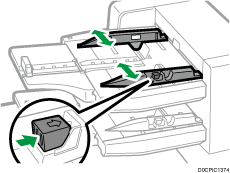
Placér papiret korrekt.
Kontrollér, at papirstakken ikke overstiger grænsemarkeringen.
Interposerbakken starter automatisk funktionen kort efter der er lagt papir i. Justér sidestyrene og endestyrene først.
Justér forsigtigt sidestyrene mod det ilagte papir, hvis det er nødvendigt.
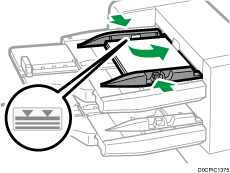
Mens der trykkes på frigørelseshåndtaget, indstil endestyret efter det ilagte papir.
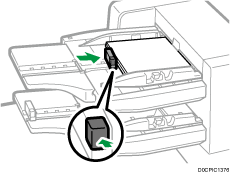
Angiv papirindstillingerne.
Ilæg papir med udskriftssiden opad (forsiden)
Læg papir i den dobbelte indskyder i samme retning som papiret i kassetten.
Hæfte- eller hullepositionen er i venstre side af papiret, når du står vendt mod maskinen.
For at lægge papiret i den dobbelte indskyder skal retningen af originalerne i ADF'en justeres som vist nedenfor.
Dobbelt indskyder
ADF
Angivelse af papirformat, der ikke registreres automatisk
Tryk på [Papirindstillinger] på startskærmen.

Vælg den kassette, du vil ændre papirformat for.
Tryk på [Manuelle papirindst.].
Tryk på fanen [Papirformat].
Formatet på papiret i bakke 1 og elevatorkassetten er fast og kan ikke ændres.
Vælg det ilagte format, og tryk på [OK].
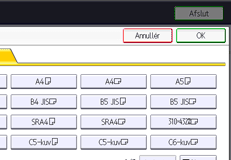
Tryk på [Startside] ( ) for at lukke skærmen [Papirindstillinger].
Angivelse af brugerdefineret papirformat
Tryk på [Papirindstillinger] på startskærmen.
Vælg den kassette, du vil ændre papirformat for.
Tryk på [Manuelle papirindst.].
Tryk på fanen [Papirformat].
Formatet på papiret i bakke 1 og elevatorkassetten er fast og kan ikke ændres.
Tryk på [Brdf. format].
Hvis et brugerdefineret format allerede er angivet, skal du trykke på [Skift format].
Tryk på [Lodret].
Indtast det lodrette format med taltasterne, og tryk på [ ].
].
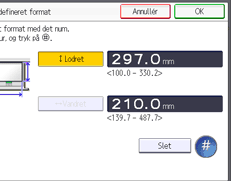
Tryk på [Vandret].
Indtast det vandrette format med taltasterne, og tryk på [].
Tryk to gange på [OK].
Tryk på [Startside] () for at lukke skærmen [Papirindstillinger].