
Installation af printerdriver til netværksforbindelse (Windows)
Når maskinen og computeren er tilsluttet det samme netværk, søger installationsprogrammet efter maskinen for at installere printerdriveren. Hvis installationsprogrammet ikke kan finde maskinen, skal du angive IP-adressen eller maskinens navn for at installere printerdriveren.

Tilladelse til styring af printere er påkrævet for at installere driveren. Log på som medlem af administratorgruppen.

Hvis dialogboksen [Kontrol af brugerkonti] vises under driverinstallationen, skal du klikke på [Ja] eller [Fortsæt].
Hvis dialogboksen [Windows Sikkerhed] vises under driverinstallationen, skal du klikke på [Installer denne driversoftware alligevel].
Installation af PCL 6-printerdriveren fra cd-rom'en
 Sæt cd-rom'en i computeren.
Hvis installationsprogrammet ikke starter automatisk, skal du dobbeltklikke på [Setup.exe] i rodmappen på cd-rom'en.
 Vælg et sprog, og klik på [OK].
 Klik på [Installér fra disk].
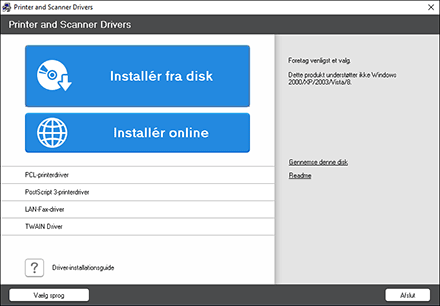
 Klik på [Netværksprinter(e)].
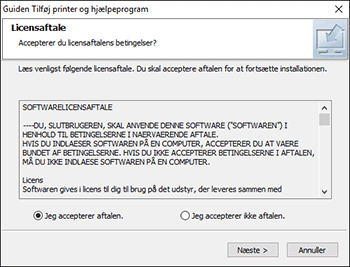
 På skærmen [Licensaftale] skal du vælge [Jeg accepterer aftalen] og klikke på [Næste].
 Bekræft skærmen [Bekræft netværksforbindelse], og klik på [Næste].
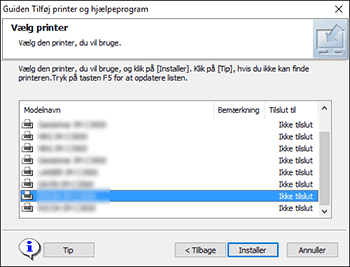
Søgningen registrerer enheder, der er tilsluttet netværket.
 Vælg denne maskine blandt enhederne, og klik derefter på [Installér].
 Hvis skærmen [Indstilling af port] vises, skal du vælge indstillingsmetoden for porten.
Denne skærm vises, når computeren ikke kan få adgang til maskinen.
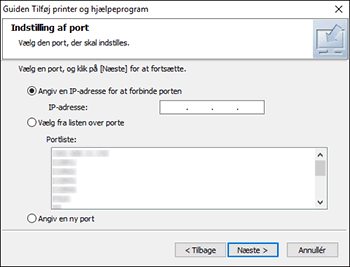
Angiv den port, der skal bruges til forbindelsen mellem computeren og maskinen, ved hjælp af en af følgende metoder:
Sådan angives IP-adressen
Indtast maskinens IP-adresse, og klik på [Næste].
Fortsæt til trin 9.
Sådan vælges der fra portlisten
Vælg den port, der skal bruges til forbindelsen mellem computeren og maskinen, og klik derefter på [Næste].
Fortsæt til trin 9.
Sådan oprettes der en ny port
Vælg [Specify a new port], og klik på [Næste].
På skærmen [Guiden Tilføj printer og hjælpeprogram] skal du vælge [Standard TCP/IP-port] og klikke på [Næste].
Klik på [Næste] på skærmen [Guiden Tilføj standard TCP/IP-printerport].
Indtast printerens navn eller IP-adresse på skærmen [Tilføj port], og klik derefter på [Næste].
Portnavnet indtastes automatisk. Du kan ændre portnavnet.
Når skærmen [Yderligere portoplysninger påkrævet] vises, skal du vælge [RICOH Network Printer C model] og derefter klikke på [Næste].
Klik på [Udfør].
 Angiv navnet på printeren, der skal installeres, og om den skal bruges som standardprinter.
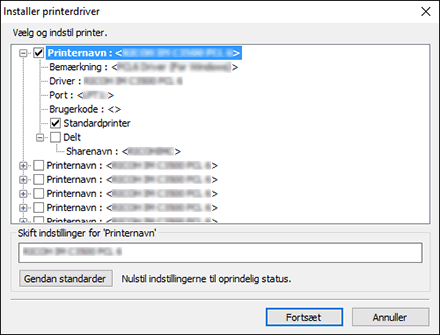
 Klik på [Continue].
Installationen af printerdriveren starter.
 Klik på [Afslut].
Når du bliver bedt om at genstarte computeren, skal du genstarte den ved at følge de viste instruktioner.
Installation af PostScript 3-printerdriveren fra cd-rom'en
Sæt cd-rom'en i computeren.
Hvis installationsprogrammet ikke starter automatisk, skal du dobbeltklikke på [Setup.exe] i rodmappen på cd-rom'en.
Vælg et sprog, og klik på [OK].
Klik på [PostScript 3-printerdriver].
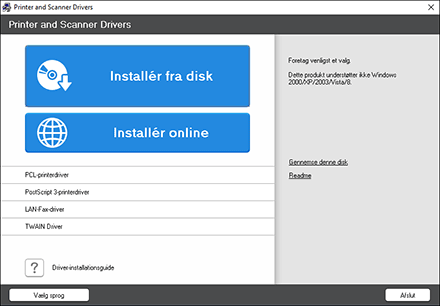
På skærmen [Licensaftale] skal du vælge [Jeg accepterer aftalen] og klikke på [Næste].
Klik på [Næste].
Vælg en metode for tilslutning til en port.
Angiv den port, der skal bruges til forbindelsen mellem computeren og maskinen, ved hjælp af en af følgende metoder:
Sådan angives IP-adressen
Indtast maskinens IP-adresse, og klik på [Næste].
Sådan vælges der fra portlisten
Vælg den port, der skal bruges til forbindelsen mellem computeren og maskinen, og klik derefter på [Næste].
Sådan oprettes der en ny port
Vælg [Specify a new port], og klik på [Næste].
På skærmen [Guiden Tilføj printer og hjælpeprogram] skal du vælge [Standard TCP/IP-port] og klikke på [Næste].
Klik på [Næste] på skærmen [Guiden Tilføj standard TCP/IP-printerport].
Indtast printerens navn eller IP-adresse på skærmen [Tilføj port], og klik derefter på [Næste].
Portnavnet indtastes automatisk. Du kan ændre portnavnet.
Når skærmen [Yderligere portoplysninger påkrævet] vises, skal du vælge [RICOH Network Printer C model] og derefter klikke på [Næste].
Klik på [Udfør].
Vælg [Printernavn] for maskinen for at åbne menutræet, og angiv derefter indstillingselementerne.
Klik på [Continue].
Installationen af printerdriveren starter.
På skærmen [Installér printerdriver] skal du klikke på [Åbn printeregenskaber].
Specificer indstillingerne for konfiguration eller godkendelse på hver fane, og klik derefter på [OK].
På fanen [Installér printerdriver] skal du klikke på [Næste].
 Klik på [Afslut].
Når du bliver bedt om at genstarte computeren, skal du genstarte den ved at følge de viste instruktioner.
Installation af PCL 6/PostScript 3-printerdriveren fra den downloadede fil
Udpak den downloaede fil, og dobbeltklik på [RV_SETUP.exe].
På skærmen[Slutbrugerlicensaftale] skal du klikke på [Acceptér og gå til næste].
Vælg [Netværk], og klik på [Næste].
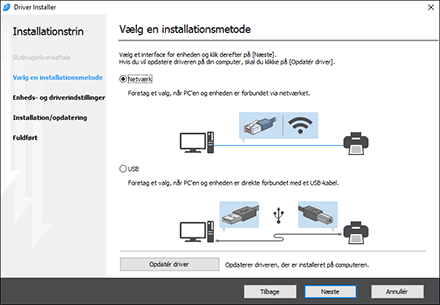
Søgningen registrerer enheder, der er tilsluttet netværket.
Hvis fejlskærmen vises, henvises til Hvis maskinen ikke kan findes.
Vælg denne maskine blandt de fundne enheder, og klik derefter på [Næste].
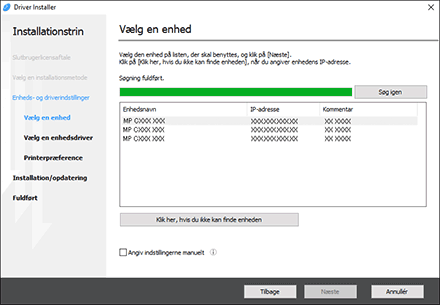
Installationen af printerdriveren starter.
Når installationen er færdig, skal du trykke på [Afslut].
Installation af printerdriveren til Windows
Download driveren, og pak derefter filen ud.
Åbn skærmen [Enheder og printere].
Windows 10
Mens du holder [Windows]-tasten nede på tastaturet, skal du trykke på [R]-tasten.
Indtast [kontrol] på skærmen [Kør], og klik derefter på [OK].
Klik på [Enheder og printere].
Windows 8,1
Mens du holder [Windows]-tasten nede på tastaturet, skal du trykke på [X]-tasten.
Klik på [Kontrolpanel].
Klik på [Enheder og printere].
Windows 7
Klik på [Enheder og printere] i menuen [Start].
Klik på [Tilføj en printer].
Klik på [Den ønskede printer vises ikke].
Vælg [Tilføj en lokal printer eller netværksprinter med manuelle indstillinger], og klik på [Næste].
Vælg [Standard-TCP/IP-port] på [Opret en ny port:], og klik på [Næste].
Indtast denne maskines IP-adresse i [Værtsnavn eller IP-adresse].
Afmarkér [Forespørg printeren, og vælg automatisk den driver, der skal bruges], og klik på [Næste].
Søgning efter TCP/IP-porten starter.
Klik på [Disk haves...].  [Gennemse...] for at angive driveren (INF-fil), og klik på [OK].
Driveren gemmes i mappen [DISK1] i den mappe, der blev oprettet ved udpakning af den downloadede fil.
Vælg metoden til installation af en printerdriver, og klik på [Næste].
Indtast printernavnet efter behov, og klik på [Næste].
Installationen af printerdriveren starter.
Angiv om ønsket printeren som en delt printer, og klik derefter på [Næste] [Afslut].
Hvis maskinen ikke kan findes
Skærmen [Netværksforbindelsesfejl] vises.
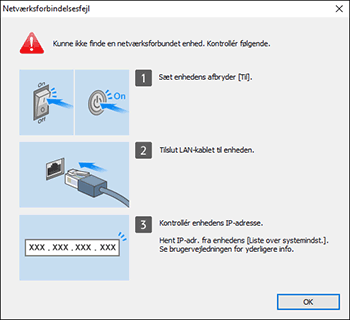
Bekræft og udfør  to
to  , og klik derefter på [OK]. Hvis maskinen stadig ikke kan findes, skal du angive IP-adressen eller maskinens navn for at installere printerdriveren.
Klik på [Klik her, hvis du ikke kan finde enheden].
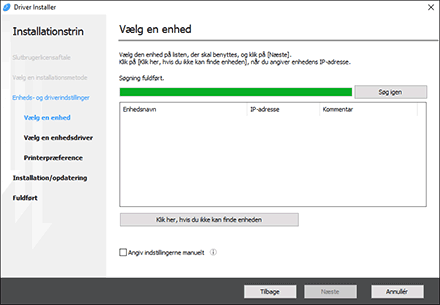
Vælg [Angiv enhedens IP-adresse] eller [Angiv enhedsnavn], og klik på [Næste].
Ved angivelse af maskinens IP-adresse
Indtast maskinens IP-adresse, og klik på [Søg].
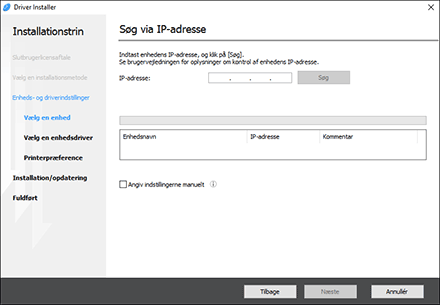
Klik på [Næste], når maskinen er blevet fundet.
Installationen af printerdriveren starter.
Ved angivelse af maskinens navn
Vælg den maskine, du vil bruge, og klik på [Næste].
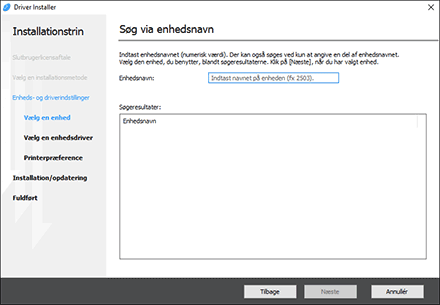
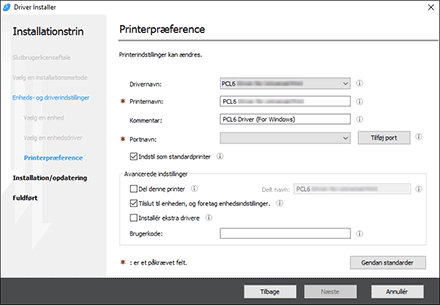
På skærmen [Printerpræference] skal du vælge et af portnavnene under "Portnavn", og derefter klikke på [Næste].
Installationen af printerdriveren starter.
Se detaljerede oplysninger om proceduren til angivelse af IP-adressen efter installation af printerdriveren i følgende afsnit:
User Guide på engelsk
Når installationen er færdig, skal du trykke på [Afslut].