Særlige bemærkninger vedrørende brug af eksternt ekstraudstyr
Forholdsregler ved brug af efterbehandleren
Hæftemaskinen skubber eventuelt hæfteklammer ud, der ikke er foldet. Pas ikke at stikke fingrene.
Stød ikke til efterbehandleren (for eksempel må du ikke støde til efterbehandlerens overflade gentagne gange for at justere papirstakke).
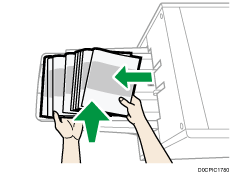
Fjern udskrifter fra efterbehandleren ved at løfte dem lige frem fra venstre side. Hvis du fjerner udskrifterne ved at tage fat i forkanten eller tage skævt fat, kan offsetbakken hæve sig og fange dem.
Finisher SR5110/Booklet Finisher SR5120
Efterbehandlerens offsetbakke 1 eller 2
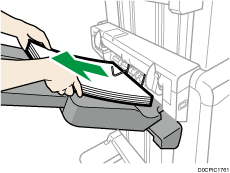
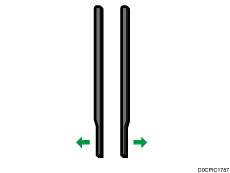
Når du flytter Finisher SR5090 eller Booklet Finisher SR5100, må du ikke holde fast i styreskinnerne. Ellers kan afdækningerne blive beskadiget, da forenden eller offset-bakken kan blive løftet op og berøre dem.
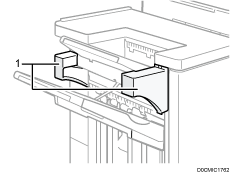
Låger til styr
Fjernelse af udskrifter fra Finisher SR5090/Booklet Finisher SR5100 under udskrivning
Dette afsnit beskriver, hvordan man afbryder et stort kopi- eller printjob, når Finisher SR5090 eller Booklet Finisher SR5100 bruges med køleblæserenheden installeret.
Afhængigt af det, der er ved at blive kopieret eller udskrevet, bliver udskrifterne måske ikke stakket korrekt. Hvis det er tilfældet, skal jobbet afbrydes, udskrifterne fjernes, og jobbet genstartes.
 Tryk på [Afbryd/Genoptag]-tasten nær modtagebakken.
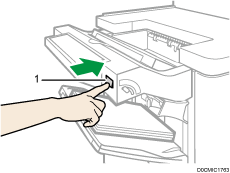
[Afbryd/Genoptag]-tast
 Fjern papirstakken fra efterbehandlerens offsetbakke.
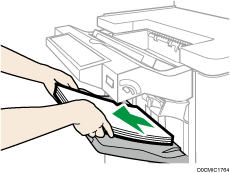
 Tryk på tasten [Afbryd/Genoptag] for at genstarte udskrivningen.

Kopiering eller udskrivning kan kun afbrydes, hvis efterbehandlerens offsetbakke er valgt som modtagebakke.
Fjernelse af udskrifter fra Finisher SR5110/Booklet Finisher SR5120 under udskrivning eller i standby-tilstand
Bemærkninger om fjernelse af papir fra offsetbakken
Når der fjernes papir, der leveres til offsetbakken, og hvis papiret fjernes i en vinkel eller mod maskinens forside, kan offsetbakken muligvis stige og fange papiret. Tryk på tasten [Afbryd/Genoptag] før papiret fjernes.
Fjernelse af papir under udskrivning
Når der leveres papir til offsetbakken med Finisher SR5110 eller Booklet Finisher SR5120, kan papiret være forkert justeret afhængigt af typen på det udskrevne billede. Hvis dette sker, afbryd udskrivningen, fjern papiret og genoptag derefter udskrivningen.
Hvis leveret til efterbehandlerens offsetbakke 1
Tryk på tasten [Suspender/Genoptag] på efterbehandlerens offsetbakke 1.
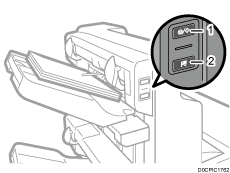
[Afbryd/Genoptag]-tast
Tasten [Fjern papiret]
Tryk på tasten [Fjern papiret].
Når bakken er sænket, fjernes det leverede papir.
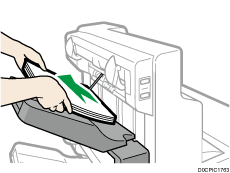
 Tryk på tasten [Afbryd/Genoptag] for at genstarte udskrivningen.
Hvis leveret til efterbehandlerens offsetbakke 2
Tryk på tasten [Suspender/Genoptag] på efterbehandlerens offsetbakke 2.
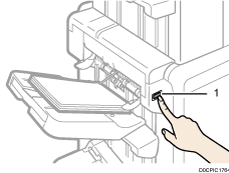
[Afbryd/Genoptag]-tast
Fjern papirstakken fra efterbehandlerens offsetbakke 2.
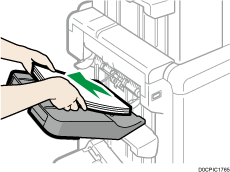
Tryk på tasten [Afbryd/Genoptag] for at genstarte udskrivningen.
Når Z-fals-funktionen anvendes
For at anvende Halv Z-fals skal støttebakken til Z-fals først påsættes.
Finisher SR5090/Booklet Finisher SR5100
Efterbehandlerens øverste bakke
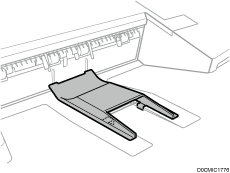
Tag udskrifterne ud.Fastgør støttebakke 2 til Z-fals til efterbehandlerens øverste bakke.Der står "2" på bagsiden af støttebakke 2 til Z-fals.
Illustration af støttebakke 2 til Z-fals
Efterbehandlerens offsetbakke
Hvis efterbehandleren er installeret med køleblæserenheden, skal du trykke på tasten [Afbryd/Genoptag] nær modtagebakken.Fjernelse af udskrifter fra Finisher SR5090/Booklet Finisher SR5100 under udskrivning.
Hvis efterbehandleren ikke er installeret med køleblæserenheden, skal du fortsætte til trin 2.
Fjern papirstakken fra efterbehandlerens offsetbakke.Fastgør støttebakke 3 til Z-fals.Der står "3" på bagsiden af støttebakke 3 til z-fals.
Støttebakke 3 til z-fals
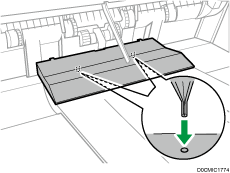
Fastgør støttebakke 3 ved at indsætte de to tapper på undersiden i de to huller på efterbehandlerens offsetbakke.
Hvis efterbehandleren er installeret med køleblæserenheden, skal du fortsætte til trin 4.
Tryk på tasten [Afbryd/Genoptag].
Finisher SR5110/Booklet Finisher SR5120
Efterbehandlerens offsetbakke 1 eller 2
Fastgør Z-foldningens støttebakke ved at indsætte de to tapper på dens underside i de to huller på efterbehandlerens offsetbakke 1 eller 2.
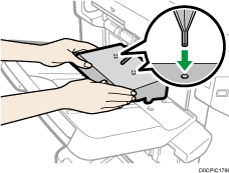
Hvis [Outputindstillinger for efterbehandler] indstilles til [Auto-skift] og [Stak ikke jobs], og der ændres, hvor papiret skal leveres, når Z-foldningens støttebakken er fastgjort, kan flere job leveres til og stakkes på samme bakke.
Falseenhed
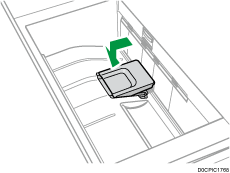
Løft Z-fals-støttebakken til falseenheden, skyd den forsigtigt mod højre og sæt den på plads.
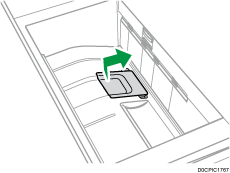
Når du er færdig med at bruge Z-fals-støttebakken til falseenheden, skal den skydes til venstre og derefter sænkes igen.
Ved brug af brev fold-ud-funktionen
For at bruge Z-fals og Multiark-foldning samtidig skal en støttebakke til multifalseenheden og til udbakken først monteres.
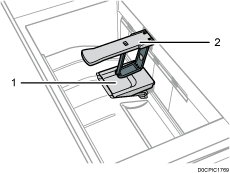
Støtte til falseenhed
Udskriftsholderen til brev, fold-ud
Løft Z-fals-støttebakken til falseenheden, skyd den forsigtigt mod højre og sæt den på plads.
Træk støtten til Z-fals ud.
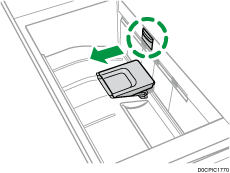
Når du er færdig med at bruge støttebakken og udskriftsholderen, skal du sætte dem tilbage på plads.
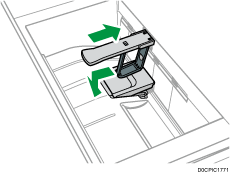
Når tyndt papir skubbes ud til Finisher SR5110/Booklet Finisher SR5120
Når der skubbes almindeligt papir ud med en længde på 420,1 mm eller mere og en vægt på 64 g/m2 eller mindre til efterbehandleren, skal du montere den medfølgende støttebakke til tyndt papir.
Tryk på [Afbryd/genoptag]-tasten på efterbehandleren, og fjern derefter det udskrevne papir.
Træk forlængerbakken på efterbehandlerens offsetbakke 1 eller 2 ud.
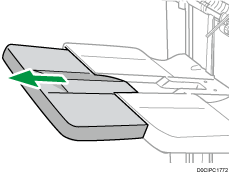
Fastgør støttebakken til tyndt papir ved at montere dens fremspring i slidserne på efterbehandleren.
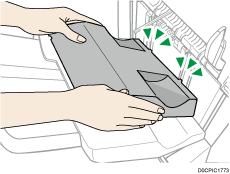
Tryk på tasten [Afbryd/Genoptag] for at genoptage udskrivningen.
Når der skubbes kulfrit papir med en vægt på under 63 g/m2 eller mindre ud til Finisher SR5110/Booklet Finisher SR5120
Når der udskrives på kulfrit papir med en vægt på under 63 g/m2 eller mindre, sættes bannerstøttebakken, som medfølger efterbehandleren, på efterbehandlerens offsetbakke.
Tryk på tasten [Suspender/Genoptag] på Finisher SR5110 eller Booklet Finisher SR5120, og fjern derefter det leverede papir.
Træk forlængerbakken på efterbehandlerens offsetbakke 1 eller 2 ud.
Fastgør bannerstøttebakken ved at indsætte de to tapper på undersiden i de to huller på efterbehandlerens offsetbakke 1 eller 2.
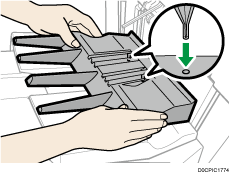
Tryk på tasten [Afbryd/Genoptag] for at genoptage udskrivningen.
Afhængigt af mærket af det anvendte papir, kan papiret blive skubbet normalt ud, selv når bannerstøttebakken ikke er fastgjort.
Når bannerstøttebakken er fastgjort, bliver udtagsark muligvis ikke stakket pænt.
Hvis [Outputindstillinger for efterbehandler] indstilles til [Auto-skift] og [Stak ikke jobs], og der ændres, hvor papiret skal leveres, når bannerstøttebakken er fastgjort, kan flere job leveres til og stakkes på samme bakke.
Når bannerark skubbes ud til Finisher SR5110/Booklet Finisher SR5120
Når der udskrives på bannerark til Booklet Finisher SR5120, fastgør en SR5000-serie udskriftsbakke til bannerark til efterbehandlerens offsetbakke 1 eller 2. Kontakt servicerepræsentanten for yderligere oplysninger om montering af en SR5000-serie udskriftsbakke til bannerark.
Indstil også bannerstøttebakken. For detaljer om hvordan banner støttebakken monteres, se Når der skubbes kulfrit papir med en vægt på under 63 g/m2 eller mindre ud til Finisher SR5110/Booklet Finisher SR5120.
Ved udskrivning af et stort antal brochurer til booklet-bakken i Booklet Finisher SR5120
Når der skubbes et stort antal brochurer til Booklet Finisher SR5120, fold efterbehandlerens bakke til brochurer ned som vist.
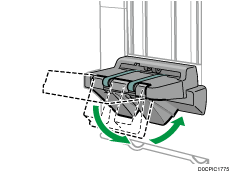
Efterbehandlerens brochurebakke kan foldes i to vinkler.
Det omtrentlige antal kopier, der kan skubbes ud, når efterbehandlerens brochurebakke ikke er foldet, er som følger:
Når der indbindes 2-5 ark: 45 kopier
Når der indbindes 6-10 ark: 23 kopier
Når der indbindes 11-15 ark: 15 kopier
Når der indbindes 16-20 ark: 10 kopier
Når der indbindes 21-30 ark: 5 kopier
Ved brug af hæftefunktionen på Finisher SR5110/Booklet Finisher SR5120 på tyndt bestrøget papir, der vejer 80 g/m2 eller mindre
Når hæftefunktionen i Booklet Finisher SR5120 bruges på tyndt bestrøget papir, der vejer 80 g/m2 eller mindre, fastgør de to papirforstærkende ribber til hæftebakken.
De papirforstærkende ribber er ikke inkluderet. Kontakt servicerepræsentanten for at bruge de papirforstærkende ribber.

Når hæftefunktionen bruges på andet papir end tyndt bestrøget papir, der vejer 80 g/m2 eller mindre, fjern de papirforstærkende ribber og indstil derefter [0840 Hæftekass.: Ribbe monteret som papirforstærkningsfunkt.] i [Justeringsindstillinger for operatører] til [Fra].
Fastgør de papirforstærkende ribber, også hvis der opstår papirstop inde i hæftekassetten.
Åbn efterbehandlerens frontlåge.
Hold på Rb12-håndtaget, og træk hæfteenheden ud.
Hold den papirforstærkende ribbe vandret, og indsæt den i området som vist.
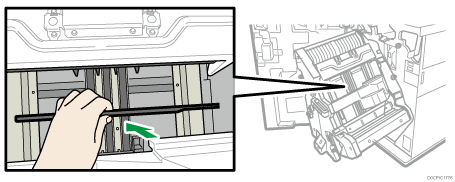
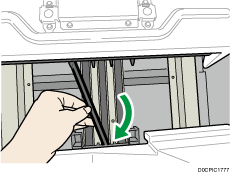
Drej den papirforstærkende ribbe til lodret retning.
 Indsæt fremspringene (2 dele) af den papirforstærkende ribbe i hullerne i hæftekassetten.
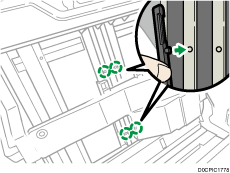
Fastgør den papirforstærkende ribbe med dens udskæring vendt udad.
 Fastgør den anden papirforstærkende ribbe. Gentag trin 3 til 5.
 Indstil [0840 Hæftekass.: Ribbe monteret som papirforstærkningsfunkt.] i [Justeringsindstillinger for operatører] til [Til].
Ved brug af højkapacitetsstakkeren
Stablers bejeningspanel
Højkapacitetsstakkeren har et betjeningspanel, som kan bruges til at sænke stakkerbakken og bekræfte højkapacitetsstakkerens status.
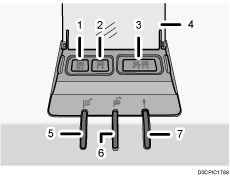
Bevægelsesindikator
Blinker blåt, når stakkerkassetten bevæges op eller ned. Når bakken har bevæget sig helt op og er i standby-tilstand, slukkes indikatoren. Nåt stakkerkassetten er nået helt ned, lyser indikatorlampen blåt.
Knap til sænkning af bakke
Tryk på denne knap for at sænke bakken. Bakken kan ikke bevæge sig, hvis stakkerens frontlåge er åben.
Knap for papirstop
Denne lyser rødt, når der opstår papirstop. Når der trykkes på denne knap, sænkes bakken til en position, der gør det muligt at fjerne det fastklemte papir.
Låge til stakkerens betjeningspanel
Papiropsamlingsindikator
Blinker blåt, når det udskrevne papir opsamles på stakkerkassetten.
Bakke fuld-indikator
Denne lyser rødt, når stakkerens bakke er fuld.
Fejlindikator
Denne lyser for at indikere en eller flere af følgende fejl:
Transportvognen er ikke sat korrekt.
Stakkerens frontlåge er åben.
Der er stadig fastklemt papir inde i højkapacitetsstakkeren.
Fjernelse af papir
Brug stakkerens transportvogn til at transportere papir væk fra højkapacitetsstakkeren. Brug ikke transportvognen til andre formål.
Forsøg ikke at kravle ind i højkapacitetsstakkeren.
Papirpressen kan efterlade aftryk på toppen af papirstakken. For at forebygge dette skal du komme adskillige ark uønsket papir eller et beskyttende ark mellem papirpressen og papirstakken.
Åbn låget på stakkerens betjeningspanel, og tryk på sænkeknappen.
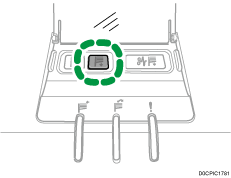
For at stoppe sænkning skal du trykke på sænkeknappen igen.
Fortsæt sænkning af kassetten, åbn og luk stakkerens frontdæksel, og tryk derefter på den nederste kassetteknap igen, efter kassetten er hævet helt.
Når transportbakken er helt sænket, stopper bevægelsesindikatoren med at blinke og forbliver tændt.
Åbn stakkerens frontlåge.
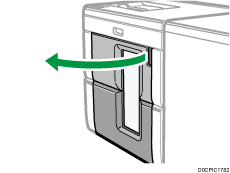
Træk forsigtigt transportvognen ud.
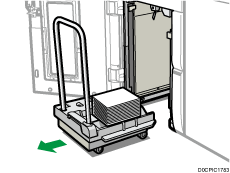
Pas på, at papirstakken ikke vælter.
Læg papirpresseren oven på papirstakken.
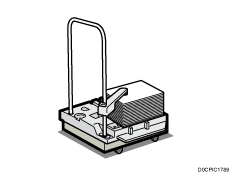
Træk håndtaget på papirpresseren mod dig.
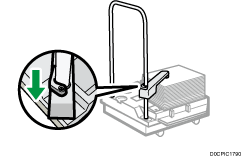
Transportér papiret til det ønskede sted, og læs det af vognen.
Læg papirpresseren tilbage på dens oprindelige plads.
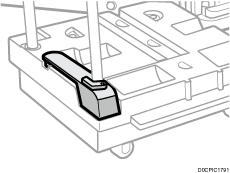
 Sæt transportvognen på plads i højkapacitetsstakkeren.
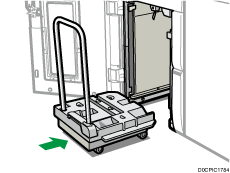
Sørg for, at transportvognen skubbes ind i en lige vinkel.
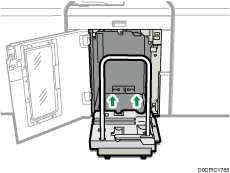
 Luk stakkerens frontlåge.
Transportbakken begynder automatisk at hæve sig, og bevægelsesindikatoren begynder at blinke. Når bakkens bevægelsesindikator stopper med at blinke, er bakken helt hævet.
Før du flytter højkapacitetsstakkeren, skal du huske at tage transportvognen ud.
Ved udstødning af tykt papir eller kuverter til den øvre bakke af højkapacitetsstableren
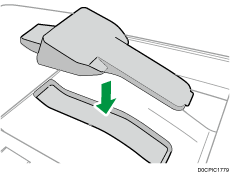
Monter den medfølgende støttebakke til tykt papir, hvis du skal skubbe følgende papir ud til højkapacitetsstablerens øverste bakke.
Tykt papir længere end B4 JIS-længden
Kuverter over 332 mm (13,1 tommer) i længden
Forholdsregler ved udtagning af brochurer fra trimmeren
Når der tages brichuere fra trimmerens bakke, sørg for at vente, indtil brochuren er fuldstændigt leveret til bakken.
Hvis brochuren berøres, mens den stadig leveres, kan der opstå en fejl.
Når du tager brochurer ud af papirbakken, skal du sørge for ikke at skubbe til brochurerne opstrøms. Hvis du gør det, kan de skårne ender komme i kontakt med papirudløbsbåndet og få papiret til at krølle.
Når du tager brochurer ud, skal du trække dem nedstrøms. Når du samler dem op, skal du løfte dem.