
Protokoly sběrů
Můžete sbírat protokoly uložené v zařízení a zkontrolovat použití různých funkcí zařízení, historii chyb a podrobná přístupová data k zařízení.
Stáhněte sebrané protokoly z pevného disku zařízení a převeďte je na soubor CSV.
Pro stažení sebraných souborů použijte aplikaci Web Image Monitor. Místo aplikace Web Image Monitor můžete také použít server pro sběr protokolů.

Podrobnosti o serveru pro sběr protokolů zjistíte u prodejců.
Typy protokolů
Zařízení ukládá tři typy protokolů:
Protokol úloh
Uživatelské operace spojené se soubory, jako je kopírování, ukládání na dokumentovém serveru, tisk, odesílání faxů a odesílání skenovaných souborů
Tisk zpráv, jako je výstup seznamu konfigurace z ovládacího panelu
Protokol přístupů
Ověřování, jako je přihlašování a odhlašováí
Práce s uloženými soubory, jako je vytváření, upravování a odstraňování
Činnosti technika zákazníka, například formátování pevného disku
Systémové operace, například prohlížení výsledků přenosu protokolu
Bezpečnostní operace, například zadávání nastavené pro šifrování, detekce neoprávněného přístupu, blokování uživatele a ověřování firmwaru
Ekologický protokol
Napájení zapnuto a vypnuto
Převod ve stavu napájení
Doba spuštění úlohy nebo časový interval mezi úlohami
Spotřeba papíru za hodinu
Spotřeba energie zařízení
Zadání protokolů pro sběr
Zadání typů a položek protokolů pro sběr.
Zadání protokolů, které se mají sbírat pomocí ovládacího panelu
 Přihlaste se k zařízení na ovládacím panelu jako správce zařízení.
 Na domovské obrazovce stiskněte tlačítko [Nastavení].

 Na obrazovce Nastavení stiskněte tlačítko [Nastavení systému].
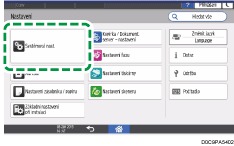
 Stiskněte tlačítko [Nastavení pro správce]
 [Správa dat][Nastavení sběru protokolů].
 U každého typu protokolu vyberte ze seznamu [Aktivní].
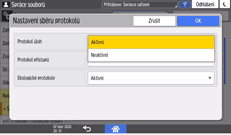
 Stiskněte [OK].
 Stiskněte tlačítko [Domovská obrazovka] (
 ).
).
 Po otevření dialogového okna s potvrzením stiskněte tlačítko [Výstup]
Zařízení se automaticky restartuje.
Zadání protokolů, které se mají sbírat pomocí Web Image Monitor
Přihlaste se k zařízení jako jeho správce pomocí aplikace Web Image Monitor.
V nabídce [Správa zařízení] klikněte na tlačítko [Konfigurace].
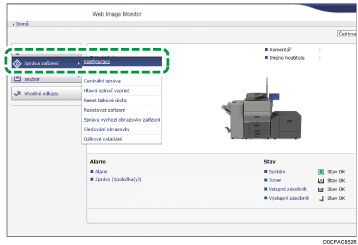
Na obrazovce [Konfigurace] klikněte v kategorii [Nastavení zařízení] na [Protokoly].
Podle typu protokolu, který chcete sbírat vyberte z [Sbírat protokoly úloh], [Sbírat protokoly přístupů] nebo [Sbírat ekologické protokoly], možnost [Aktivní].
U každého protokolu zadejte položku, kterou chcete sbírat u [Úroveň sbírání protokolu úloh], [Úroveň sbírání protokolu přístupů] nebo [Úroveň sběru ekologických protokolů].
Úroveň sbírání protokolu úloh
Úroveň 1: Sbírány jsou všechny protokoly.
Úroveň sbírání protokolu úloh
Úroveň 1: V protokolu přístupů jsou zaznamenány následující položky.
Formát HDD, odstranění všech protokolů, změna nastavení protokolu a změna položky sběru protokolu
Úroveň 2: Sbírány jsou všechny protokoly přístupu.
Úroveň sběru ekologických protokolů
Úroveň 1: Nejsou sbírány ekologické protokoly.
Úroveň 2: Sbírány jsou všechny ekologické protokoly.
Když se změní úroveň, změní se stav výběru podrobností protokolu podle úrovně. Můžete změnit nastavení některých položek, zda je sbírat nebo ne.
Klikněte na [OK].
Zobrazí se „Probíhá aktualizace. . . “. Počkejte přibližně 1 - 2 minuty a pak klikněte na tlačítko [OK].
Pokud se po kliknutí na tlačítko [OK] na obrazovce nic neobjeví, chvíli počkejte a potom v prohlížeči klikněte na tlačítko [Obnovit].
Odhlaste se od zařízení a vypněte webový prohlížeč.
Pokud jste u sběru protokolů změnili Aktivní/neaktivní, smažete všechny protokoly.
Chcete-li zobrazit zprávu na ovládacím panelu a odeslat e-mail správci, když je místo pro ukládání protokolů téměř plné, povolte [Systémová nast.]
[Nastavení pro správce][Správa dat][Omezení provádění úloh při dosažení limitu protokolu]. Když je nastavení povolené, je provedení nové úlohy zakázáno z důvodu ochrany stávajících úloh.
Položky informací protokolu úloh
Položka protokolu úloh | Atribut typ protokolu | Obsah |
|---|---|---|
Kopírka: kopírování | Kopírka: kopírování | Podrobnosti o úlohách normálního a zkušebního kopírování. |
Kopírka: kopírování a uložení | Kopírka: kopírování a uložení | Podrobnosti o souborech uložených na dokumentovém serveru, které byly též zkopírovány v okamžiku ukládání. |
Dokumentový server: ukládání | Dokumentový server: ukládání | Podrobnosti o souborech uložených pomocí obrazovky dokumentového serveru. |
Dokumentový server: stahování uloženého souboru | Dokumentový server: stahování uloženého souboru | Podrobnosti o souborech uložených na dokumentovém serveru a stažených pomocí aplikace Web Image Monitor. |
Obslužný program: ukládání | Obslužný program: ukládání | Podrobnosti o souborech uložených prostřednictvím nástroje. |
Tisk uložených souborů | Tisk uložených souborů | Podrobnosti souborů tisknutých pomocí dokumentového serveru. |
Scanner: Sending | Scanner: Sending | Podrobnosti o odeslaných skenovaných souborech. |
Skener: odesílání a ukládání | Skener: odesílání a ukládání | Podrobnosti o skenovaných souborech uložených na dokumentovém serveru, které byly v okamžiku ukládání také odeslány. |
Skener: ukládání | Skener: ukládání | Podrobnosti o skenovaných souborech uložených na dokumentovém serveru. |
Skener: stahování uloženého souboru | Skener: stahování uloženého souboru | Podrobnosti o skenovaných souborech uložených na dokumentovém serveru a stažených pomocí aplikace Web Image Monitor. |
Skener: odesílání uloženého souboru | Skener: odesílání uloženého souboru | Podrobnosti o uložených naskenovaných souborech, které byly také odeslány. |
Tiskárna: tisk | Tiskárna: tisk | Podrobnosti normálních tiskových úloh. |
Tiskárna: důvěrný tisk (nedokončeno) | Tiskárna: důvěrný tisk (nedokončeno) | Protokol zobrazující dokumenty důvěrného tisku dočasně uložené v zařízení. |
Tiskárna: důvěrný tisk | Tiskárna: důvěrný tisk | Protokol zobrazující dokumenty důvěrného tisku dočasně uložené v zařízení a poté vytištěné pomocí ovládacího panelu nebo pomocí Web Image Monitor. |
Tiskárna: zkušební tisk (nedokončeno) | Tiskárna: zkušební tisk (nedokončeno) | Protokol zobrazující dokumenty zkušebního tisku dočasně uložené v zařízení. |
Tiskárna: zkušební tisk | Tiskárna: zkušební tisk | Protokol zobrazující dokumenty zkušebního tisku dočasně uložené v zařízení a poté vytištěné pomocí ovládacího panelu nebo pomocí aplikace Web Image Monitor. |
Tiskárna: pozdržený tisk (nedokončeno) | Tiskárna: pozdržený tisk (nedokončeno) | Protokol ukazující dokumenty pozdrženého tisku dočasně uložené v zařízení. |
Tiskárna: pozdržený tisk | Tiskárna: pozdržený tisk | Protokol zobrazující dokumenty pozdrženého tisku dočasně uložené v zařízení a poté vytištěné pomocí ovládacího panelu nebo pomocí aplikace Web Image Monitor. |
Tiskárna: uložený tisk | Tiskárna: uložený tisk | Podrobnosti souborů tisku uložených v zařízení. |
Tiskárna: uložený a normální tisk | Tiskárna: uložený a normální tisk | Podrobnosti souborů uloženého tisku, které byly vytisknuty v době uložení (když „Typ úlohy“:" byl ve vlastnostech tiskárny nastaven na [Uložit a tisknout]). |
Tiskárna: tisk uložených souborů | Tiskárna: tisk uložených souborů | Podrobnosti uložených souborů tisku vytištěných z ovládacího panelu nebo aplikace Web Image Monitor. |
Tiskárna: odeslání do dokumentového serveru | Tiskárna: odeslání do dokumentového serveru | Podrobnosti souborů uložených v dokumentovém serveru, pokud byla ve vlastnostech tiskárny položka „Typ úlohy“ nastavena na hodnotu [Dokumentový server]. |
Tisk hlášení | Tisk hlášení | Podrobnosti hlášení vytištěných z ovládacího panelu. |
Tisk/e-mail hlášení výsledků | Tisk/e-mail hlášení výsledků | Podrobnosti výsledků úlohy vytištěné nebo odeslané e-mailem. |
Skener: skenování ovladačem TWAIN | Skener: skenování ovladačem TWAIN | Podrobnosti skenovaných souborů, které byly naskenovány pomocí ovladače TWAIN. |
Tiskárna: tisk souboru pozdrženého tisku | Tiskárna: tisk souboru pozdrženého tisku | Když je dokument pozdržen pro tisk a dočasně uložen v zařízení, zaznamenává se čas, který uživatel zadal pro jeho vytištění pomocí ovládacího panelu nebo pomocí aplikace Web Image Monitor. |
Fax: odesílání | Fax: odesílání | Podrobnosti o faxech odeslaných ze zařízení. |
Fax: odesílání LAN-Fax | Fax: odesílání LAN-Fax | Podrobnosti o souborech faxu odesílaných z počítačů. |
Fax: ukládání | Fax: ukládání | Podrobnosti o faxových souborech uložených na zařízení pomocí funkce faxu. |
Fax: tisk uloženého souboru | Fax: tisk uloženého souboru | Podrobnosti o faxových souborech uložených na zařízení a tištěných pomocí funkce faxu. |
Fax: stažení uloženého souboru | Fax: stažení uloženého souboru | Podrobnosti o faxových souborech uložených na dokumentovém serveru a stažených pomocí aplikace Web Image Monitor. |
Fax: přijímání | Fax: přijímání | Podrobnosti o přijatých faxových souborech. |
Fax: přijímání a odesílání | Fax: přijímání a odesílání | Podrobnosti o faxech přijatých a odeslaných zařízením. |
Fax: přijímání a ukládání | Fax: přijímání a ukládání | Podrobnosti o faxech přijatých a uložených zařízením. |
Položky informací protokolu přístupu
Položka protokolu přístupů | Atribut typ protokolu | Obsah |
|---|---|---|
Přihlášení*1 | Přihlášení | Časy přihlášení. |
Odhlášení | Odhlášení | Časy odhlášení. |
Ukládání souborů | Ukládání souborů | Podrobnosti o souborech uložených na dokumentovém serveru. |
Smazání uloženého souboru | Smazání uloženého souboru | Podrobnosti o souborech vymazaných z dokumentového serveru. |
Smazání všech uložených souborů | Smazání všech uložených souborů | Podrobnosti mazání všech souborů na dokumentovém serveru. |
Formát HDD*2 | Formát HDD | Podrobnosti formátování pevného disku. |
Neoprávněné kopírování | Neoprávněné kopírování | Podrobnosti dokumentů skenovaných s funkcí „Zabezpečení dat pro kopírování“. |
Smazání všech protokolů | Smazání všech protokolů | Podrobnosti mazání všech protokolů. |
Změna nastavení protokolu | Změna nastavení protokolu | Podrobnosti změn provedených v nastavení protokolů. |
Výsledek protokolu přenosu | Výsledek protokolu přenosu | Protokol výsledku protokolu přenosu na Remote Communication Gate S. |
Změna položky sběru protokolu | Změna položky sběru protokolu | Podrobnosti změn úrovní sběru protokolů, úrovní sběru protokolu přístupů a položek protokolů ke sběru. |
Sběr protokolů šifrovaných komunikací | Sběr protokolů šifrovaných komunikací | Protokol zašifrovaných přenosů mezi obslužným programem, Web Image Monitor nebo vnějšími zařízeními. |
Narušení přístupu*3 | Access Violation | Podrobnosti nezdařených pokusů o přístup. |
Blokování | Blokování | Podrobnosti aktivace blokování. |
Firmware: Update | Firmware: Update | Podrobnosti aktualizací firmwaru. |
Firmware: změna struktury | Firmware: změna struktury | Podrobnosti změn struktury, ke kterým došlo, když byla vložena nebo vyjmuta karta SD nebo když byla vložena nepodporovaná karta SD. |
Firmware: struktura*4 | Firmware: struktura | Podrobnosti kontrol změn struktury modulu firmwaru provedených v časech, jako například když bylo zařízení zapnuto. |
Změna šifrovacího klíče dat zařízení | Změna šifrovacího klíče dat zařízení | Podrobnosti změn provedených na šifrovacích klíčích pomocí nastavení „Změna šifrovacího klíče dat zařízení“. |
Firmware: neplatný | Firmware: neplatný | Podrobnosti změn kontrol platnosti firmwaru, provedených v časech, jako například když je zařízení zapínáno. |
Změna data/času | Změna data/času | Podrobnosti změn provedených v nastavení data a času. |
Změna přístupových práv k souboru | Změna přístupových práv k souboru | Protokol pro změnu přístupových práv k uloženým souborům. |
Password Change | Password Change | Podrobnosti změn provedených na přihlašovacím heslu. |
Změna správce | Změna správce | Podrobnosti o změnách správců. |
Address Book Change | Address Book Change | Podrobnosti změn provedených v záznamech adresáře. |
Chyba zachycení | Chyba zachycení | Podrobnosti chyb zachycování souborů. |
Konfigurace zařízení | Konfigurace zařízení | Protokol změn v nastavení zařízení. |
Zálohování adresáře | Zálohování adresáře | Zaznamenat, kdy byla data v adresáři zálohována. |
Obnovení adresáře | Obnovení adresáře | Zaznamenat, kdy byla data v adresáři obnovena. |
Rozšířené omezení množství tisku uživatele: Výsledek povolení ke sledování | Rozšířené omezení množství tisku uživatele: Výsledek povolení ke sledování | Protokol výskytu chyb sledování. |
Výsledek vynulování počitadla: Zvolený uživatel(é) | Výsledek vynulování počitadla: Zvolený uživatel(é) | Protokol vynulování počítadel pro jednotlivé uživatele. |
Výsledek vynulování počitadla: Všichni uživatelé | Výsledek vynulování počitadla: Všichni uživatelé | Protokol vynulování počítadla pro všechny uživatele. |
Import informací o nastavení zařízení | Import informací o nastavení zařízení | Protokol importu souboru s údaji o nastavení zařízení. |
Export informací o nastavení zařízení | Export informací o nastavení zařízení | Protokol exportu souboru s údaji o nastavení zařízení. |
Vytvoření/odstranění složek | Vytvoření/odstranění složek | Protokol při vytváření nebo mazání složek. |
Úprava uloženého souboru | Úprava uloženého souboru | Protokol souboru, který byl upraven kombinováním, vložením nebo smazáním. |
Vložení do dalšího souboru | Vložení do dalšího souboru | Protokol kombinování nebo vložení do dalšího souboru. |
*1 Pro SNMPv3 není vytvořen žádný „Přihlašovací“ protokol.
*2 Pokud bude formátován pevný disk, všechny záznamy protokolu až po čas zformátování se vymažou a bude vytvořen záznam protokolu signalizující dokončení formátování.
*3 Porušení přístupu signalizuje, že systém zaznamenal časté vzdálené útoky typu DoS zahrnující pokus o přihlášení prostřednictvím ověření uživatele.
*4 První protokol vytvořený poté, co bylo zapnuto napájení, je protokol „Firmware: Struktura“.
Informace o ekologickém protokolu
Položky ekologického protokolu | Atribut typ protokolu | Obsah |
|---|---|---|
Hlavní spínač je zapnutý | Hlavní spínač je zapnutý | Protokol zapínání hlavního spínače. |
Hlavní spínač je vypnutý | Hlavní spínač je vypnutý | Protokol vypínání hlavního spínače. |
Výsledek přechodu stavu napájení | Výsledek přechodu stavu napájení | Protokol výsledků přechodu stavu napájení. |
Informace týkající se úlohy | Informace týkající se úlohy | Protokol údajů souvisejících s úlohami. |
Spotřeba papíru | Spotřeba papíru | Protokol množství použitého papíru. |
Příkon | Příkon | Protokol spotřeby energie. |
Stahování protokolů
Můžete stáhnout protokoly zaznamenané v zařízení jako soubor CSV.
Přihlaste se k zařízení jako jeho správce pomocí aplikace Web Image Monitor.
V nabídce [Správa zařízení] klikněte na tlačítko [Konfigurace].
Na obrazovce [Konfigurace] klikněte v kategorii [Nastavení zařízení] možnost [Stáhnout protokoly].
V [Protokoly ke stažení] vyberte typ protokolu a potom klikněte na [Stáhnout].
Když vyberete [Protokoly zabezpečení], bude stažený soubor obsahovat protokol úlohy a protokol přístupu.
Vyberte místo, na které chcete uložit soubor.
Odhlaste se od zařízení a vypněte webový prohlížeč.
Když se protokol stáhne úspěšně, na posledním řádku protokolového souboru se objeví „Stahování dokončeno“.
Protokol úlohy a protokol přístupu se stáhnou jako jeden soubor zarovnané v pořadí podle ID protokolu.
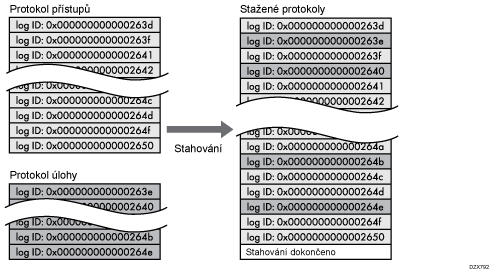
Ekologický protokol se stahuje jako samostatný soubor.
Po stažení protokolů smaže všechny protokoly.
Stažené protokoly obsahují data dokončených úloh zaznamenaných až do chvíle, kdy kliknete na [Stáhnout]. Pole „Výsledek“ záznamu protokolu pro nedokončené úlohy bude prázdné.
Doba stahování se může měnit v závislosti na počtu protokolů.
Pokud dojde při stahování nebo vytváření souboru CSV k chybě, stahování se zruší a podrobnosti o chybě se zařadí na konec souboru.
Stažené soubory s protokoly používají znakové kódování UTF-8. Chcete-li soubor s protokolem zobrazit, otevřete jej pomocí aplikace, jež podporuje UTF-8.
Správce zařízení musí řádným způsobem spravovat stažené soubory s protokoly.
Počet protokolů, které mohou být uchovávány v zařízení
Maximální počty protokolů, které lze v zařízení uložit, je následující:
Typy protokolů | Maximální počet protokolů |
|---|---|
Protokoly úloh | 4 000 |
Protokoly přístupů | 12 000 |
Ekologické protokoly | 4 000 |
Překročí-li počet protokolů, které lze uložit v zařízení, limit a jsou vytvořeny nové protokoly, staré protokoly budou přepsány novými. Jestliže protokoly nejsou stahovány pravidelně, možná nebude umožněno zaznamenat staré protokoly do souborů.
V níže uvedeném příkladu počet uložených protokolů překračuje maximum a staré protokoly jsou přepsány.
Když jsou nejstarší dva protokoly přepsány dvěma novějšímu protokoly přístupu, stažené protokoly neobsahují ID protokolu.
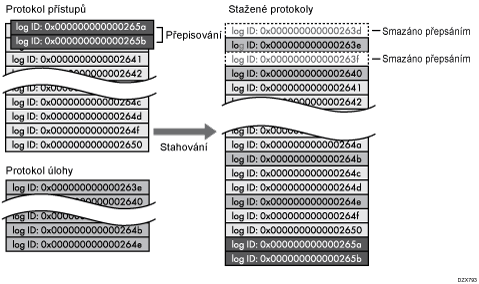
Pokud chcete určit, zda došlo či nedošlo k přepisování během stahování protokolů, zkontrolujte zprávu na posledním řádku stažených protokolů. Hlášení jsou uvedena níže:
Když k přepsání nedojde:
Stahování dokončeno.
Když k přepsání dojde:
Stahování dokončeno.
Část protokolů před ID protokolu XXXX již dále neexistuje.
(Protokoly před „Log ID xxxx“ jsou smazány.)
Pořadí protokolu úloh a protokolu přístupu tiskárny
Záznamy protokolu tisku jsou nahrávány před vytvořením přihlašovacího záznamu v přístupovém protokolu.
Podrobnosti o úlohách (přijetí, zpracování, výstup dat z úlohy atd.) jsou zaznamenávány jako samostatné záznamy.
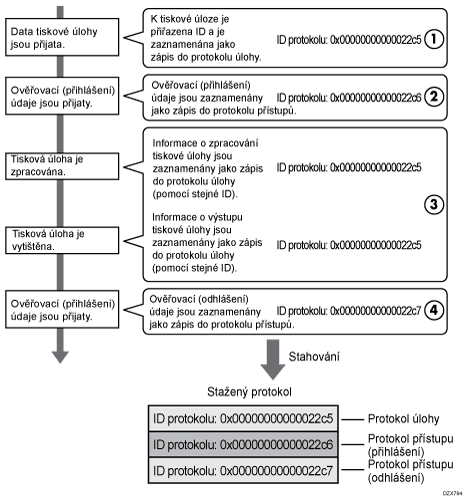
Když zařízení obdrží tiskovou úlohu, vytvoří pro tuto úlohu ID protokolu a zaznamená do protokolu úloh informace o příjmu dat. (1)
Zařízení poté vytvoří ID protokolu pro ověřovací informace a zaznamená je do přístupového protokolu přihlášení. (2)
Do protokolu úlohy, který byl vytvořený jako první, je přidán protokol týkající se zpracování dat úlohy. (3)
Nakonec je vytvořena ID protokolu pro záznam odhlášení a uloží se do protokolu přístupu. (4)
Výsledkem je, že při stahování protokolu úlohy, protokolu přístupu přihlášení a protokolu přístupu odhlášení jsou srovnány v tomto pořadí.
Mazání všech protokolů
Můžete smazat všechny protokoly zaznamenané v zařízení.
[Smazat všechny protokoly] se objeví, když protokol úloh, přístupů nebo ekologický protokol jsou nastaveny na [Aktivní].
Smazání všech protokolů pomocí ovládacího panelu
Přihlaste se k zařízení na ovládacím panelu jako správce zařízení.
Na domovské obrazovce stiskněte tlačítko [Nastavení].
Na obrazovce Nastavení stiskněte tlačítko [Nastavení systému].
Stiskněte tlačítko [Nastavení pro správce][Správa dat][Smazat všechny protokoly].
Po otevření dialogového okna s potvrzením stiskněte tlačítko [Ano].
Po otevření dialogového okna s potvrzením stiskněte tlačítko [Konec].
Stiskněte tlačítko [Domovská obrazovka] () a odhlaste se od zařízení.
Smazání všech protokolů pomocí aplikace Web Image Monitor
Přihlaste se k zařízení jako jeho správce pomocí aplikace Web Image Monitor.
V nabídce [Správa zařízení] klikněte na tlačítko [Konfigurace].
Na obrazovce [Konfigurace] klikněte v kategorii [Nastavení zařízení] na [Protokoly].
V [Smazat všechny protokoly] klikněte na [Smazat] a potom klikněte na tlačítko [OK].
Odhlaste se od zařízení a vypněte webový prohlížeč.
Deaktivace přenosu protokolů na server sběru protokolů
Zakázání přenosu protokolu na server sběru protokolů pomocí ovládacího panelu
Přihlaste se k zařízení na ovládacím panelu jako správce zařízení.
Na domovské obrazovce stiskněte tlačítko [Nastavení].
Na obrazovce Nastavení stiskněte tlačítko [Nastavení systému].
Stiskněte tlačítko [Nastavení pro správce][Správa dat][Nastavení přenosového protokolu].
Ze seznamu vedle Nastavení přenosového protokolu vyberte [Nepřecházet].
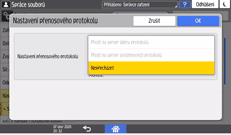
Stiskněte [OK].
Po otevření dialogového okna s potvrzením stiskněte tlačítko [OK].
Stiskněte tlačítko [Domovská obrazovka] () a odhlaste se od zařízení.
Zakázání přenosu protokolu na server pro sběr protokolů pomocí aplikace Web Image Monitor
Přihlaste se k zařízení jako jeho správce pomocí aplikace Web Image Monitor.
V nabídce [Správa zařízení] klikněte na tlačítko [Konfigurace].
Na obrazovce [Konfigurace] klikněte v kategorii [Nastavení zařízení] na [Protokoly].
Na obrazovce [Obecné nastavení pro všechny protokoly] vyberte [Neaktivní][Přenést protokoly] a potom klikněte na tlačítko [OK].
Odhlaste se od zařízení a vypněte webový prohlížeč.
Ovládání zařízení zadáním priority údržbě protokolu úloh
Pokud protokoly úloh nelze přesunout na server sběru protokolů, nebo když množství protokolů uložených v zařízení dosahuje horního limitu, objeví se na ovládavím panelu zařízení zpráva a správci je e-mailem odesláno upozornění. Když počet protokolů uložených v zařízení dosáhne horního limitu, zařízení přestane provádět nové úlohy, aby se zabránilo ztrátě protokolů.
Zadávání nastavení pomocí ovládacího panelu
Přihlaste se k zařízení na ovládacím panelu jako správce zařízení.
Na domovské obrazovce stiskněte tlačítko [Nastavení].
Na obrazovce Nastavení stiskněte tlačítko [Nastavení systému].
Stiskněte [Nastavení pro správce][Správa dat][Omezení provádění úloh při dosažení limitu protokolu].
V seznamu umístěného vedle „Omezení provádění úloh při dosažení limitu protokolu“ vyberte [Zapnuto].
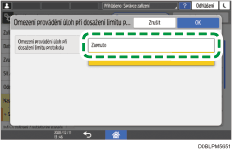
Stiskněte [OK].
Stiskněte tlačítko [Domovská obrazovka] () a odhlaste se od zařízení.
Zadávání nastavení pomocí Web Image Monitor
Přihlaste se k zařízení jako jeho správce pomocí aplikace Web Image Monitor.
V nabídce [Správa zařízení] klikněte na tlačítko [Konfigurace].
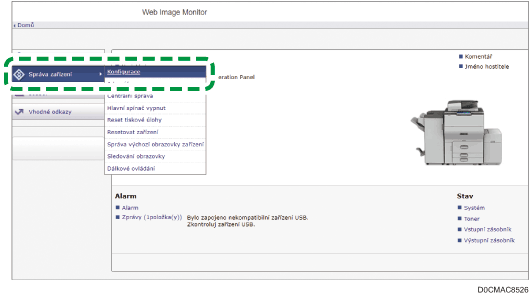
Klepněte na položku [Systém] v části [Nastavení zařízení].
V části [Obecná nastavení] vyberte v [Omezení provedení úlohy, když je dosažen limit protokolu] možnost [Aktivní] a potom klikněte na [OK].
Odhlaste se od zařízení a vypněte webový prohlížeč.