
Vkládání papíru do zásobníků
Způsob vkládání papíru se u každého typu zásobníku liší.

- Při výměně papíru nebo odstraňování uvízlého papíru dávejte pozor, aby nedošlo k zachycení nebo zranění vašich prstů.
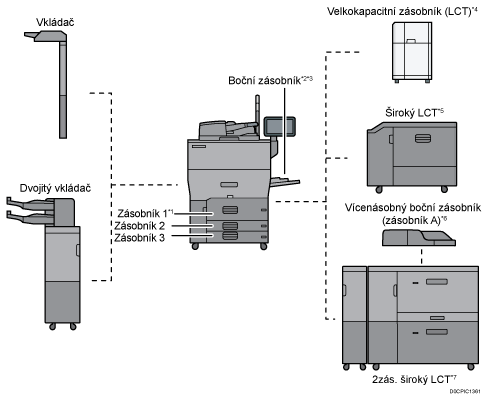
*1 Lze připevnit zásobník A3/11 × 17.
*2 Lze připevnit vodicí zásobník bannerového papíru.
*3 Toto není k dispozici, pokud je připojený dvouzásobníkový široký LCT.
*4 Jednotku rozšíření LCT nelze připojit.
*5 Zásobník dlouhých listů nelze připojit.
*6 Zásobník dlouhých listů bočního zásobníku (zásobník A) lze připojit.
*7 Zásobník dlouhých listů dvouzásobníkového širokého LCT lze připojit.
Před vložením papíru do zásobníku zkontrolujte formát a typ papíru, který lze do něj vložit, a zkontrolujte, zda bude daný formát papíru automaticky rozpoznán.
Při vkládání papíru ve formátu, který není automaticky rozpoznán, zadejte formát papíru v položce [Nast. papíru v zásobníku]
Před tiskem zkontrolujte nastavení papíru. Pokud se papír od nastavení liší, dojde při tisku k chybě neodpovídajícího papíru.
Pokroucený nebo jinak zdeformovaný papír před vložením vyrovnejte.
Při vkládání papíru do zásobníku, v kterém je několik listů papíru, může dojít k zavedení více listů papíru z tohoto zásobníku najednou. Všechny listy vyndejte, prolistujte je a znovu je vložte.
Může být slyšet zvuk tření papíru. Nejedná se o poruchu.
Nevkládejte papír přes limitní značku.
Profouknutí papíru

Pokud vložíte křídový papír, štítkový papír, fólie do projektorů nebo silný papír 150,1–360,0 /m2 (55,1 lb Cover–165,0 lb Index), je důležité provést důkladné profouknutí listů. Pokud byste papír důkladně neprofoukli (neprolistovali), mohlo by docházet k jeho uvíznutí. Pokud zařízení pohltí několik papírů společně nebo nepřijme papír, papír znovu profoukněte a vložte jej znovu.
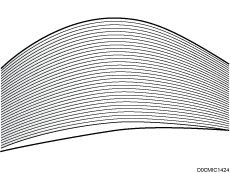
 Uvolněte stoh tak, že listy prolistujete.
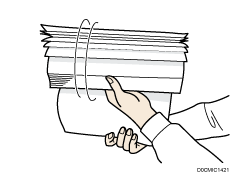
 Uchopte stoh za kratší okraje a zohněte ho sem a tam, aby mezi listy vznikly mezery. Několikrát to zopakujte.
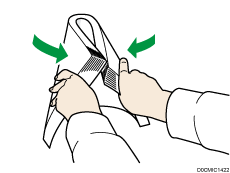
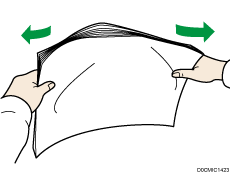
 Ujistěte se, že mezi listy papíru jsou mezery.
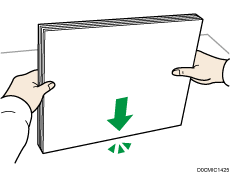
 Držte hromadu papíru v obou rukou a položte dlouhé a krátké hrany papíru vůči plochému povrchu, čímž je zarovnáte.
Vkládání papíru do zásobníku 1
 (Evropa a Asie)
Zásobník 1 pojme pouze papír formátu A4 . Chcete-li tisknout na papír formátu 81/2×11 ze zásobníku 1, obraťte se na servisního zástupce.
 (Severní Amerika)
Zásobník 1 může pojmout pouze papír 81/2×11. Chcete-li tisknout na papír formátu A4 ze zásobníku 1, obraťte se na servisního zástupce.
Dojde-li ke spotřebování papíru vloženého do pravé části zásobníku 1, papír z levé části se automaticky přesune doprava. Nevytahujte Zásobník 1 zatímco zásobník pohybuje s papírem, počkejte, až přestanou ze zásobníku vycházet zvuky.
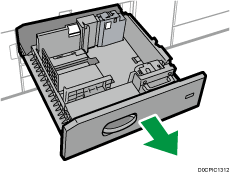
Opatrně vytáhněte zásobník papíru až nadoraz.
Srovnejte papír a vložte jej tiskovou stranou dolů.
Při vkládání papíru do pravé strany zásobníku jej vkládejte tak, aby byl jeho pravý okraj zarovnaný na pravý bok zásobníku.
Při vkládání papíru do levé strany zásobníku jej vkládejte tak, aby byl jeho levý okraj zarovnaný na levý bok zásobníku.
Při vkládání papíru do levé strany zásobníku vložte minimálně 30 listů.
Vytažený celý zásobník
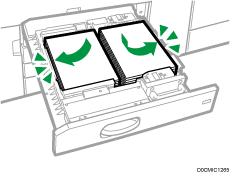
Vytažená levá část zásobníku
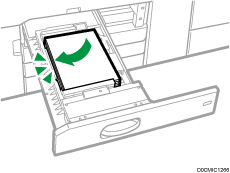
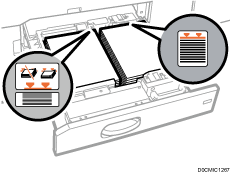
Nevkládejte papír přes limitní značku.
Opatrně zasuňte zásobník papíru až nadoraz.
Zadejte nastavení papíru.

Papír můžete vkládat i v době, kdy je zásobník 1 používán. Levou polovinu zásobníku 1 můžete vytáhnout i v době, kdy je zásobník 1 používán.
Vložení papíru do zásobníku A3 / 11×17
(Evropa a Asie)
Pokud k zásobníku 1 připojíte jednotku A3/11 × 17, budete moci vložit pouze papír A3 . Pokud chcete doplnit formáty A4, B4 JIS, 11×17, 81/2×14, nebo 81/2×11, kontaktujte servisního zástupce.
(Severní Amerika)
Do jednotky zásobníku A3 / 11×17 lze vložit pouze papír 11×17. Chcete-li tisknout na papír formátu A3, A4, B4 JIS, 81/2×14 nebo 81/2×11, obraťte se na servisního technika.
Zkontrolujte, že jsou okraje papíru na pravé straně srovnané.
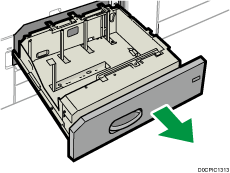
Ujistěte se, že zásobník papíru není používán a opatrně jej vytáhněte ven, dokud se nezastaví.
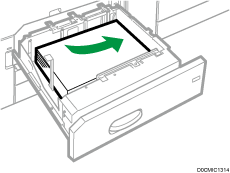
Srovnejte papír a vložte jej tiskovou stranou dolů.
Nevkládejte papír přes limitní značku.
Opatrně zasuňte zásobník papíru až nadoraz.
Zadejte nastavení papíru.
Vkládání papíru do zásobníků 2 a 3
Všechny zásobníky papíru se doplňují stejným způsobem.
V následující ukázce je papír vkládán do zásobníku 2.
Pro použití potahovaného papíru je nutná volitelná jednotka válce podavače papíru.
Zkontrolujte, že jsou okraje papíru na pravé straně srovnané.
Budete-li zásobník papíru zasouvat zpět na místo příliš velkou silou, boční vymezovače mohou uvolnit z nastavené polohy.
Při vkládání malého počtu listů dávejte pozor, abyste příliš nestlačili boční vodítka k sobě. Svírají-li boční vymezovače papír příliš silně, mohou se pomačkat okraje papíru, může dojít k nesprávnému podávání papíru a pokud používáte papír o váze 52,3-65,9 g/m2 (14,0-17,9 lb Bond), může se pokrčit.
Nevkládejte papír přes limitní značku. Pokud vložíte papír přes limitní značku, může být vytištěný obraz šikmý nebo může dojít k uvíznutí papíru.

Ujistěte se, že zásobník papíru není používán a opatrně jej vytáhněte ven, dokud se nezastaví.
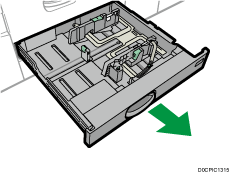
Vyjměte vložený papír.
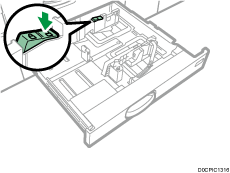
Uvolněte zámek na bočním vymezovači.
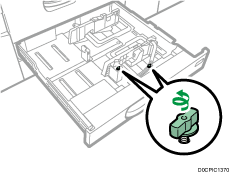
Povolte šrouby, kterými jsou přichyceny boční vymezovače.
 Stiskněte uvolňovací páčku bočního vymezovače a posuňte jej směrem ven.
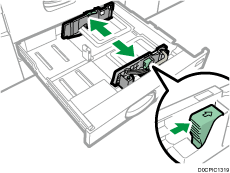
 Uchopte (zmáčkněte) uvolňovací páčku zadního vymezovače a posuňte jej směrem ven.
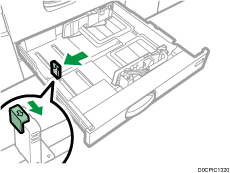
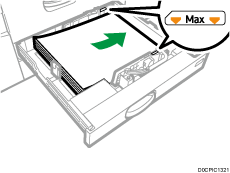
 Srovnejte papír a vložte jej tiskovou stranou dolů.
Nevkládejte papír přes limitní značku.
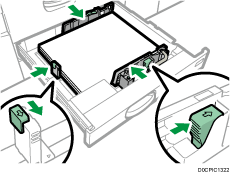
 Opatrně zarovnejte zadní a boční vymezovače s právě vloženým papírem.
Ujistěte se, že mezi papírem a zadní ohrádkou a bočními ohrádkami není mezera.
Při vkládání tenkého papíru udržujte mezeru mezi papírem a každým bočním vymezovačem do 0,5 mm. Pokud je mezera příliš vysoká, může dojít ke zmačkání.
 Pomalu otáčejte šrouby a uchyťte je na spárvném místě.
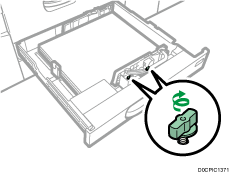
 Boční vymezovače opět uzamkněte.
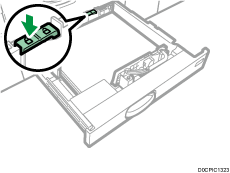
 Opatrně zasuňte zásobník papíru až nadoraz.
 Zadejte nastavení papíru.
Obálky můžete vložit do zásobníků 2 a 3. Při vkládání obálek zkontrolujte jejich správnou orientaci.
Vkládání rozdělovacích listů do zásobníků 2 a 3
Při vkládání rozdělovacích listů vždy používejte volitelný držák rozdělovacích listů.
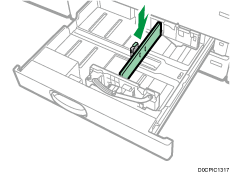
Rozdělovací listy do zásobníku vkládejte tak, aby byl čelem k držáku rozdělovacích listů.
Stisknutím uvolňovací páčky nastavte polohu zadního vymezovače tak, aby byl držák rozdělovacích listů srovnán s rozdělovacími listy.
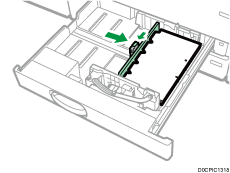
Před zahájením tisku zadejte nastavení papíru.
Vkládání papíru do bočního zásobníku
Boční zásobník použijte ke vkládání fólií, samolepicích štítků, průsvitného papíru a papíru, který nelze vložit do std. zásobníků papíru.
Maximální počet listů, které lze vložit současně, závisí na typu papíru.
Doporučené formáty a typy papíru
Nevkládejte papír přes limitní značku. Pokud vložíte papír přes limitní značku, mohou být vytištěný obraz šikmý nebo může dojít k uvíznutí papíru.
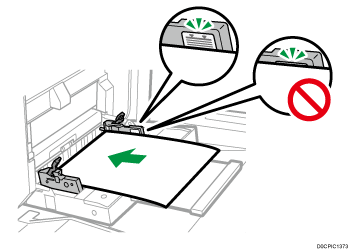
Otevřete boční zásobník.
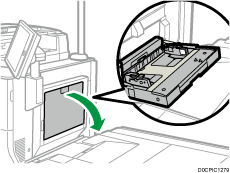
Při vkládání papíru většího než rozměr A4 nebo 81/2 × 11 vytáhněte prodlužovací kus.
Na obou vodítkách papíru povolte zámky.
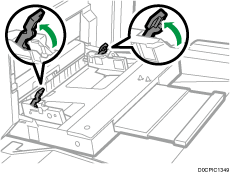
Vložte papír tiskovou stranou nahoru jen natolik, jak to zařízení dovolí.
Před vložením listy prolistujte, aby se k sobě neslepilo více listů, které by následně byly zavedeny najednou.
Při vkládání obálek nebo hlavičkového papíru potvrďte orientaci, přední a zadní stranu a vzadu nebo umístění chlopní.
Položte prsty do jamek u předních a zadních vodítek papíru a zarovnejte vodítka papíru podle velikosti papíru.
Pokud by vodítka papíru nebyla zarovnána s papírem, obrazy by mohly být šikmé nebo by mohly vznikat problémy s podáváním papíru.
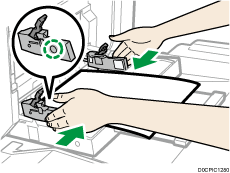
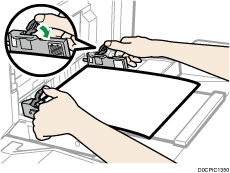
Držte vodítka papíru oběma rukama a opět je uzamkněte.
Ujistěte se, že celková mezera mezi papírem a předními a zadními vodítky nepřesahuje 0,75 mm (0,03").
Zadejte nastavení papíru.
Při vkládání papíru do bočního zásobníku je lepší jej orientovat ve směru
.Některé typy papíru nemusí být detekovány správně po vložení do bočního zásobníku. Pokud k tomu dojde, vyjměte papír a vložte jej do bočního zásobníku znovu.
Je-li nainstalován vodící zásobník pro plakátový papír, nemusíte vytahovat prodlužovací kus.
Chcete-li vložit papír, jehož horiz. délka je větší než 487,7 mm (19,20"), je potřeba boční bannerový zásobník nebo vodicí bannerový zásobník.
Vkládání rozdělovacích listů do bočního zásobníku
Při vkládání rozdělovacích listů vložte rozdělovací listy tak, aby jejich výstupky směřovaly doprava.
Před zahájením tisku zadejte nastavení papíru.
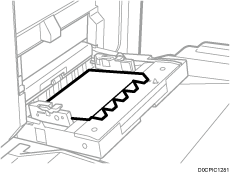
Vkládání papíru do bočního bannerového zásobníku
Boční bannerový zásobník lze připevnit k bočnímu zásobníku. To vám umožňuje do bočního zásobníku vložit papír s horizontálním rozměrem 487,8 mm (19,21") a více.
Vytáhněte boční bannerový zásobník
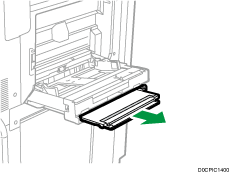
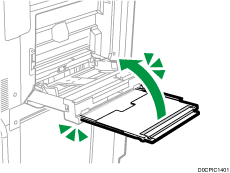
Po vytažení bočního bannerového zásobníku jej zvedněte směrem k zařízení, dokud necvakne.
Zvedněte vodící bannerový zásobník směrem k zařízení, dokud nesvírá s podlahou úhel 60 stupňů.
Otevřete prodlužovací kus.
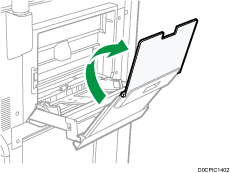
Na obou vodítkách papíru povolte zámky.
Přesuňte vodítka papíru stejným způsobem, jako při vkládání papíru do bočního zásobníku.
Vložte papír tiskovou stranou nahoru jen natolik, jak to zařízení dovolí.
Položte prsty do jamek u předních a zadních vodítek papíru a zarovnejte vodítka papíru podle velikosti papíru.
Pokud by vodítka papíru nebyla zarovnána s papírem, obrazy by mohly být šikmé nebo by mohly vznikat problémy s podáváním papíru.
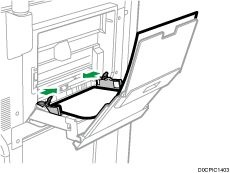
Držte vodítka papíru oběma rukama a opět je uzamkněte.
Ujistěte se, že celková mezera mezi papírem a předními a zadními vodítky nepřesahuje 0,75 mm (0,03").
Zadejte nastavení papíru.
Uzavření bočního bannerového zásobníku
Lehce vytáhněte prodlužovací část, poté ji složte do zařízení.
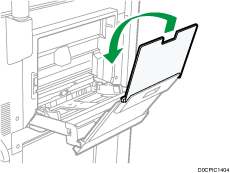
Zvedněte boční bannerový zásobník směrem k zařízení dokud necvakne, poté jej sklopte na opačnou stranu.
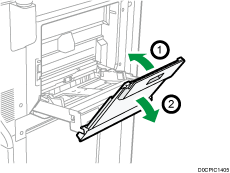
Zasuňte boční bannerový zásobník do původní polohy.
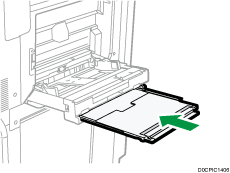
Vkládání papíru do bočního bannerového zásobníku
Bočního bannerový zásobník lez připevnit k širokému LCT. To vám umožňuje do bočního zásobníku vložit papír s horizontálním rozměrem 487,8 mm (19,21") a více.
- Když otevřete boční zásobník, je-li nainstalován vodící zásobník pro plakátový papír, nepokládejte ruce na přední ani zadní stranu místa označeného štítkem na vodícím zásobníku pro plakátový papír. Jinak může dojít k zachycení prstů a ke zranění.
Otevřete boční zásobník.
Dávejte pozor, aby se vám nezachytily ruce mezi boční zásobník a boční bannerový zásobník.
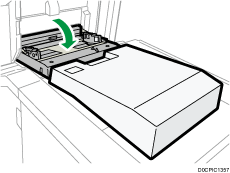
Na obou vodítkách papíru povolte zámky.
Přesuňte vodítka papíru stejným způsobem, jako při vkládání papíru do bočního zásobníku.
Vložte papír tiskovou stranou nahoru jen natolik, jak to zařízení dovolí.
Chcete-li vložit papír do vodicího bannerového zásobníku, vložte jej přes linii spojnice bočního zásobníku a vodicího bannerového zásobníku.
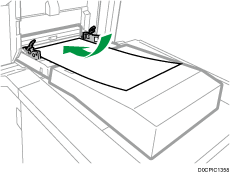
Položte prsty do jamek u předních a zadních vodítek papíru a zarovnejte vodítka papíru podle velikosti papíru.
Pokud by vodítka papíru nebyla zarovnána s papírem, obrazy by mohly být šikmé nebo by mohly vznikat problémy s podáváním papíru.
Držte vodítka papíru oběma rukama a opět je uzamkněte.
Ujistěte se, že celková mezera mezi papírem a předními a zadními vodítky nepřesahuje 0,75 mm (0,03").
Zadejte nastavení papíru.
Vložení papíru do bočního zásobníku (zásobník A)
Maximální počet listů, které lze vložit současně, závisí na typu papíru. Nevkládejte papír přes limitní značku. Pokud vložíte papír přes limitní značku, může být vytištěný obraz šikmý nebo může dojít k uvíznutí papíru. Podrobnosti týkající se maximálního počtu listů, které můžete vložit u každého typu papíru, najdete zde:
Zkontrolujte, že jsou okraje papírů zarovnány na levou stranu.
Při vkládání malého počtu listů dávejte pozor, abyste příliš nestlačili boční vodítka k sobě. Svírají-li boční vymezovače papír příliš silně, mohou se pomačkat okraje papíru, může dojít k nesprávnému podávání papíru nebo, pokud používáte papír o gramáži 52,3-63,0 g/m2 (14,0-16,9 lb Bond), může dojík k jeho pokrčení.
Nastavte boční vymezovače na příslušný formát papíru, papír urovnejte a vložte jej tiskovou stranou nahoru.
Nevkládejte papír přes limitní značku.
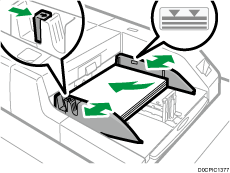
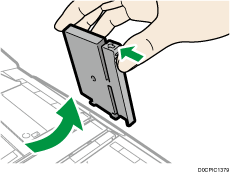
Nastavte koncový vymezovač.
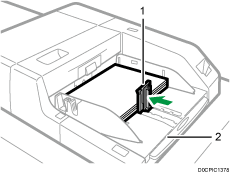
Koncový vymezovač
Nástavec
Koncový vymezovač odstraníte tak, že stlačíte pojistku a posunete jej doprava.
Stiskněte přepínač zdvihače na bočním zásobníku (Zásobník A).
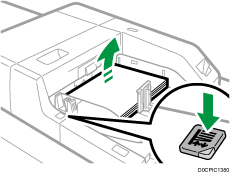
Kontrolka přepínače zdvihače při pohybu bočního zásobníku nahoru bliká a po jeho zastavení zůstane rozsvícená.
Pokud chcete přidat papír nebo odstranit zaseknutý papír, stlačte stůl originálu dolů stisknutím přepínače zdvihače.
Zadejte nastavení papíru.
Vkládáte-li do bočního zásobníku (Zásobník A) listy formátu A4
, 81/2×11 nebo větší, povytáhněte nástavec.Hlavičkový papír je nutné vkládat s určitou orientací.
Do bočního zásobníku (Zásobník A) můžete vkládat obálky. Obálky je nutné vkládat s určitou orientací.
Zadejte formáty papíru, které nejsou detekovány automaticky.
Vložení záložek do bočního zásobníku (zásobník A)
Při vkládání rozřaďovacích listů použijte vždy zadní vodítko. Záložky (výstupky) musí být nastaveny k pravé straně bočního zásobníku (Zásobník A).
Před zahájením tisku zadejte nastavení papíru.
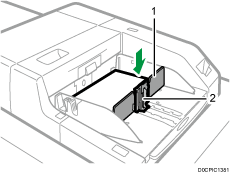
Vymezovač rozdělovacích listů
Koncový vymezovač
Vkládání papíru do velkokapacitního zásobníku (LCT)
(Evropa a Asie)
LCT může pojmout pouze papír formátu A4. Chcete-li tisknout na papír formátu 81/2×11 nebo B5 JIS z velkokapacitního zásobníku (LCT), kontaktujte servisního zástupce.
(Severní Amerika)
LCT může pojmout pouze papír formátu 81/2×11. Chcete-li z velkokapacitního zásobníku (LCT) tisknout na papír formátu A4 nebo B5 JIS, kontaktujte servisního zástupce.
Jednotku rozšíření je nutné použít při vkládání papíru formátu A4, B4 JIS, 81/2×14 nebo 81/2×11.
Zkontrolujte, zda jsou strany papíru zarovnané s levou stranou.
Zkontrolujte, zda papír v zásobníku není právě používán, a potom otevřete horní kryt LCT.
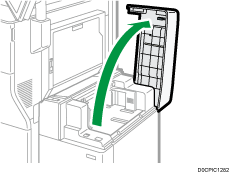
Vložte papír do zásobníku papíru tiskovou stranou nahoru.
Nevkládejte papír přes limitní značku.
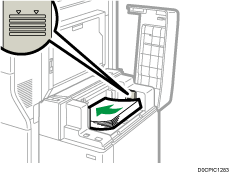
Stiskněte tlačítko [Dolů].
Při pohybu spodní desky dolů tlačítko bliká.
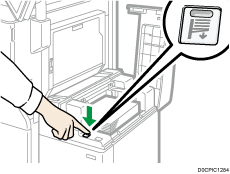
Při vkládání papíru opakujte kroky 2 a 3.
Zavřete horní kryt LCT.
Zadejte nastavení papíru.
Vkládání papíru do širokého LCT
Po nastavení polohy bočních a zadních vymezovačů lze do širokého LCT vkládat papíry různých formátů.
Zkontrolujte, zda jsou okraje papírů zarovnány na levou stranu.
Při vkládání průsvitného papíru vždy používejte papír s podélnými vlákny a nastavte podávání ve směru vláken.
Ujistěte se, že zásobník papíru není používán a opatrně jej vytáhněte ven, dokud se nezastaví.
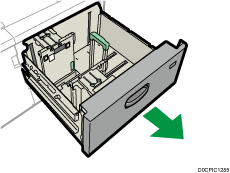
Vyjměte vložený papír.
Povolte šrouby, kterými jsou přichyceny boční vymezovače.
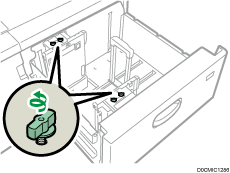
Podržte označené části na bočních vymezovačích a vysuňte vymezovače dopředu.
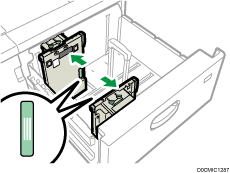
Zmáčkněte uvolňovací páčku zadního vymezovače a posuňte jej směrem ven.
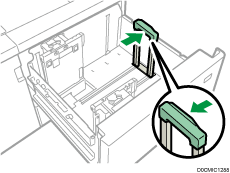
Vložte papír do zásobníku tiskovou stranou nahoru.
Vložte stoh papíru a výšce 5-10 mm (0,2-0,4") podle symbolu na spodní straně vodítka.
Ujistěte se, že papír na obou stranách dosedá na podpůrné desky.
Nastavte stoh papíru proti levému vodítku a zarovnejte rohy papíru.
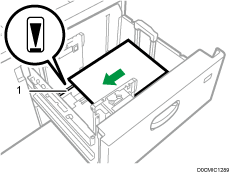
Podpůrná deska
Podržte označené části na bočních vymezovačích a upravte vymezovače podle formátu papíru.
Založte zarovnaný papír proti výčnělkům ve spodní části vnitřního bočního vymezovače. Přesvědčete se, že mezi papírem a bočními ohrádkami není mezera.
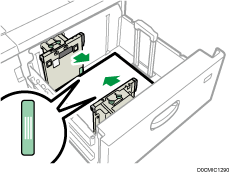
Zkontrolujte, že polohy čísel měřítka na horní straně obou ohrádek jsou skoro stejné. Při vkládání papíru běžné velikost zarovnejte díry pro šrouby na stranách ohrádek vzhledem ke značce velikosti papíru.
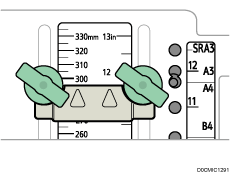
Podržte ohrádku na vnitřní straně, poté utáhněte šrouby k vnitřní straně ohrádky.
Upevněte ohrádku na přední straně stejným způsobem.
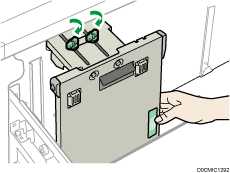
Podle potřeby vložte dodatečné listy.
Nevkládejte papír přes limitní značku.
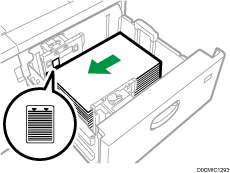
Při stlačení uvolňovacího tlačítka na konci ohrádky, jemně zarovnejte koncovou ohrádku vůči vkládanému papíru.
Ujistěte se, že mezi papírem a koncovou ohrádkou není žádný prostor.
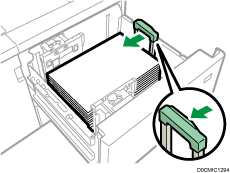
Opatrně zasuňte zásobník papíru až nadoraz.
Pokud zatlačíte na zásobník na papíř během umisťování příliš silně, pozice papíru se může změnit a přesnost tisku bude nižší.
Zadejte nastavení papíru.
Pokud zvolíte Gramáž papíru 6 až 9, [Potaž. pap.: Vys. lesk.], [Potažený: Lesk.], [Potaž.: Matný], [Štítkový papír] nebo [OHP fólie] v nabídce [Nastavení zás. papíru], automaticky se spustí foukání vzduchu, aby se profoukl papír vložený do širokého velkokapacitního zásobníku. Profoukněte (prolistujte) papír před jeho vložením.
Do širokého LCT můžete vkládat obálky. Při vkládání obálek je pokládejte se správnou orientací.
Vkládání rozdělovacích listů do širokého LCT
Při vkládání rozdělovacích listů použijte vymezovač rozdělovacích listů.
Otevřete přední kryt širokého LCT a vytáhněte vymezovač rozdělovacích listů.
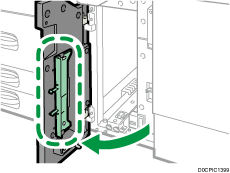
Zavřete přední kryt.
Ujistěte se, že zásobník papíru není používán a opatrně jej vytáhněte ven, dokud se nezastaví.
Nastavte boční vymezovače podle velikosti rozřaďovacích listů a listy vložte.
Připevněte vymezovač rozdělovacích listů a poté přisuňte zadní vymezovač k vloženému papíru při stisknutém uvolňovacím tlačítku zadního vymezovače.
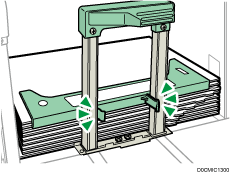
Opatrně zasuňte zásobník papíru až nadoraz.
Zadejte nastavení papíru.
Po použití vraťte vymezovač rozdělovacích listů na místo.
Vkládání papíru s vertikálním formátem 100,0 mm až 139,2 mm do širokého LCT
Při vkládání papíru se vertik. délkou 100,0-139,2 mm (3,94-5,48") připevněte boční vymezovače pro dopisnice.
Otevřete přední kryt širokého LCT, vyšroubujte šrouby z bočního vymezovače pro dopisnice a vyjměte je.
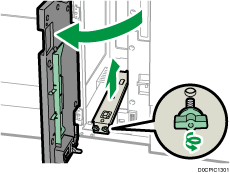
Zavřete přední kryt.
Ujistěte se, že zásobník papíru není používán a opatrně jej vytáhněte ven, dokud se nezastaví.
Nasaďte důlek na spodní straně bočního vymezovače pro pohlednice s limitní značkou na hlavu šroubu ve spodní straně vnitřního bočního vymezovače.
Nasaďte otvor v horní části bočního vymezovače pro pohlednice na výstupek na horní straně bočního vymezovače.
Stejným způsobem nasaďte druhý boční vymezovač pro pohlednice do předního bočního vymezovače.
Upevněte boční vymezovače pro pohlednice pomocí šroubů.
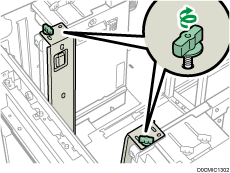
Nastavte zadní vymezovač a boční vymezovače na formát papíru, který chcete vložit, a poté papír vložte.
Opatrně zasuňte zásobník papíru až nadoraz.
Zadejte nastavení papíru.
Po použití vraťte boční vymezovače pro pohlednice na místo.
Vkládání vertikálního formátu B5 nebo většího papíru do širokého LCT
Při vkládání papíru formátu B5 JIS nebo většího, použijte opěry papíru.
Otevřete přední kryt širokého LCT, vyšroubujte šrouby z bočního vymezovače pro dopisnice a vyjměte je.
Vysuňte opěry papíru.
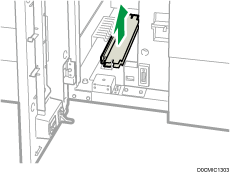
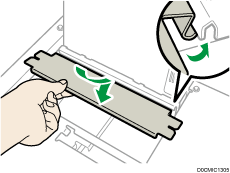
Vyměňte boční vymezovače pro pohlednice a potom zavřete kryt širokého LCT.
Ujistěte se, že zásobník papíru není používán a opatrně jej vytáhněte ven, dokud se nezastaví.
Povolte šrouby, kterými jsou přichyceny boční vymezovače.
Vysuňte boční a koncové vymezovače.
Pokud chcete vysunout koncový vymezovač, posuňte jej, když je stisknuté tlačítko uvolnění.
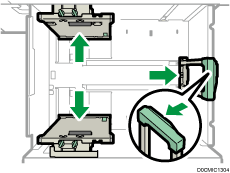
Připevněte opěry papíru nasazením drážek opěry papíru do podpůrných destiček vymezovače.
Posunutím bočních vymezovačů zkontrolujte, zda jsou opěry papíru a boční vymezovače spojené.
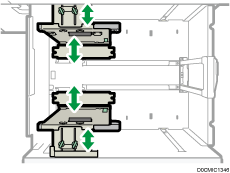
Nastavte zadní vymezovač a boční vymezovače na formát papíru, který chcete vložit, a poté papír vložte.
Opatrně zasuňte zásobník papíru až nadoraz.
Zadejte nastavení papíru.
Po použití opěry papíru vyměňte.
Vkládání papíru do dvouzásobníkového širokého LCT
Dvouzásobníkový široký LCT je identifikován jako Zásobník T1 a T2.
Pokud chcete použít průklepový papír, je nutná volitelná jednotka pro průklepový papír.
Zkontrolujte, zda jsou okraje papírů zarovnány na levou stranu.
Při používání papíru Gramáž papíru 8 s konvexním prohnutím větším než 5 mm nebo papíru Gramáž papíru 9 s konvexním prohnutím větším než 3 mm, nebo papíru s tloušťkou 350 gsm nebo větší s konvexním prohnutím může docházet k uvíznutí papíru, pokud je výška stohu papíru pod 4 mm. Chcete-li používat papír za takových podmínek, vložte papír do zásobníku následovně:
Vložte o 5 až 10 listů papíru víc, než je počet listů, které chcete potisknout.
Před vložením papíru vyrovnejte míru prohnutí.
Papír otočte tak, aby byl papír s vydutým prohnutím
Ujistěte se, že zásobník papíru není používán a opatrně jej vytáhněte ven, dokud se nezastaví.
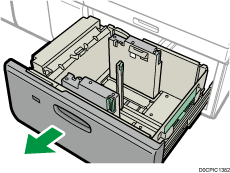
Vyjměte vložený papír.
Zadní vymezovač uvolněte.
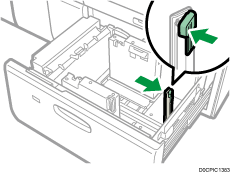
Uvolněte boční vymezovač.
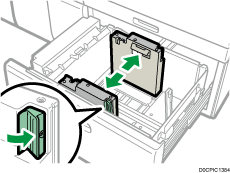
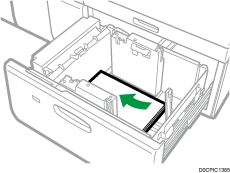
Vložte papír a zarovnejte jej s levou stranou zásobníku papíru.
Umístěte papír tiskovou stranou nahoru.
Vložte stoh papíru vysoký asi 5-10 mm (0,2-0,4").
Ujistěte se, že papír na obou stranách dosedá na podpůrné desky.
Pokud vkládáte papír o délce 204 mm (8,04") nebo menší, odstraňte podpůrné desky ze spodku zásobníku papíru.
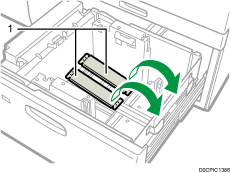
Podpůrné desky
Uchopte boční vymezovače prsty a nastavte je podle formátu papíru.
Založte zarovnaný papír proti spodní části vnitřního bočního vymezovače.
Zajistěte, aby byla čísla měřítka na horní straně bočních vymezovačů přibližně stejná.
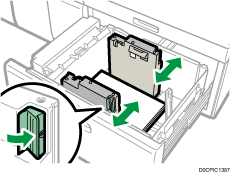
Podle potřeby vložte dodatečné listy.
Nevkládejte papír přes limitní značku.
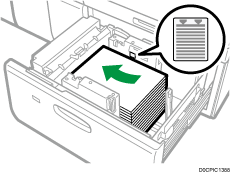
Pevně nastavte koncový vymezovač vzhledem k vloženému papíru a znovu koncový vymezovač uzamkněte.
Ujistěte se, že mezi papírem a zadním posuvníkem nejsou mezery.
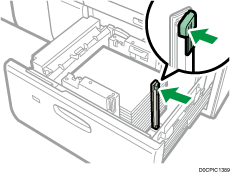
Opatrně zasuňte zásobník papíru, dokud nezaklapne.
Zadejte nastavení papíru.
Nezatlačujte přítlačné vodítko papíru v horní části bočního vymezovače. Pokud je zatlačeno, vraťte jej manuálně do původní pozice.
Při tisku na normální papír, který je dlouhý 487,8 mm (19,20") nebo delší, s tloušťkou Gramáž papíru 2 nebo nižší nebo na potahovaný papír s tloušťkou Gramáž papíru 3 nebo nižší, se může vysouvaný papír ve výstupním zásobníku papíru ohnout tak, že se může zvlnět nebo zaseknout ve výstupním otvoru pro papír. V takovém případě použijte papír s dlouhým vláknem. Pokud se vysouvaný papír při použití papíru s dlouhým vláknem s gramáží Gramáž papíru 3 nebo nižší stále ohýbá, vytahujte vysouvaný papír po jednom nebo vložte do posuvného zásobníku jeden list papíru a poté pokračujte v tisku.
Po zasunutí zásobníku dovnitř se na úvodní obrazovce tiskárny ujistěte, že je formát papíru správně změněn. Úvodní obrazovku tiskárny zobrazíte zobrazením domovské obrazovky a stisknutím ikony [Tiskárna (klasicky)].
Do 2zás. širokého LCT můžete vložit obálky. Při vkládání obálek je pokládejte se správnou orientací.
Pokud do zásobníku dlouhých listů 2zás. širokého LCT vkládáte papír o šířce 420,0 mm (16,54") nebo větší, vložte jej takto:
Stisknutím přepínače zdvihače přesuňte spodní desku dolů, dokud nezhasne kontrolka, a poté otevřete kryt a vložte papír.
Držte papír na délku a vkládejte jej postupně po kouscích.
Pokud vkládáte tenký papír nebo potahovaný papír, vložte jej postupně po kouscích. Při vkládání stlačujte papír dolů, aby nebyl stažen vložený papír vespod.
Pokud vkládáte tlustý papír, vkládejte jej postupně po kouscích a zarovnejte boční vymezovač s horizontální stranou papíru.
Ujistěte se, že je papír správně umístěn proti zadní části zásobníku a štítku, na kterém jsou vytištěny formáty papíru pro zásobník.
Pokud vkládáte papír o šířce 420,0-559,9 mm (16,54-22,00"), použijte dva krátké vymezovače.
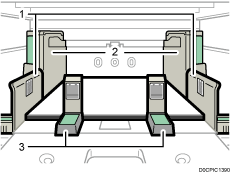
Prodloužení bočního vymezovače
Boční vymezovač
Vymezovače pro kratší délku
Pokud vkládáte papír o šířce 560,0-700,0 mm (22,00-27,55"), použijte jeden dlouhý vymezovač.
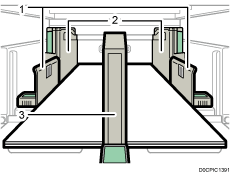
Prodloužení bočního vymezovače
Boční vymezovač
Vymezovač pro delší délku
Při vkládání papíru vložte papír a nastavte pomocný boční vymezovač. Zarovnejte pomocný boční vymezovač proti straně papíru, která je vyšší než prodloužení bočního vymezovače.
Nastavte boční vymezovače podle příslušných pokynů na štítku na zásobníku.
Vkládání rozdělovacích listů do dvouzásobníkového širokého LCT
Při vkládání rozřaďovacích listů použijte vymezovač rozřaďovacích listů.
Ujistěte se, že zásobník papíru není používán a opatrně jej vytáhněte ven, dokud se nezastaví.
Vyjměte vymezovač rozřaďovacích listů z přihrádky na pravé straně zásobníku.
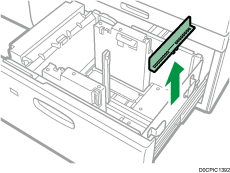
Nastavte boční vymezovače podle velikosti rozřaďovacích listů a listy vložte.
Vložte rozřaďovací listy jejich stranou tak, aby směřovaly ke koncovému vymezovači.
Připevněte vymezovač rozřaďovacích listů a poté přisuňte zadní vymezovač k vloženému papíru při stisknutém uvolňovacím tlačítku zadního vymezovače.
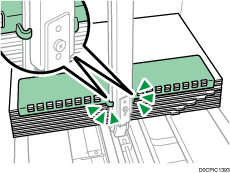
Opatrně zasuňte zásobník papíru, dokud nezaklapne.
Zadejte nastavení papíru.
Po použití vraťte vymezovač rozřaďovacích listů na místo.
Upevnění malého vymezovače rozdělovacích listů do 2zás. širokého LCT
Při vkládání následujícího papíru připevněte koncový vymezovač pro rozdělovací listy:
Papír gramáže 9, formátu B5 JIS
(šířka: 182 mm; délka: 257 mm) až SRA4 (šířka: 225 mm; délka: 320 mm)Samopropisovací papír o gramáži 2 nebo nižší
Ujistěte se, že zásobník papíru není používán a opatrně jej vytáhněte ven, dokud se nezastaví.
Vyjměte koncový vymezovač pro rozdělovací listy z kapsy na pravé straně zdrojového zásobníku papíru.
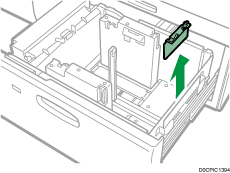
Nastavte boční vymezovače podle formátu vkládaného papíru a potom vložte papír do zásobníku.
Připevněte koncový vymezovač pro rozdělovací listy a poté zarovnejte koncový vymezovač podle vloženého papíru při současném držení stisknutého uvolňovacího tlačítka koncového vymezovače.
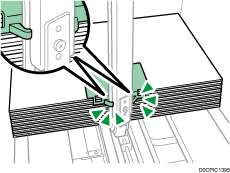
Opatrně zasuňte zásobník papíru, dokud nezaklapne.
Zadejte nastavení papíru.
Po použití vraťte koncový vymezovač pro rozdělovací listy na místo.
Vložení papíru do vkládače
Neumísťujte žádné předměty na horní část ani nenechávejte dokumenty na senzoru. Mohlo by se stát, že formát papíru nebude správně rozpoznán nebo může dojít k uvíznutí papíru v zařízení.
Při použití funkce Skládání do Z, musí mít papír ve vkladači stejný formát jako výtisky po složení do Z. Pokud je papír ve vkladači větší než složené listy, může dojít k jeho uvíznutí.
Nepoužívejte papír, který již byl potištěn tímto zařízením.
Vkládejte papír správným způsobem.
Nevkládejte papír přes limitní značku.
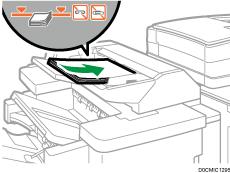
Nastavte boční vymezovače podle formátu papíru.
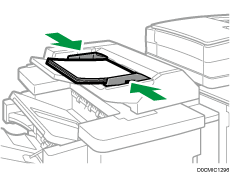
Vložte papír potištěnou stranou nahoru (přední strana).
Do vkladače vkládejte papír ve stejné orientaci jako do zásobníku.
Poloha sešívání nebo děrování bude na levé straně papíru (z pohledu stojícího čelem k zařízení).
Chcete-li vložit papír do vkladače, srovnejte stejně i originály v ADF, jak je uvedeno níže.
Vkládač
ADF


Vložení papíru do dvojitého vkladače
Neumísťujte žádné předměty na horní část ani nenechávejte dokumenty na senzoru. Mohlo by se stát, že formát papíru nebude správně rozpoznán nebo může dojít k uvíznutí papíru v zařízení.
Papír se do Horní zásobník vkládače a Dolní zásobník vkládače vkládá stejným způsobem. Toto je popis postupu pro Horní zásobník vkládače.
Stiskněte uvolňovací páčku, posuňte boční vymezovače tak, aby vymezovaly formát papíru, který hodláte vložit.
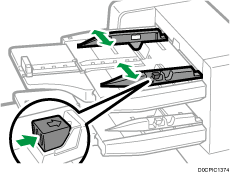
Vkládejte papír správným způsobem.
Nevkládejte papír přes limitní značku.
Zásobník interposeru automaticky zahájí činnost krátce po vložení papíru. Před tím upravte boční a koncové vymezovače.
Je-li nutné, opatrně zarovnejte boční vymezovače (vodítka) s právě vloženým papírem.
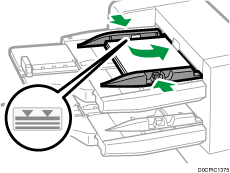
Se stisknutou uvolňovací pákou srovnejte koncový vymezovač s vloženým papírem.
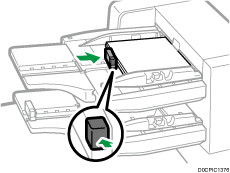
Zadejte nastavení papíru.
Vložte papír potištěnou stranou nahoru (přední strana).
Vložte papír do dvojitého vkladače ve stejné orientaci jako papír v zásobníku papíru.
Poloha sešívání nebo děrování bude na levé straně papíru (z pohledu stojícího čelem k zařízení).
Chcete-li vložit papír do dvojitého vkladače, srovnejte stejně i originály v ADF, jak je uvedeno níže.
Dvojitý vkladač
ADF
Zadání formátu papíru, který není detekován automaticky
Na domovské obrazovce stiskněte tlačítko [Nast. papíru v zásobníku].
Vyberte zásobník, pro který chcete změnit formát papíru.
Stiskněte [Manuální nastavení papíru].
Stiskněte záložku [Formát papíru].
Formát papíru v zásobníku 1 a velkokapacitním zásobníku (LCT) je pevný a nelze jej změnit.
Vyberte formát vloženého papíru a pak stiskněte tlačítko [OK].
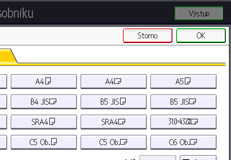
Stiskněte [Výchozí obrazovka] ( ) pro zavření obrazovky [Nast. papíru v zásobníku].
Nastavení uživatelského formátu papíru
Na domovské obrazovce stiskněte tlačítko [Nast. papíru v zásobníku].
Vyberte zásobník, pro který chcete změnit formát papíru.
Stiskněte [Manuální nastavení papíru].
Stiskněte záložku [Formát papíru].
Formát papíru v zásobníku 1 a velkokapacitním zásobníku (LCT) je pevný a nelze jej změnit.
Stiskněte [Uživ. formát].
Je-li uživ. formát již nastaven, stiskněte [Změnit formát].
Stiskněte položku [Vertikál.].
Pomocí číselných tlačítek zadejte vertikální rozměr a poté stiskněte tlačítko [ ].
].
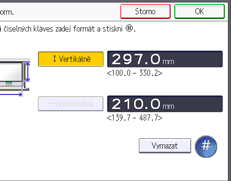
Stiskněte položku [Horizont.]
Pomocí číselných tlačítek zadejte horizontální rozměr a poté stiskněte tlačítko [].
Stiskněte dvakrát [OK].
Stiskněte [Výchozí obrazovka] () pro zavření obrazovky [Nast. papíru v zásobníku].