Notes especials sobre l'ús de les opcions externes
Precaucions en l'ús del Finisher
La grapadora por expulsar grapes desplegades. Aneu amb compte de no punxar-vos els dits.
No colpegeu el finisher (per exemple, no colpegeu la superfície del finisher repetidament per col·locar feixos de paper adequadament).
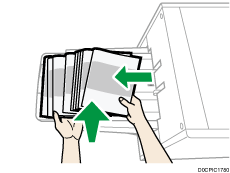
Per treure les impressions del finisher, aixequeu-les des del cantó esquerre. Si les traieu en angle o cap al davant, la safata de desplaçament podria aixecar-se i quedarien atrapades.
Finisher SR5110/Booklet Finisher SR5120
Safata de desplaçament del finisher 1 o 2
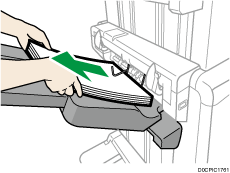
En desplaçar el Finisher SR5090 o el Booklet Finisher SR5100, no sostingueu les tapes de les guies. Altrament, pot ser que les tapes quedin malmeses. A la part frontal, és possible que la safata de canvi s'elevi i les atrapi.
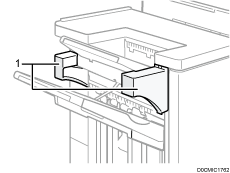
Tapes de guia
Traure el paper imprès del Finisher SR5090/Booklet Finisher SR5100 durant la impressió
En aquesta secció es descriu com s'ha de suspendre un treball gran de còpia o d'impressió quan s'utilitza el Finisher SR5090 o el Booklet Finisher SR5100 amb el ventilador de refrigeració instal·lat.
Segons la imatge que estigueu copiant o imprimint, les impressions es poden apilar incorrectament. En aquests casos, suspeneu el treball, retireu les impressions i reinicieu el treball.
 Premeu la tecla [Suspèn/Reprèn] prop del port de sortida de paper.
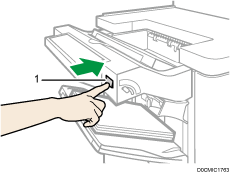
Tecla [Suspèn/Reprèn]
 Retireu el paper de la safata de desplaçament del finisher.
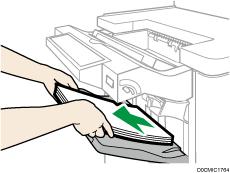
 Premeu la tecla [Suspèn/Reprèn] per reiniciar la impressora.

Només podeu suspendre la còpia o impressió quan la safata de desplaçament del finisher està configurada com a safata de sortida.
Traure el paper imprès del Finisher SR5110/Booklet Finisher SR5120 durant la impressió o en estat d'espera
Recomanacions per treure el paper de la safata de desplaçament
Quan retireu el paper entregat a la safata de desplaçament, si el retireu en angle o cap a la part de davant de la màquina, la safata de desplaçament pot pujar y atrapar el paper. Premeu la tecla [Suspèn/Reprèn] abans de retirar el paper.
Com retirar el paper durant la impressió
Quan el paper s'entregui a la safata de desplaçament amb el Finisher SR5110 o el Booklet Finisher SR5120, es possible que, en funció de la imatge impresa, el paper quedi desalineat. Si això es produís, suspeneu la impressió, retireu el paper i, tot seguit, repreneu-la.
Si el paper s'entrega a la safata de desplaçament 1 del finisher
Premeu la tecla [Suspend / Resume] de la safata de desplaçament del finisher 1.
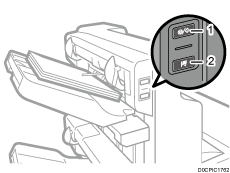
Tecla [Suspèn/Reprèn]
Tecla [Treure paper]
Premeu la tecla [Treure paper].
Un cop abaixada la safata, retireu el paper obtingut.
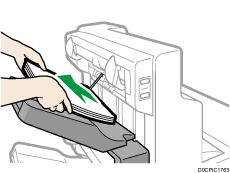
 Premeu la tecla [Suspèn/Reprèn] per reiniciar la impressora.
Si el paper s'entrega a la safata de desplaçament 2 del finisher
Premeu la tecla [Suspend / Resume] de la safata de desplaçament del finisher 2.
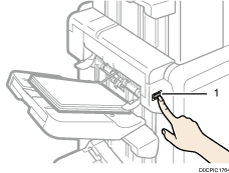
Tecla [Suspèn/Reprèn]
Retireu la pila de paper que ha sortit de la safata de desplaçament del finisher 2.
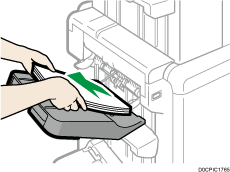
Premeu la tecla [Suspèn/Reprèn] per reiniciar la impressora.
En utilitzar la funció Plec en Z
Per utilitzar la funció Plec en Z heu d'instal·lar la safata de suport de plec en Z.
Finisher SR5090/Booklet Finisher SR5100
Safata superior del finisher
Traieu el paper de sortida.Instal·leu la safata 2 de suport de plec en Z a la safata superior del finisher.A la part posterior de la safata 2 de suport de plec en Z es mostra el número "2" en relleu.
Safata 2 de suport de plec en Z
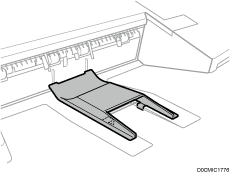
Safata de desplaçament del finisher
Si el finisher està instal·lat amb la unitat del ventilador de refredament, premeu la tecla [Suspèn/Reprèn] prop del port de sortida de paper.Traure el paper imprès del Finisher SR5090/Booklet Finisher SR5100 durant la impressió.
Si el finisher no està instal·lat amb la unitat del ventilador de refredament, passeu al Pas 2.
Retireu el paper de la safata de desplaçament del finisher.Instal·leu la safata 3 de suport de plec en Z.A la part posterior de la safata 3 de suport de plec en Z es mostra el número "3" en relleu.
Safata 3 de suport de plec en Z
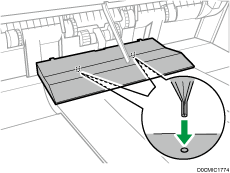
Acobleu la safata 3 de suport de plec en Z inserint els dos passadors situats a la part de sota de la safata en els dos forats de la safata de desplaçament del finisher.
Si el finisher està instal·lat amb la unitat de ventilador de refredament, passeu al Pas 4.
Premeu la tecla [Suspèn/Reprèn].
Finisher SR5110/Booklet Finisher SR5120
Safates de desplaçament 1 o 2 del finisher
Acobleu la safata de suport de plec en Z inserint els dos sortints situats a la part de sota de la safata en els dos forats de les safates 1 o 2 de desplaçament del finisher.
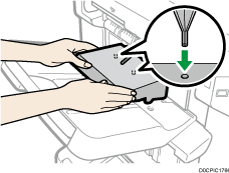
Si definiu [Configuració safata sortida finisher] en [Canvi automàtic] i [No apilar feines] i canvieu el lloc d'entrega del paper quan la safata de suport del plec en Z estigui instal·lada, es possible que s'entreguin i s'apilin feines diferents en la mateixa safata.
Unitat de plec
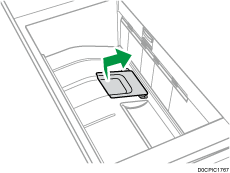
Aixequeu la safata de suport de plec en Z per a la unitat de plec, feu-la lliscar cap a la dreta i col·loqueu-la al seu lloc.
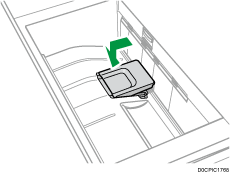
Quan hàgiu acabat de fer servir la safata de suport de plec en Z per a la unitat de plec, aixequeu-la, feu-la lliscar cap a l'esquerra i, a continuació, baixeu-la.
En utilitzar la funció de plec carta cap a fora
Per utilitzar alhora les funcions de Plec carta cap a fora i Plec múltiples fulls, instal·leu la safata de suport de plec en Z per a la unitat de plec i la unitat de recollida del paper imprès en plec carta cap a fora.
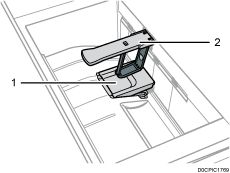
Safata de suport de plec en Z per a la unitat de plec
Unitat de recollida d'impressions per Plec de carta cap a fora
Aixequeu la safata de suport de plec en Z per a la unitat de plec, feu-la lliscar cap a la dreta i col·loqueu-la al seu lloc.
Extraieu la unitat de recollida d'impressions per al mode Plec carta cap a fora.
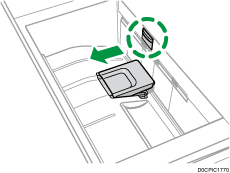
Quan acabeu de fer servir la safata de suport de plec en Z per a la unitat de plec i la unitat de recollida del paper imprès en plec carta cap a fora, torneu a col·locar-les en les seves posicions inicials.
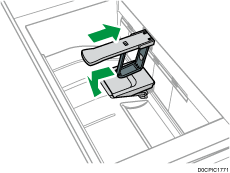
En expulsar paper fi al Finisher SR5110/Booklet Finisher SR5120
En expulsar paper normal d'una longitud de 420,1 mm o més i un gramatge de 64 g/m2 o menys al finisher, connecteu la safata de suport de paper fi subministrada.
Premeu la tecla [Suspèn/reprèn] al finisher i, a continuació, traieu el paper imprès.
Retireu la safata d'extensió de la safata de desplaçament del finisher 1 o 2.
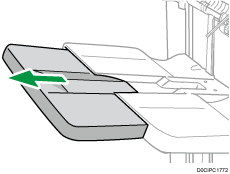
Per instal·lar la safata de suport de paper fi, encaixeu el sortints en les ranures del finisher.
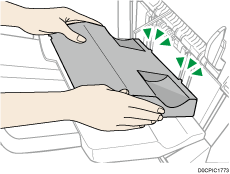
Premeu la tecla [Suspèn/Reprèn] per reprendre la impressió.
En expulsar paper autocopiatiu amb un gramatge de 63 g/m2 o menys al Finisher SR5110/Booklet Finisher SR5120
Quan s'imprimeixi en paper autocopiatiu amb un gramatge de 63 g/m2 o inferior, caldrà col·locar la safata de suport de paper baner inclosa amb el finisher sobre la safata de desplaçament del finisher.
Premeu la tecla [Suspend / Resume] del Finisher SR5110 o del Booklet Finisher SR5120 i, tot seguit, retireu el paper obtingut.
Retireu la safata d'extensió de la safata de desplaçament del finisher 1 o 2.
Acobleu la safata de suport de paper baner inserint els sortints situats a la part de sota de la safata en els dos forats de les safates 1 o 2 de desplaçament del finisher.
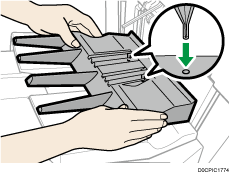
Premeu la tecla [Suspèn/Reprèn] per reprendre la impressió.
En funció de la marca del paper emprat, el paper es pot expulsar amb normalitat encara que no es col·loqui la safata de suport de paper baner.
Quan la safata de suport de paper baner estigui instal·lada, els fulls impresos podrien apilar-se de forma incorrecta.
Si definiu [Paràmetres safata sortida finisher] en [Canvi automàtic] i [No apilar feines], i canvieu el lloc d'entrega del paper quan la safata de suport de paper bàner estigui instal·lada, es poden entregar i apilar diferents feines a la mateixa safata.
En expulsar fulls de bàner al Finisher SR5110/Booklet Finisher SR5120
En expulsar fulls de bàner al Booklet Finisher SR5120, instal·leu una safata de sortida de la sèrie SR5000 per a fulls de bàner a les safates 1 o 2 de desplaçament del finisher. Per obtenir informació detallada sobre com s'instal·la una safata de sortida de la sèrie SR5000 per a fulls de bàner, poseu-vos en contacte amb el representant de servei tècnic.
També caldrà col·locar la safata de suport de paper bàner. Per obtenir informació sobre com es col·loca la safata de suport de paper bàner, consulteu En expulsar paper autocopiatiu amb un gramatge de 63 g/m2 o menys al Finisher SR5110/Booklet Finisher SR5120.
En expulsar un nombre elevat de fullets a la safata de fullets del Booklet Finisher SR5120
En expulsar un nombre elevat de fullets al Booklet Finisher SR5120, plegueu a sota la safata del Booklet Finisher, tal com es mostra.
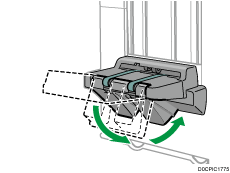
La safata de fullets del finisher es pot plegar en dos angles.
El nombre aproximat de còpies que es poden expulsar quan la safata de fullets del finisher no està plegada s'indica a continuació:
Amb enquadernació de 2–5 fulls: 45 còpies
Amb enquadernació de 6–10 fulls: 23 còpies
Amb enquadernació de 11–15 fulls: 15 còpies
Amb enquadernació de 16–20 fulls: 10 còpies
Amb enquadernació de 21-30 fulls: 5 còpies
En fer servir la funció de grapat del Finisher SR5110/Booklet Finisher SR5120 en paper cuixé fi amb un gramatge de 80 g/m2 o menys
En utilitzar la funció de grapat del Booklet Finisher SR5120 en paper cuixé fi amb un gramatge de 80 g/m2 o menys, instal·leu les dues nervadures per afermar paper a la safata grapadora.
Les nervadures per afermar paper no estan incloses. Per utilitzar les nervadures per afermar paper, poseu-vos en contacte amb el representant de servei.

En utilitzar la funció de grapat en un paper diferent al paper cuixé fi amb un gramatge de 80 g/m2 o inferior, caldrà retirar els topalls de reforç i, tot seguit, definir [0840 Saf. grapadora: Amb nervadura per afermar paper] en [Paràmetres d'ajust per a usuaris] com a [Inactiu].
Col·loqueu les nervadures per afermar paper també si el paper s'encalla dins la safata de grapat.
Obriu la tapa frontal del finisher.
Subjecteu el mànec Rb12 i extraieu la unitat de grapat.
Subjecteu la nervadura per afermar paper de forma horitzontal i inseriu-la en l'àrea, tal i com es mostra.
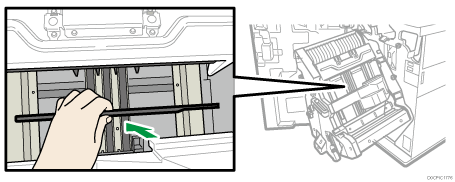
Gireu la nervadura per afermar paper fins a la posició vertical.
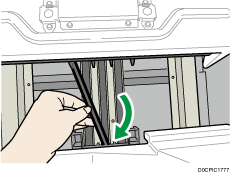
 Inseriu els sortints (2 parts) de la nervadura per afermar paper en els forats de la safata de grapat.
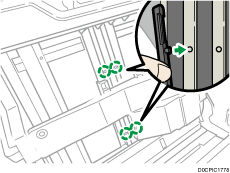
Col·loqueu la nervadura per afermar paper amb el galze orientat cap a fora.
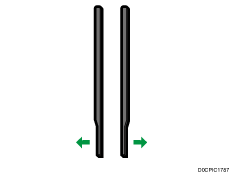
 Col·loqueu la segona nervadura per afermar paper. Repetiu els passos del 3 al 5.
 Definiu [0840 Saf. grapadora: Amb nervadura per afermar paper] en [Paràmetres d'ajust per a usuaris] com a [Actiu].
En fer servir l'apilador de gran capacitat
Panell de control de l'apiladora
L'apilador de gran capacitat disposa d'un panell de control que podeu fer servir per abaixar-ne la safata i confirmar-ne l'estat.
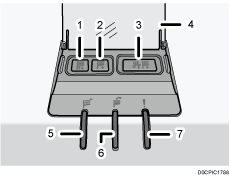
Indicador de safata mòbil
Parpelleja en color blau quan la safata de l'apilador es mou amunt o avall. Quan la safata ha fet tot el recorregut amunt i avall i està en estat d'espera, l'indicador s'apaga. Quan la safata de l'apilador ha baixat del tot, l'indicador s'encén de color blau.
Botó de baixada de safata
Premeu-lo per abaixar la safata. La safata no es pot moure si la tapa davantera de l'apilador és oberta.
Botó d'encallament de paper
S'encén de color vermell quan hi ha paper encallat. Si es prem aquest botó, la safata de l'apilador baixa a la posició d'extracció del paper.
Tapa del panell de control de l'apilador
Indicador de recollida de l'apilador
Parpelleja en color blau quan la safata de l'apilador està recollint paper imprès.
Indicador d'apilador ple
S'encén de color vermell quan la safata de l'apiladora és plena.
Indicador d'error
S'encén per indicar un o més dels errors següents:
El carretó no està ben muntat.
La tapa davantera de l'apilador és oberta.
El paper encallat encara està dins de l'apilador de gran capacitat.
Com retirar paper
Feu servir el carretó de l'apilador per transportar paper des de l'apilador de gran capacitat. No el feu servir per cap altra cosa.
No intenteu introduir-vos a l'apilador de gran capacitat.
La premsa de paper podria deixar una marca a la part superior de la pila de paper. Per evitar-ho, col·loqueu diversos fulls de paper no desitjat o un full protector entre la premsa de paper i la pila de paper.
Obriu la tapa del panell de control de l'apilador i, a continuació, premeu el botó de baixada de safata.
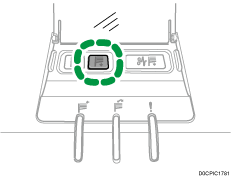
Per aturar la baixada de la safata d'apiladora, torneu a prémer el botó de baixada de safata.
Per reprendre la baixada de la safata, obriu i tanqueu la tapa davantera de l'apilador i, a continuació, torneu a prémer el botó de la safata inferior després que la safata hagi pujat completament.
Quan el carretó de l'apilador és completament a baix, l'indicador de safata mòbil deixa de parpellejar i roman encès.
Obriu la tapa davantera de l'apilador.
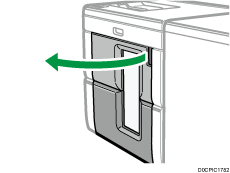
Amb compte, extraieu el carretó de l'apilador.
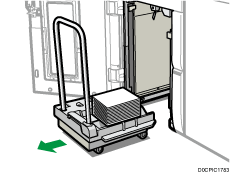
Aneu amb compte que la pila de paper no es desplomi.
Mantingueu la premsa damunt de la pila de paper.
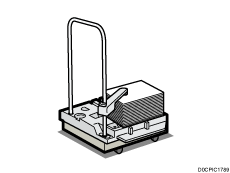
Estireu la palanca de la premsa cap a vosaltres.
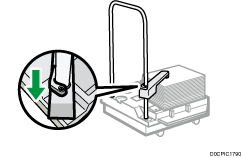
Transporteu el paper on us calgui i descarregueu el carretó.
Torneu a col·locar la premsa de paper en la posició original.
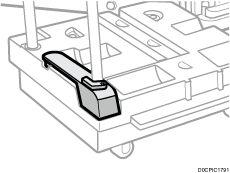
 Introduïu de nou el carretó dins l'apilador de gran capacitat.
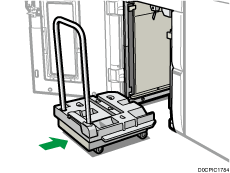
Aneu amb compte d'empènyer el carretó mantenint-lo recte i no inclinat.
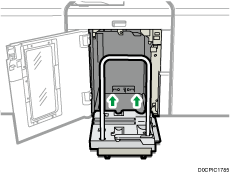
 Tanqueu la tapa davantera de l'apilador.
La safata del carretó comença a pujar automàticament i l'indicador de safata mòbil comença a parpellejar. Quan l'indicador de moviment de la safata ja no sigui intermitent, la safata s'haurà elevat completament.
Abans de desplaçar l'apilador de gran capacitat, no oblideu extreure'n el carretó.
En expulsar paper gruixut o sobres a la safata superior de l'apilador de gran capacitat
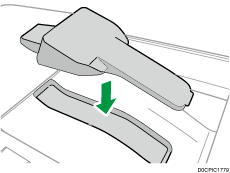
En expulsar els següents tipus de paper, col·loqueu la safata de suport de paper gruixut subministrada a la safata superior de l'apilador d'alta capacitat:
Paper gruixut més llarg que B4 JIS
Sobres amb una longitud superior a 332 mm (13,1 polzades)
Precaucions en retirar fullets de la cisalla
En retirar els fulletons de la safata de la cisalla, espereu fins que s'hagi completat l'entrega del fulletó a la safata.
Si toqueu el fulletó mentre encara s'està entregant, podria produir-se un error.
En recollir fullets de la safata de sortida de paper, procureu que els fullets no llisquin cap a dins. Si passés això, és possible que els extrems de tall entressin en contacte amb la corretja de la safata de sortida de paper i el paper s'enrotllés.
En recollir fullets, estireu-los cap a fora. Quan els retireu, aixequeu-los.