
Ayarlama
Kafa Konumunu Oto.Ayarla
Eğer yazdırma hatalı hizalanmış dikey yön veya bulanık renkler üretiyorsa, test deseninin yazdırılması makineyi yeniden kalibre edecektir. Test deseni yazdırma kalitesine bağlı olarak farklılık göstermektedir.

Test deseninin yazdırılması mürekkep tüketecektir. Bu işlevi sadece gerekli olduğunda gerçekleştirin.
Test deseni yazdırılırken başka bir işlem gerçekleştirmeyin.
Şu durumlarda bir hata oluşacaktır ve test desenleri yazdırılmayacaktır:
Bir sıkışma var.
Makinenin kapaklarından biri açık.
Makine bakım işlemleri gerçekleştiriyordur.
Makinede mürekkep kalmamış.
Makinede kağıt kalmamış.
Mürekkep toplama ünitesi doludur.
Bir ayarlama gerçekleştirirken bir ayarlama sensörü arızası meydana geldi.
 Ana ekranda [Settings] öğesine basın.

 [Bakım]
 [Kafa Konumunu Oto. Ayarla]'ya basın.
 Ayarlamak istediğiniz kafa konumu için kağıt giriş konumu seçin.
 Kağıt aşınmasını önleme, kağıt türü ve kağıt kalınlığı için ayarları kontrol edin.
Ayarlama sonuçları, Kağıt Aşınmasını Önle modunun durumuna bağlı olarak değişebilir. Kağıt Aşınmasını Önle modu etkinken bir ayarlama gerçekleştiriyorsanız ve bu modu kullanarak yazdırmak istemiyorsanız, Kağıt Aşınmasını Önle modunu iptal edin ve ayarlamayı tekrar gerçekleştirin.
[Kullanıcı Araçları]
[Kağıt Giriş Konumu/Kağıt Ayarları][Kağıt Kaseti/Kağıt Türü] altında [Kağıt Türü/Kalınlığı] ögesinde kağıt türü ve kağıt kalınlığı ayarlarını kontrol edin.
 Yazma modunu seçmek için [Yazdırma Kalitesi]'ne basın.
 [OK] tuşuna basın.
 [Ayar][OK] ögesine basın.
 [Çıkış] tuşuna basın.
Kafa Konumunu Oto.Ayarla başarısız olursa, Kafa Konumunu Manuel Olarak Ayarla'yı gerçekleştirin.
 İşlemi tamamladıktan sonra [Ana] (
 ) ögesine basın.

"Kağıt Tipi" ayarı [Film (Mat)] olduğunda Kafa Konumunu Oto.Ayarla gerçekleştirilemez. Kafa Konumunu Manuel Olarak Ayarla'yı gerçekleştirin.
Kağıt bypass konumu için Kafa Konumunu Oto.Ayarla gerçekleştirilemez. Kafa Konumunu Manuel Olarak Ayarla'yı gerçekleştirin.
Kağıt Aşınmasını Önle modu hakkında ayrıntılar için, bkz. Yazdırma Başlıklarının Kağıdı Çizip Çizmediğini Denetleme.
Kafa Konumunu Manuel Olarak Ayarla hakkında ayrıntılar için, bkz. Kafa Konumunu Manuel Olarak Ayarla.
Kafa Konumunu Manuel Olarak Ayarla
Kafa konumunu otomatik olarak ayarlanamadıysa ya da otomatik ayarın baskı kalitesi iyileştirmediğini düşünüyorsanız, kafa konumunu elle ayarlayın.
Test deseninin yazdırma sonuçlarını kontrol etmek için Adım 8'ye devam edin.
Test deseninin yazdırılması mürekkep tüketecektir. Bu işlevi sadece gerekli olduğunda gerçekleştirin.
Test deseni yazdırılırken başka bir işlem gerçekleştirmeyin.
Şu durumlarda bir hata oluşacaktır ve test desenleri yazdırılmayacaktır:
Bir sıkışma var.
Makinenin kapaklarından biri açık.
Makine bakım işlemleri gerçekleştiriyordur.
Makinede mürekkep kalmamış.
Makinede kağıt kalmamış.
Mürekkep toplama ünitesi doludur.
Ana ekranda [Settings] öğesine basın.
[Bakım][Kafa Konumunu Manuel Ayarla]'ya basın.
Ayarlamak istediğiniz kafa konumu için kağıt giriş konumu seçin.
Kağıt aşınmasını önleme, kağıt türü ve kağıt kalınlığı için ayarları kontrol edin.
Ayarlama sonuçları, Kağıt Aşınmasını Önle modunun durumuna bağlı olarak değişebilir. Kağıt Aşınmasını Önle modu etkinken bir ayarlama gerçekleştiriyorsanız ve bu modu kullanarak yazdırmak istemiyorsanız, Kağıt Aşınmasını Önle modunu iptal edin ve ayarlamayı tekrar gerçekleştirin.
[Kullanıcı Araçları]
[Kağıt Giriş Konumu/Kağıt Ayarları][Kağıt Kaseti/Kağıt Türü] altında [Kağıt Türü/Kalınlığı] ögesinde kağıt türü ve kağıt kalınlığı ayarlarını kontrol edin.
Yazma modunu seçmek için [Yazdırma Kalitesi]'ne basın.
[Yazdırmayı Başlat][Başlat]'a basın.
[Çıkış] tuşuna basın.
Test deseninin yazdırma sonuçlarına göre en uygun ayarlama değerini kontrol edin.
En uygun ayarlama değeri, griye en yakın silik renge sahip kare desenin ve her iki taraftaki hizalanmış dikeylerin üzerindeki sayıdır. Örneğin; "A" sütunundaki değer "-2" ise, "A" için ayarlama değeri "-2"dir.
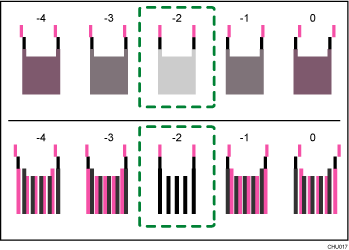
Birleştirilmiş iki renkli çizgiler kareleri oluşturur ve çizgiler arasındaki boşluklar, üst üste binen çizgilere bağlı olarak, boyalı olup daha koyu renktedir. Bazı durumlarda, çizgilerin renkleri aynıdır.
Bu resimde, ayar değeri "-2" olarak alınmıştır. Her bir öğenin ayar değerinin kontrol edilmesi gerekir.
Ayar değerini belirleyemezseniz, en düz olan çizgilerin arasında kalan kareyi seçin.
Dikey çizgilerden her biri, üst ve alt kısımdan oluşur. Baskı kafası düzgün bir şekilde konumlandırılmadığında, dikey çizgi ayrı iki çizgi halinde görüntülenir ve bu nedenle çizgi hatalı bir şekilde hizalanmış gibi görünür.
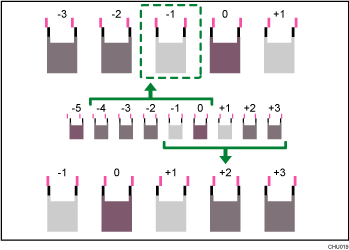
Ayar değerini hala belirleyemiyorsanız, kareyi çizgileri bir simetri oluşturan komşu karelerin arasına yerleştirin. Her iki yana yerleştirilmiş bir veya iki komşu kare bulunabilir (±1 veya ±2 numaralı konumlarda).
Bu resim, "-1" olarak ayarlanmış ayar değerini gösterir.
[Ayar Değerlerini Gir]'e basın.
 [
[ ] [
] [ ] tuşları ile ayarlama değerini girin ve ardından [OK] öğesine basın.
Her öge için "A", "B" vb. gibi ayar değerlerini girin. Ayarlamak istediğiniz yazma moduna bağlı olarak ögeler değişiklik gösterir.
 [Ayar][OK][Çıkış]'a basın.
Ayar sonuçlarını kontrol etmek için test desenini tekrar yazdırın.
 İşlemi tamamladıktan sonra [Ana] () ögesine basın.
Kağıt Aşınmasını Önle modu hakkında ayrıntılar için, bkz. Yazdırma Başlıklarının Kağıdı Çizip Çizmediğini Denetleme.
Yazdırma Konumunu Ayarla
Bu işlev, kağıt giriş konumu bazına göre kağıtta yazdırma başlama konumunu ayarlamak için test sayfasını yazdırır.
Test sayfasının yazdırma sonuçlarını kontrol etmek için Adım 5'e devam edin.
Test sayfasının yazdırılması mürekkep tüketir. Bu işlevi sadece gerekli olduğunda gerçekleştirin.
Ayarlama sonuçları, Kağıt Aşınmasını Önle modunun durumuna bağlı olarak değişebilir. Kağıt Aşınmasını Önle modu etkinken bir ayarlama gerçekleştiriyorsanız ve bu modu kullanarak yazdırmak istemiyorsanız, Kağıt Aşınmasını Önle modunu iptal edin ve ayarlamayı tekrar gerçekleştirin.
Test sayfası yazdırılırken başka bir işlem gerçekleştirmeyin.
Şu durumlarda bir hata oluşacaktır ve test sayfaları yazdırılmayacaktır:
Bir sıkışma var.
Makinenin kapaklarından biri açık.
Makine bakım işlemleri gerçekleştiriyordur.
Makinede mürekkep kalmamış.
Makinede kağıt kalmamış.
Mürekkep toplama ünitesi doludur.
Ana ekranda [Settings] öğesine basın.
[Bakım][Yazdırma Konumunu Ayarla]'ya basın.
Ayarlamak istediğiniz yazdırma konumunun kağıt giriş konumu için [Test Sayfası Yazdır]'a basın.
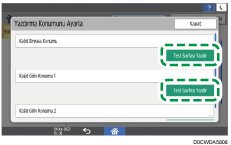
[Başlat] tuşuna basın.
Test sayfasının yazdırma sonuçlarına dayanarak en uygun ayarlama değerini kontrol edin.
Yazdırılan çizgilerin merkezi ve kağıt kenarları arasındaki kenar boşluklarını ölçün.
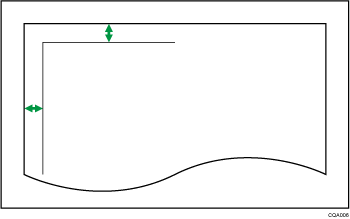
Kenar boşlukları 5 mm (0.20 inç) olacak şekilde ayarlayın. Örneğin, yatay çizginin merkezi sayfanın üst kenarından 4 mm (0.16 inç) mesafede yazdırılmışsa, "Üst Kenar Boşluğu" ayar değeri "1.0 mm'dir (0.04 inç)".
Aynı şekilde, dikey çizginin merkezi sayfanın sol kenarından 8 mm (0.32 inç) mesafeden yazdırılmışsa, "Sol Kenar Boşluğu" ayar değeri "-3.0 mm'dir (-0.12 inç)".
Ayarlamak istediğiniz yazdırma konumunun kağıt giriş konumuna basın.
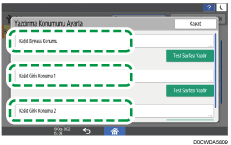
Ayarlama değerlerini girin ve [OK] tuşuna basın.
"Üst Kenar Boşluğu" için ayarlama değerini girmek için [
 ] ve [
 ] öğelerine basın.
"Sol Kenar Boşluğu" için ayarlama değerini girmek için [
 ] ve [
 ] öğelerine basın.
[Kapat] tuşuna basın.
Ayarlamanın sonuçlarını kontrol etmek için, test sayfasını yeniden yazdırın.
İşlemi tamamladıktan sonra [Ana] () ögesine basın.
Kağıt Aşınmasını Önle modu hakkında ayrıntılar için, bkz. Yazdırma Başlıklarının Kağıdı Çizip Çizmediğini Denetleme.
Kağıt Beslemeyi Ayarla
Bu işlev, yataylarda hatalı hizalama veya görüntü yüzeyinde düzensizlikler varsa, kağıt beslemesini ayarlamak için test sayfasını yazdırır.
Test sayfasının yazdırma sonuçlarını kontrol etmek için Adım 6'e devam edin.
Test sayfasının yazdırılması mürekkep tüketir. Bu işlevi sadece gerekli olduğunda gerçekleştirin.
Ayarlama sonuçları, Kağıt Aşınmasını Önle modunun durumuna bağlı olarak değişebilir. Kağıt Aşınmasını Önle modu etkinken bir ayarlama gerçekleştiriyorsanız ve bu modu kullanarak yazdırmak istemiyorsanız, Kağıt Aşınmasını Önle modunu iptal edin ve ayarlamayı tekrar gerçekleştirin.
Test sayfası yazdırılırken başka bir işlem gerçekleştirmeyin.
Şu durumlarda bir hata oluşacaktır ve test sayfaları yazdırılmayacaktır:
Bir sıkışma var.
Makinenin kapaklarından biri açık.
Makine bakım işlemleri gerçekleştiriyordur.
Makinede mürekkep kalmamış.
Makinede kağıt kalmamış.
Mürekkep toplama ünitesi doludur.
Ana ekranda [Settings] öğesine basın.
[Bakım][Kağıt Beslemeyi Ayarla]'ya basın.
Ayarlamak istediğiniz kağıt beslemesinin kağıt giriş konumu için [Test Sayfası Yazdır]'a basın.
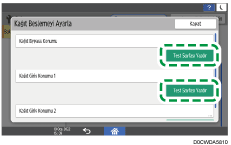
[Başlat] tuşuna basın.
[Çıkış] tuşuna basın.
Test sayfasının yazdırma sonuçlarına dayanarak en uygun ayarlama değerini kontrol edin.
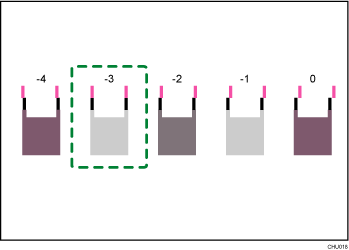
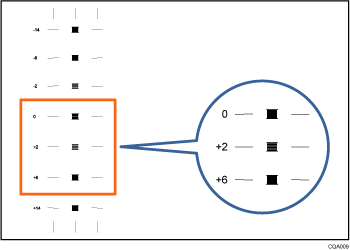
En uygun ayarlama değeri griye en yakın en silik renge sahip kare desenin ve her iki tarafta hizalanan yataylar yanındaki sayıdır. Desenin solundaki değer "+2" ise ayarlama değeri "+2"dir.
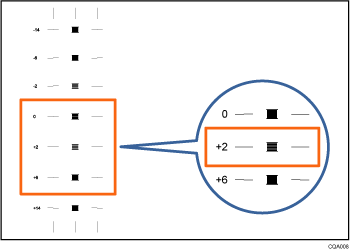
En silik karenin her iki tarafındaki yatay çizgiler hatalı hizalanmışsa, yatayları ters yönde hatalı hizalanmış desen için yukarı veya aşağı bir ayarlama değeri belirleyin. Örneğin, "+2" karesi en silik olansa ve "+6"nın her 2 tarafında yer alan yataylar "+2"nin zıt yönündeyse, hatalı hizalamanın derecesine bağlı olarak ayarlama değeri "+3" ve "+5" arasındadır. Ayarlama tamamlandıktan sonra, en uygun ayarlama değerinin ayarlandığını kontrol etmek için kağıt beslemesini tekrar ayarlayın.
Ayarlamak istediğiniz kağıt beslemenin kağıt giriş konumuna basın.
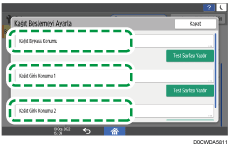
[] [] tuşları ile ayarlama değerini girin ve ardından [OK] öğesine basın.
[Kapat] tuşuna basın.
Ayarlamanın sonuçlarını kontrol etmek için, test sayfasını yeniden yazdırın.
İşlemi tamamladıktan sonra [Ana] () ögesine basın.
Kağıt Aşınmasını Önle modu hakkında ayrıntılar için, bkz. Yazdırma Başlıklarının Kağıdı Çizip Çizmediğini Denetleme.
Tabaka Kağıt
Bu işlev bir kağıt rulosunu kağıdın ön kenarından belirtilen bir uzunlukta keser.
Bir kağıt rulosu kesilirken başka bir işlem yapmayın.
Şu durumlarda bir hata oluşacaktır ve kağıt kesme mümkün olmayacaktır:
Makinenin kapaklarından biri açık.
Makine bakım işlemleri gerçekleştiriyordur.
Makinede kağıt kalmamış.
Mürekkep toplama ünitesi doludur.
Ana ekranda [Settings] öğesine basın.
[Bakım][Tabaka Kağıt]'a basın.
Kağıt giriş konumunu ve kesilecek kağıdın uzunluğunu seçin ve ardından [Başlat] tuşuna basın.
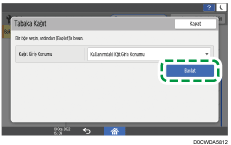
[Kullanımdaki Kğt.Giriş Konumu] öğesini seçtiğinizde kesme uzunluğu [Kısa] olarak ayarlanır.
[Kapat] tuşuna basın.
İşlemi tamamladıktan sonra [Ana] () ögesine basın.
Sıkışan kağıt çıkarılırken kağıt rulosunu kesmeyle ilgili ayrıntılar için bkz.:
"When Paper Is Jammed", User Guide (Full Version) İngilizce