
การโหลดกระดาษลงในตำแหน่งถาดนำเข้า

- ระวังนิ้วติดหรือโดนบาด ขณะใส่กระดาษหรือดึงกระดาษที่ติดในเครื่องออก
- มีที่ตัดกระดาษอยู่ภายในเครื่อง อย่าสัมผัสพื้นที่อื่นนอกจากที่ระบุไว้ในคู่มือฉบับนี้ ในขณะเปลี่ยนหรือเติมม้วนกระดาษ การนำกระดาษที่ติดออก หรือการทำความสะอาดแท่นวาง หากสัมผัสบริเวณดังกล่าว อาจเกิดการบาดเจ็บได้
- เมื่อยกฝาครอบที่ใส่กระดาษขึ้นหรือลง ระวังไม่ให้นิ้วติดหรือได้รับบาดเจ็บ
- เมื่อเปิดหรือปิดฝาด้านหน้าเครื่อง อย่าวางนิ้วบริเวณส่วนที่พับของฝา การทำเช่นนั้นอาจทำให้นิ้วติดและได้รับบาดเจ็บ
- ม้วนกระดาษอาจมีน้ำหนักมากถึง 14 กก. (30.9 ปอนด์) ถือม้วนกระดาษในแนวนอนด้วยมือทั้งสองข้างหรือถือร่วมกับคนอื่นตั้งแต่สองคนขึ้นไป หากถือม้วนกระดาษในแนวตั้งหรือถือมือเดียว ม้วนกระดาษอาจตกและทำให้บาดเจ็บได้
- เมื่อเปลี่ยนม้วนกระดาษ อย่าจับม้วนส่วนที่ใกล้กับเฟือง การทำเช่นนั้นอาจทำให้มือเลอะได้ หากมือเลอะ ล้างส่วนที่เลอะด้วยสบู่และน้ำเปล่าให้สะอาด

ไม่สามารถเติมกระดาษได้ในสถานการณ์ต่อไปนี้:
ขณะเครื่องพิมพ์งาน
ระหว่างการซ่อมบำรุงหรือการดำเนินการอื่นๆ
เมื่อฝาเปิด
ในโหมด Low Power หรือโหมด Sleep
กระดาษติด
ข้อความแจ้งให้เรียกผู้บริการปรากฏขึ้น
สำหรับประเภทกระดาษและขนาดที่สามารถใส่ในตำแหน่งถาดนำเข้าและตำแหน่งถาดป้อนมือ ดูด้านล่าง
เมื่อพิมพ์ลงบนกระดาษที่กำหนดขนาดเอง ให้ดู การระบุขนาดแบบกำหนดเอง เพื่อระบุขนาดกระดาษ
การใส่ม้วนกระดาษในตำแหน่งถาดนำเข้า
ส่วนนี้อธิบายถึงวิธีใส่กระดาษเข้าไปในช่องใส่กระดาษ

นำแกนจับม้วนสอดผ่านม้วนกระดาษอีกด้านหนึ่งแล้วตรึงให้แน่น
ดันแผ่นดันม้วนให้แนบสนิทกับขอบม้วน
ตรวจสอบให้แน่ใจว่าไม่ได้ใส่ม้วนกระดาษเข้าไปในทิศทางตรงข้าม หากใส่ม้วนกระดาษในทิศทางตรงกันข้าม ม้วนกระดาษอาจหลวมหรือได้รับความเสียหาย
ก่อนที่จะใส่ม้วนกระดาษเข้าช่องใส่กระดาษ เอากระดาษอื่น ๆ ที่อยู่ในช่องใส่กระดาษป้อนมือออก
ไม่สามารถม้วนกระดาษในสภาพดังต่อไปนี้ ขอบกระดาษโดนตัดด้วยกรรไกร
ขอบด้านหน้าเสียหาย
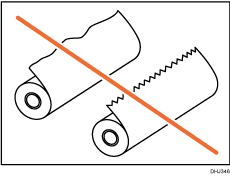
มีเทปกาว หรือกาวติดอยู่บนกระดาษ
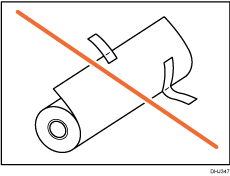
กระดาษยับ
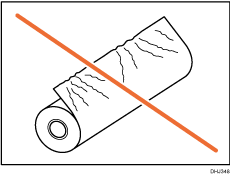
มุมกระดาษพับงอ
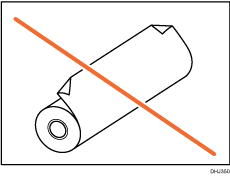
กระดาษหลุดออกจากม้วนกระดาษ
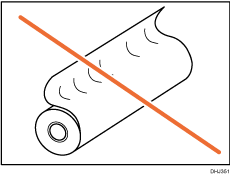
ขอบเป็นรอย
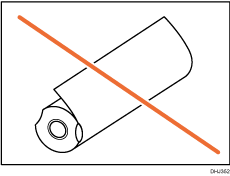
กระดาษมีรู
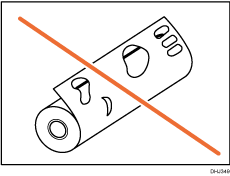
กระดาษฉีกขาด
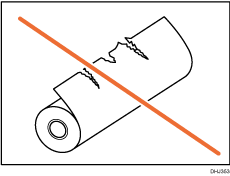
กระดาษหลวม
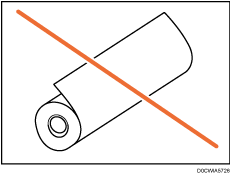
เมื่อต้องการตัดม้วนกระดาษที่ติดตั้งเข้าไปในช่องใส่กระดาษแล้ว ระวังอย่าตัดส่วนที่เป็นผ้าของตะกร้าถาดออก
เมื่อต้องการเอาม้วนกระดาษออกจากช่องใส่กระดาษ ยกแผ่นดันม้วนทั้งสองข้างของม้วนกระดาษขึ้นก่อนจะเอาออก ห้ามยกแค่ข้างเดียว อาจทำให้เครื่องเสียหายได้
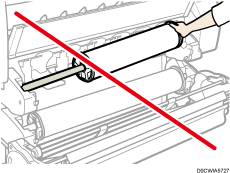
อย่าพยายามบีบแผ่นดันม้วนเมื่อปลายด้านท้ายของม้วนกระดาษไม่ตรงกับแกนกระดาษหรือเมื่อกระดาษเหลือน้อย หากบีบแผ่นดันม้วนกระดาษแน่นเกินไป ขอบของกระดาษอาจยับหรือเป็นรอย
การตัดกระดาษด้วยกรรไกร ตัดกระดาษตามแนวขวางกับทิศทางการดึงกระดาษเข้าเครื่อง เพื่อใช้ขอบกระดาษสอดเข้าไปในตัวเครื่อง
เครื่องอาจไม่ป้อนม้วนกระดาษโดยอัตโนมัติเนื่องจากสภาพของม้วนกระดาษ เช่น เมื่อขอบของม้วนกระดาษติดหรือกระดาษโค้งงอ ในกรณีดังกล่าว ให้ป้อนม้วนกระดาษด้วยตนเองดามคำแนะนำบนหน้าจอ
ป้อนม้วนกระดาษขณะที่เครื่องเปิดอยู่
ตรวจสอบว่าตะกร้าถาดออกอยู่ในโหมดพื้นฐานก่อนที่จะป้อนม้วนกระดาษ หากต้องการข้อมูลเพิ่มเติม ดูได้ที่การตั้งค่าตะกร้าถาดออก
ม้วนกระดาษมีน้ำหนักมากและอาจต้องใช้คนสองคนยก
การเปลี่ยนที่จับม้วนกระดาษเมื่อต้องการเปลี่ยนม้วนกระดาษ ให้วางม้วนกระดาษลงบนพื้นผิวเรียบ
ชื่อส่วนประกอบในที่จับกระดาษ
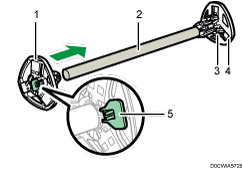
แผ่นดันปลายม้วนซ้าย
แกน
คันโยกสำหรับปรับม้วนกระดาษ
แผ่นดันปลายม้วนขวา
คันโยกล็อค
ทิศทางม้วนกระดาษ
การใส่ม้วนกระดาษเข้าไปในที่จับม้วนกระดาษและตัวเครื่อง ตรวจสอบให้แน่ใจว่าขอบกระดาษใส่จากด้านล่างของม้วนกระดาษไปหาด้านหลัง..
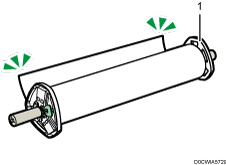
แผ่นดันปลายม้วนขวา
สามารถใส่ม้วนกระดาษลงในตำแหน่งถาดนำเข้า 1 และ 2 ตำแหน่งถาดนำเข้าทุกถาดมีวิธีการโหลดกระดาษเหมือนกัน ตัวอย่างการใส่ม้วนกระดาษเข้าช่องใส่กระดาษ 1 มีขั้นตอนดังต่อไปนี้
 บนหน้าจอ Home กด [พรินเตอร์]
ตรวจสอบให้แน่ใจว่าที่หน้าจอปรากฏคำว่า “Ready”
 ยกฝาครอบช่องใส่กระดาษขึ้นจนสุด
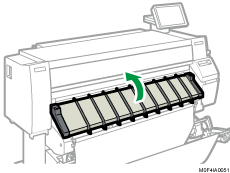
ล็อคฝาครอบช่องใส่กระดาษที่เปิดอยู่
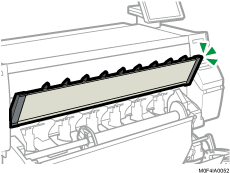
 เอาบาร์ A ออก จากนั้นเกี่ยวไว้ที่ด้านหน้าของตะกร้าถาดออก
บาร์ A
มองเห็นช่องใส่กระดาษ
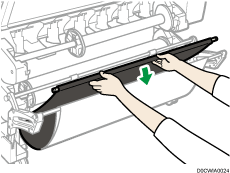
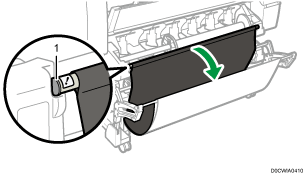
 ดึงบาร์ B มาข้างหน้า
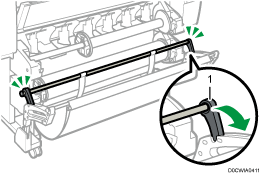
บาร์ B
ช่องเปิดที่ด้านหน้าช่องใส่กระดาษ
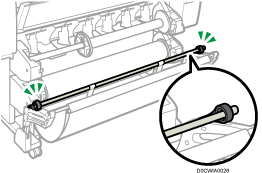
 กดปุ่มกรอม้วนที่ด้านขวาของช่องใส่กระดาษเป็นเวลาหนึ่งวินาทีขึ้นไป
หลังจากปล่อยปุ่ม กระดาษจะม้วนโดยอัตโนมัติ
หากกระดาษไม่ยอมม้วน กดปุ่มอีกครั้ง
หากไม่มีม้วนกระดาษใส่ไว้ ข้ามไปยังขั้นตอนที่ 11
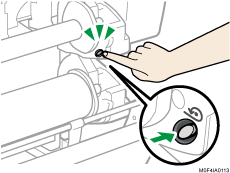
 จับแผ่นดันม้วนด้านซ้ายและขวาไว้ให้มั่นคง จากนั้นเอาม้วนกระดาษหรือแกนออกจากช่องใส่กระดาษม้วน
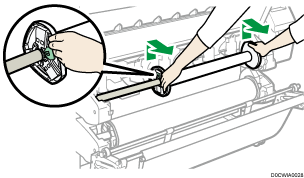
 วางม้วนหรือแกนกระดาษบนพื้นผิวที่เรียบ
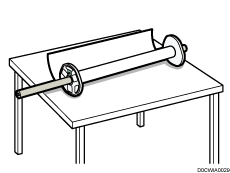
 ยกคันโยกล็อคที่แผ่นดันด้านซ้ายขึ้น
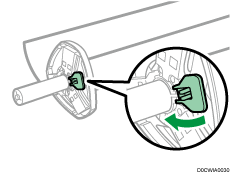
 เอาแผ่นดันม้วนซ้ายออกจากแกน
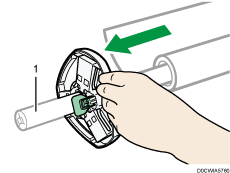
แกน
 นำแผ่นดันขวาและแกนออกจากม้วนกระดาษ
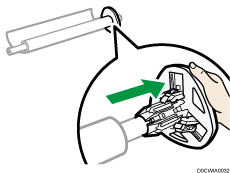
 เตรียมม้วนกระดาษสำหรับเปลี่ยน
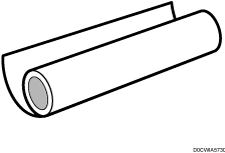
 สอดแผ่นดันม้วนพร้อมแกนให้สัมผัสกับม้วนกระดาษจากด้านขวา
ติดตั้งม้วนกระดาษตามที่ปรากฏในภาพ
วางม้วนกระดาษบนพื้นผิวเรียบแนวราบ จากนั้นค่อยๆ ดันแผ่นดันม้วนเข้าไปในม้วนกระดาษ อย่าจับม้วนกระดาษตั้งตรง แผ่นดันม้วนอาจจะเสียหาย ตกลงพื้นขณะสอดเข้า
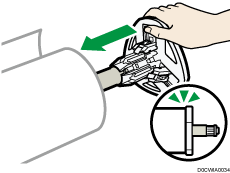
 สอดแกนเข้าไปในแผ่นดันด้านซ้ายช้าๆ เพื่อใม่ให้แผ่นดันได้รับความเสียหาย จากนั้นลดคันโยกล็อคของแผ่นดันด้านซ้ายลง
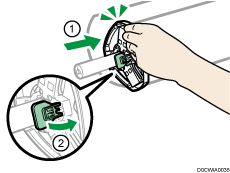
 ถือแผ่นดันม้วนทั้งสองข้างแล้ววางม้วนกระดาษลงบนช่องใส่กระดาษม้วน
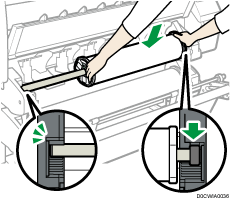
ระวังอย่าวางแกนโดยที่ขอบด้านขวายังมีชัตเตอร์สีดำปิดอยู่
ใส่กระดาษโดยให้ขอบกระดาษถูกป้อนจากด้านล่างของม้วนกระดาษไปทางด้านหลัง
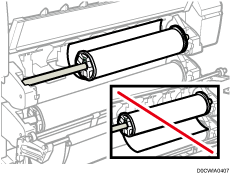
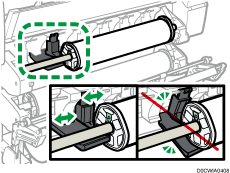
 ตรวจสอบว่าแผ่นดันไม่สัมผัสกับแผ่นกั้น
จะไม่สามารถป้อนม้วนกระดาษได้อย่างถูกต้อง หากแผ่นดันสัมผัสกับแผ่นกั้น หากแผ่นดันสัมผัสกับแผ่นกั้น ให้เลื่อนแผ่นกั้นไปทางซ้ายหรือขวาเพื่อไม่ให้สัมผัสกับแผ่นดัน
 ยกบาร์ A ขึ้นแล้วเกี่ยวไว้
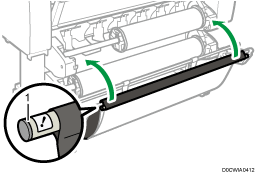
บาร์ A
 เอาฝาครอบช่องใส่กระดาษลง
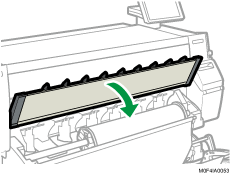
 เมื่อข้อความปรากฏขึ้นเพื่อยืนยันว่าบาร์ A กลับไปสู่ตำแหน่งที่ถูกต้องแล้ว ให้กด [ออก]
 ตรวจสอบว่าการตั้งค่าบนหน้าจอถูกต้อง จากนั้นกด [เริ่มป้อน]
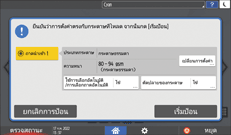
หากประเภทกระดาษและความหนาแตกต่างจากที่ปรากฏ กดปุ่ม [เปลี่ยนการตั้งค่า]
เลือกตัวเลือกที่เหมาะสมตามประเภทกระดาษและความหนาที่ต้องการใช้งาน จากนั้นกด [OK]
หากต้องการตัดขอบกระดาษ ให้กด [ตัดปลายของกระดาษ] จากนั้นเลือก [ใช่]
หากหน้าจอการตัั้งค่าการใส่กระดาษไม่ปรากฏขึ้น ให้เปิดและปิดฝาครอบตำแหน่งถาดนำเข้า
หากป้อนม้วนกระดาษไม่ถูกต้อง และมีการย้อนกลับ ให้ถอดม้วนกระดาษนั้นออกแล้วใส่ลงไปใหม่อีกครั้ง
 ตรวจสอบว่าขนาดของกระดาษที่โหลดแสดงอย่างถูกต้องบนหน้าจอ [พรินเตอร์]
ข้อความ "พร้อม" จะปรากฏขึ้นบนหน้าจอ
หากระบุ [แผ่นฟิล์ม: ด้าน] สำหรับประเภทกระดาษหรือหากระบุ [ป้องกันกระดาษเสียไป] ให้ใส่กระดาษ จากน้นระบุการตั้งค่าป้องกันกระดาษเสียไปใน [การตั้งค่า]
 [การตั้งค่าระบบ][เครื่อง][พิมพ์การกระทำ/การปรับคุณภาพของภาพ][ป้องกันกระดาษเสียไป] อย่างไรก็ตาม หากเลือกประเภทกระดาษเป็น [แผ่นฟิล์ม: ด้าน] ใน ประเภทกระดาษแล้ว การตั้งค่า ป้องกันกระดาษเสียไป จะถูกเลือกโดยอัตโนมัติ และไม่สามารถเปลี่ยนได้ สำหรับรายละเอียดเกี่ยวกับโหมด ป้องกันกระดาษเสียไป ดูด้านล่าง
 "เครื่อง" ในคู่มือการใช้งาน (ฉบับเต็ม) ภาษาอังกฤษ
เมื่อทำตามขั้นตอนที่ 19 แล้ว เครื่องจะดึงกระดาษเข้าไป และปลายกระดาษจะออกมาประมาณหนึ่งเมตร (40 นิ้ว) จากช่องกระดาษออก จากนั้นเครื่องจะม้วนกระดาษกลับเข้าไปยังตำแหน่งที่กำหนดไว้ อย่าจับกระดาษที่ออกมาจนกว่าเครื่องจะหยุดทำงาน หากเลือก [ใช่] ในขั้นตอนที่ 19 ขอบกระดาษจะถูกตัดออก
หากใส่ม้วนกระดาษไม่ตรง หรือมีช่องว่างระหว่างม้วนกับแผ่นดันม้วน กระดาษจะไม่ถูกดึงเข้าไปในตัวเครื่อง หากเกิดกรณีดังกล่าว ให้ย้อนกลับไปขั้นตอนที่ 2 แล้วเริ่มใหม่อีกครั้ง
การใส่ม้วนกระดาษสองม้วนเข้าไปที่ตำแหน่งถาดนำเข้า 1 และ 2 ตรวจสอบให้แน่ใจว่าสัญลักษณ์ [
 ] ปรากฏอยู่ที่ตำแหน่งถาดนำเข้าที่ใส่เข้าไปช่องแรกบน "ตำแหน่งถาดนำเข้า" ของ [Check Status][ข้อมูลเครื่อง] จากนั้นให้ใส่ม้วนกระดาษอีกม้วนเข้าไปในตำแหน่งถาดนำเข้าอีกช่องหนึ่ง
เมื่อตั้งค่า [Touch/Notification Sound] เป็น [ไม่มีเสียง] จะไม่มีเสียงเตือนเมื่อใส่กระดาษเข้าไปในตำแหน่งถาดนำเข้า สำหรับรายละเอียดเกี่ยวกับ [Touch/Notification Sound] ดูด้านล่าง
"Sound" ดูได้ที่คู่มือการใช้งานฉบับภาษาอังกฤษ (Full Version)
เมื่อทำการพิมพ์จากคอมพิวเตอร์ อ่านได้ที่ การระบุขนาดแบบกำหนดเอง
ผู้ใช้สามารถกำหนดประเภทกระดาษที่ต้องการใส่ใ่นช่องใส่กระดาษไว้ล่วงหน้าได้ หากต้องการข้อมูลเพิ่มเติม ดูด้านล่าง
"Paper Input Location/Paper Setting", User Guide (Full Version) ภาษาอังกฤษ
สำหรับรายละเอียดเกี่ยวกับการตั้งค่าความหนาและประเภทของกระดาษ ดูด้านล่าง
"Paper Input Location/Paper Setting", User Guide (Full Version) ภาษาอังกฤษ
สำหรับรายละเอียดเกี่ยวกับวิธีเก็บม้วนกระดาษ ดูด้านล่าง
หากใส่แกนกระดาษเปล่า แต่ไม่ต้องการป้อนกระดาษหลังจากนั้น ให้กด [ยกเลิกการป้อน] เพื่อปิดหน้าจอ หากหน้าจอการตั้งค่าการใส่กระดาษปรากฏขึ้น
ใส่ม้วนกระดาษเข้าไปในตำแหน่งถาดป้อนมือ
ใช้ช่องใส่กระดาษป้อนมือในการพิมพ์ลงบนกระดาษที่มีขนาดนอกเหนือจากที่สามารถใส่ในช่องใส่กระดาษม้วน
หากกระดาษงอ ให้ใส่โดยหันด้านที่งอลง
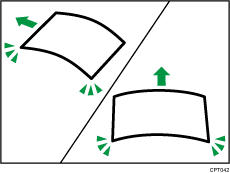
การใส่กระดาษที่ยาวกว่ากระดาษ A1 (D)
 หาผ้าสะอาดหรือกระดาษรองไว้หลังเครื่องล่วงหน้า หากขอบกระดาษสัมผัสพื้นและสกปรก อาจทำให้การทำงานของเครื่องผิดพลาดได้
หัวพิมพ์จะมีแสงสีฟ้าขณะกำลังพิมพ์ ห้ามเปิดฝาครอบด้านหน้าขณะที่แสงสีฟ้าที่หัวพิมพ์ยังติดสว่างอยู่ อาจทำให้กระดาษติดได้
อย่าใส่กระดาษพร้อมกันหลาย ๆ แผ่น
ห้ามใช้กระดาษที่เครื่องไม่รองรับ
บนหน้าจอ Home กด [พรินเตอร์]
ตรวจสอบให้แน่ใจว่าที่หน้าจอปรากฏคำว่า “Ready”
เมื่อใส่ม้วนกระดาษแล้ว กดปุ่มกรอกระดาษที่ด้านขวาของช่องใส่กระดาษที่ใส่ม้วนกระดาษประมาณหนึ่งวินาทีขึ้นไป
หลังจากปล่อยปุ่ม กระดาษจะม้วนโดยอัตโนมัติ
หากม้วนกระดาษไม่ถูกดึงเข้าไป ไปยังขั้นตอนที่ 3
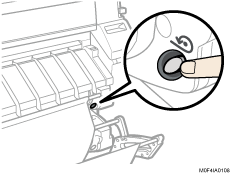
เปิดฝาครอบด้านหน้า
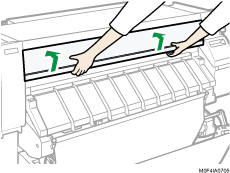
ดึงคันโยกจับกระดาษที่ด้านขวาของเครื่อง
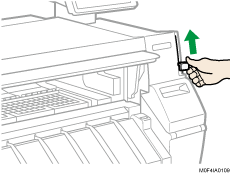
ใส่กระดาษด้านที่ต้องการพิมพ์ให้หงายขึ้นและวางตำแหน่งกระดาษให้แนวด้านขวาของกระดาษชิดกับด้านขวาของแท่นวางกระดาษ
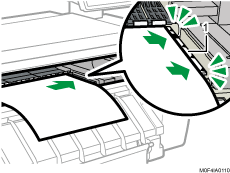
ตำแหน่งวางกระดาษ
สอดกระดาษไปใต้ลูกกลิ้งจนกว่าจะชนกับด้านหลังของช่องใส่กระดาษป้อนมือ
สอดกระดาษเข้าไปให้ตรงด้วยมือทั้งสองข้าง
จะมีเสียงบี๊บประมาณสองวินาทีหลังจากกระดาษชนกับด้านหลังของช่องใส่กระดาษป้อนมืออย่างถูกต้อง
หากไม่มีเสียง ใส่กระดาษอีกครั้ง
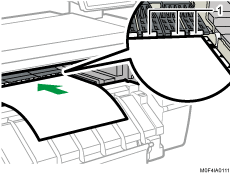
ลูกกลิ้ง
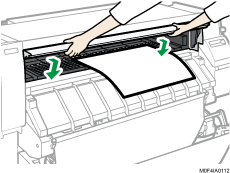
เอาคันโยกจับกระดาษลงเพื่อจับตำแหน่งกระดาษ
ลดคันโยกจับกระดาษลงขณะที่ถือกระดาษไว้ในมือ
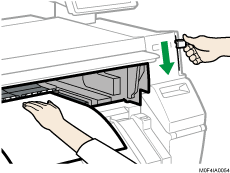
ปิดฝาครอบด้านหน้า
ตรวจสอบว่าการตั้งค่าบนหน้าจอถูกต้องหรือไม่ จากนั้นกด [เริ่มป้อน].
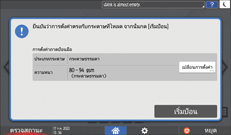
หากประเภทกระดาษและความหนาแตกต่างจากที่ปรากฏ กดปุ่ม [เปลี่ยนการตั้งค่า]
เลือกตัวเลือกที่เหมาะสมตามประเภทกระดาษและความหนาที่ต้องการใช้งาน จากนั้นกด [OK]
ตรวจสอบว่าขนาดกระดาษที่ใส่แสดงข้อมูลอย่างถูกต้องบนหน้าจอ [พรินเตอร์]
ข้อความ "พร้อม" จะปรากฏขึ้นบนหน้าจอ
ห้ามใช้งานขณะเครื่องทำงานและปรากฏข้อความ “Please wait” บนหน้าจอ
กดปุ่มกรอกระดาษเพื่อกรอม้วนกระดาษ การหมุนม้วนกระดาษด้วยตัวเองอาจทำให้กระดาษติดได้
หากระบุ [แผ่นฟิล์ม: ด้าน]สำหรับประเภทกระดาษ หรือหากระบุ [ป้องกันกระดาษเสียไป] ให้ใส่กระดาษ จากนั้นระบุการตั้งค่าเพื่อป้องกันกระดาษเสียไปใน [การตั้งค่า]
[การตั้งค่าระบบ][เครื่อง][พิมพ์การกระทำ/การปรับคุณภาพของภาพ][ป้องกันกระดาษเสียไป] อย่างไรก็ตาม หากเลือกประเภทกระดาษเป็น [แผ่นฟิล์ม: ด้าน] ใน ประเภทกระดาษแล้ว การตั้งค่า ป้องกันกระดาษเสียไป จะถูกเลือกโดยอัตโนมัติ และไม่สามารถเปลี่ยนได้ สำหรับรายละเอียดเกี่ยวกับโหมด ป้องกันกระดาษเสียไป ดูด้านล่าง"เครื่อง" ในคู่มือการใช้งาน (ฉบับเต็ม) ภาษาอังกฤษ
ห้ามใช้กระดาษที่เคยพิมพ์ไปแล้ว
ห้ามใส่กระดาษหลายแผ่นพร้อมๆ กัน การทำเช่นนั้นอาจทำให้กระดาษติดและให้งานพิมพ์ที่มีคุณภาพต่ำ
หากต้องการพิมพ์หลายหน้า ให้ใส่กระดาษเพิ่มหลังจากแผ่นก่อนหน้าออกมาจากเครื่องแล้ว
หากกระดาษม้วนงอมาก ขอบของกระดาษอาจจะติดเมื่อใส่กระดาษที่ช่องใส่กระดาษป้อนมือ รีดกระดาษที่ม้วนงอให้เรียบด้วยมือก่อนนำกระดาษเข้าเครื่อง
หากปลายม้วนกระดาษออกจากเครื่อง ใส่กระดาษที่ช่องใส่กระดาษอีกครั้งหลังจากการพิมพ์บนกระดาษจากช่องป้อนมือ สำหรับรายละเอียดเกี่ยวกับวิธีใส่ม้วนกระดาษ ดู การโหลดกระดาษลงในตำแหน่งถาดนำเข้า
สามารถเลือกประเภทกระดาษที่จะใส่ช่องป้อนมือไว้ล่วงหน้าได้ หากต้องการข้อมูลเพิ่มเติม ดูด้านล่าง
"Paper Input Location/Paper Setting", User Guide (Full Version) ภาษาอังกฤษ
เมื่อ [Touch/Notification Sound] ถูกตั้งเป็น [ไม่มีเสียง] เสียงบี๊บจะไม่ดังเมื่อกระดาษชนกับด้านหลังของช่องใส่กระดาษป้อนมือ สำหรับรายละเอียดเกี่ยวกับ [Touch/Notification Sound] ดูด้านล่าง
"Sound" ดูได้ที่คู่มือการใช้งานฉบับภาษาอังกฤษ (Full Version)
เมื่อทำการพิมพ์จากคอมพิวเตอร์ ดูที่ การระบุขนาดปกติ
ระมัดระวังไม่ให้สายเคเบิลด้านหลังของเครื่องเกี่ยวกับกระดาษ
การระบุขนาดปกติ
กด [Settings] บนหน้าจอ Home
กด [การตั้งค่า กระดาษ/ตำแหน่งถาดนำเข้า]
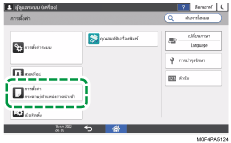
กด [ขนาดกระดาษ/ประเภทกระดาษ][ขนาดกระดาษ/ประเภทกระดาษ]
กดตำแหน่งถาดนำเข้าหนึ่งตำแหน่งเพื่อตั้งค่า
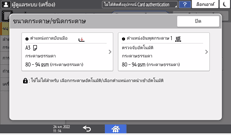
กด [ขนาดกระดาษ]
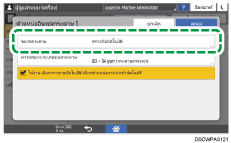
เลือกขนาดกระดาษหนึ่งตัวเลือกจากรายการที่แสดง แล้วกด [ตกลง]
กด [OK]
หลังจากที่ทำการกำหนดค่าเสร็จสิ้น กด [หน้า Home]( )
)
หากต้องการใช้กระดาษที่สามารถตรวจจับได้โดยอัตโนมัติหลังจากใช้กระดาษที่ตรวจไม่พบโดยอัตโนมัติ ให้เรียกคืนการตั้งค่าของ ตรวจจับอัตโนมัติ ในการคืนการตั้งค่าของ ตรวจจับอัตโนมัติ ให้บรรจุกระดาษอีกครั้ง โดยทำตามขั้นตอนที่ 1 ถึง 6 จากนั้นเลือก [ตรวจจับอัตโนมัติ] แล้วกด [ตกลง]
การระบุขนาดแบบกำหนดเอง
หากใช้ฟังก์ชั่นการพิมพ์ สามารถพิมพ์บนม้วนกระดาษที่กำหนดขนาดเองได้ ส่วนนี้อธิบายวิธีกำหนดขนาดกระดาษจากแผงควบคุมของเครื่อง
เมื่อใส่ม้วนกระดาษปกติเข้าเครื่อง เครื่องจะตรวจจับขนาดกระดาษโดยอัตโนมัติ
การระบุม้วนกระดาษขนาดแบบกำหนดเอง
เมื่อใช้ RP-GL/2 หรือ RTIFF เป็นภาษาเครื่องพิมพ์ สามารถระบุม้วนกระดาษในขนาดแบบกำหนดเองจากแผงควบคุมดังต่อไปนี้:
[การตั้งค่า]
[การตั้งค่าพรินเตอร์] [การจำลอง(EM)] [ขนาดแบบกำหนดเอง: ตำแหน่งถาดนำเข้า 1] หรือ [ขนาดแบบกำหนดเอง: ตำแหน่งถาดนำเข้า 2]สามารถกำหนดขนาดกระดาษได้ระหว่าง 279–914 มม. (11.0–36.0 นิ้ว) ตามแนวนอนและ 210-33000 มม. (8.3-1299.3 นิ้ว)
เมื่อใช้ภาษาพิมพ์ RTIFF เครื่องจะตรวจสอบขนาดของม้วนกระดาษที่กำหนดขนาดเองเป็นค่าเริ่มต้น
กด [Settings] บนหน้าจอ Home
กด [การตั้งค่าพรินเตอร์] [การจำลอง(EM)]
เลือกตำแหน่งถาดนำเข้า ([ขนาดแบบกำหนดเอง: ตำแหน่งถาดนำเข้า 1] หรือ [ขนาดแบบกำหนดเอง: ตำแหน่งถาดนำเข้า 2]) ที่ต้องการใส่กระดาษขนาดแบบกำหนดเอง
กดค่าในฟิลด์ "A" หรือ "B" แล้วป้อนค่าใหม่
ระบุค่าภายในช่วงของจำนวนภายใน "< >", จากนั้นกด [เสร็จสิ้น]
กด [OK]
หลังจากที่ทำการกำหนดค่าเสร็จสิ้น กด [หน้า Home]()
การระบุขนาดกระดาษแบบกำหนดเอสำหรับตำแหน่งถาดป้อนมือ
กด [Settings] บนหน้าจอ Home
กด [การตั้งค่า กระดาษ/ตำแหน่งถาดนำเข้า]
กด [ขนาดกระดาษ/ประเภทกระดาษ][ขนาดกระดาษ/ประเภทกระดาษ]
กด [ตำแหน่งถาดป้อนมือ]
กด [ขนาดกระดาษ]
กด [Custom] จากรายการที่แสดง
กดค่าในฟิลด์ "A" หรือ "B" แล้วป้อนค่าใหม่
ระบุค่าภายในช่วงของจำนวนภายใน "< >", จากนั้นกด [เสร็จสิ้น]
กด [OK] สามครั้ง
หลังจากที่ทำการกำหนดค่าเสร็จสิ้น กด [หน้า Home]()
การระบุประเภทกระดาษและ Settings ความหนา
หาก Settings การพิมพ์และกระดาษที่ใส่ไม่ตรงกับงานพิมพ์ จะมีข้อผิดพลาดเกี่ยวกับความไม่เข้ากันเกิดขึ้น
ตรวจสอบและระบุ Settings กระดาษก่อนเริ่มพิมพ์
บนไดรฟ์เวอร์เครื่องพิมพ์
ตรวจสอบการตั้งค่าของตำแหน่งถาดนำเข้าและประเภทกระดาษในพรินเตอร์ไดรฟ์เวอร์ และตรวจดูให้มั่นใจว่าการตั้งค่าดังกล่าวตรงกับกระดาษที่ใส่
บนแผงควบคุม
กด [Settings] บนหน้าจอ Home
กด [การตั้งค่า กระดาษ/ตำแหน่งถาดนำเข้า]
กด [ขนาดกระดาษ/ประเภทกระดาษ][ขนาดกระดาษ/ประเภทกระดาษ]
กดตำแหน่งถาดนำเข้าหนึ่งตำแหน่งเพื่อตั้งค่า
กดปุ่ม [ความหนา/ประเภทของกระดาษ]
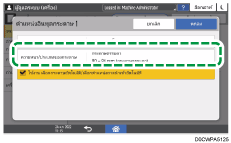
เลือกชนิดกระดาษและความหนาของกระดาษจากรายการที่แสดง แล้วกด [ตกลง]
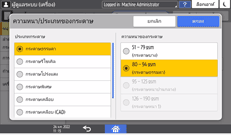
กด [OK]
หลังจากที่ทำการกำหนดค่าเสร็จสิ้น กด [หน้า Home]()