
การรวมหน้าและการพิมพ์หลายหน้าบนกระดาษแผ่นเดียว
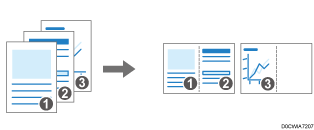
คุณสามารถพิมพ์หลายหน้าบนกระดาษแผ่นเดียว โดยย่อขนาดลง (รวมต้นฉบับ 2 แผ่น)
ตัวอย่างเช่น คุณสามารถลดขนาดต้นฉบับจากขนาด A4 ไปเป็นขนาด A5 และพิมพ์สองหน้าลงบนกระดาษ A4 แผ่นเดียว
คุณสามารถพิมพ์ได้สูงสุด 16 หน้าลงบนกระดาษแผ่นเดียว และระบุลำดับในการจัดเรียงหน้าบนกระดาษได้
การใช้ฟังก์ชันรวมต้นฉบับสองหน้า (Windows)
ระบุฟังก์ชัน รวมต้นฉบับ 2 หน้า บนแท็บ [เลย์เอาต์/แก้ไข]
 เปิดเอกสารที่จะพิมพ์บนคอมพิวเตอร์ และแสดงหน้าจอ การตั้งค่า ของพรินเตอร์ไดรฟ์เวอร์จากเมนู พิมพ์ ในแอพพลิเคชัน
 ระบุ ขนาดเอกสาร, ประเภทกระดาษ, แนวการวาง และการตั้งค่าอื่นๆ
 ใน [เลย์เอาต์:] บนแท็บ [เลย์เอาต์/แก้ไข] ให้ระบุจำนวนหน้าที่จะรวม
คลิกปุ่มการตั้งค่าอย่างละเอียดของ [เลย์เอาต์] เพื่อทำการตั้งค่าต่อไปนี้:
Page Order: เลือกลำดับของหน้า
ใส่กรอบรูปภาพ: เลือกช่องกาเครื่องหมายเพื่อวาดเส้นระหว่างหน้า
 หลังจากที่ทำการกำหนดค่าเสร็จสมบูรณ์ คลิก [ตกลง] เพื่อพิมพ์
เมื่อสั่งพิมพ์จากแอปพลิเคชันที่รองรับฟังก์ชันเดียวกันกับเครื่อง ไม่ควรตั้งค่าฟังก์ชันในแอปพลิเคชัน ถ้าเปิดใช้งานการตั้งค่าในแอปพลิเคชัน ผลการพิมพ์อาจไม่ตรงตามที่ต้องการ
การใช้ฟังก์ชันรวมต้นฉบับสองหน้า (macOS)
ระบุฟังก์ชั่น รวมต้นฉบับ 2 แผ่น บนเมนู [Layout]
เปิดเอกสารที่จะพิมพ์บนคอมพิวเตอร์ และแสดงหน้าจอ การตั้งค่า ของพรินเตอร์ไดรฟ์เวอร์จากเมนู พิมพ์ ในแอพพลิเคชัน
ระบุ Paper Size, แนวการวาง, Paper Type และการตั้งค่าอื่นๆ
เลือก [Layout] จากนั้นระบุจำนวนหน้าที่จะรวม และลำดับของหน้า
ทำการตั้งค่าต่อไปนี้:
หน้าต่อแผ่น: เลือกจำนวนหน้าที่จะรวม
ทิศทางเค้าโครง: เลือกลำดับของหน้า
ขอบ: เลือกชนิดของเส้นขอบที่จะวาดระหว่างหน้าต่าง ๆ
หลังจากที่ทำการกำหนดค่าเสร็จแล้ว คลิก [Print] เพื่อพิมพ์