
ขั้นตอนพื้นฐานสำหรับการพิมพ์เอกสาร
ระบุพรินเตอร์ไดรฟ์เวอร์ และกำหนดค่าขนาดเอกสาร, ประเภทกระดาษ และการตั้งค่าอื่น ๆ ในการพิมพ์เอกสาร

กรณีส่งงานพิมพ์ผ่าน USB 2.0 ในขณะที่เครื่องอยู่ในโหมด Low Power หรือ Sleep อาจแสดงข้อความข้อผิดพลาดขึ้นหลังจากงานพิมพ์เสร็จสมบูรณ์ได้ ในกรณีนี้ ให้ตรวจสอบว่ามีเอกสารพิมพ์ออกมาหรือไม่
การพิมพ์เอกสารใน Windows
 เปิดเอกสารที่จะพิมพ์บนคอมพิวเตอร์ และแสดงหน้าจอ การตั้งค่า ของพรินเตอร์ไดรฟ์เวอร์จากเมนู พิมพ์ ในแอพพลิเคชัน
ขั้นตอนในการแสดงเอกสารจะแตกต่างกันไป ขึ้นอยู่กับแอพพลิเคชัน
ตัวอย่างเช่น ใน Microsoft Word/Excel คลิก [Print] บนเมนู [File] เลือกอุปกรณ์ที่จะใช้ จากนั้นคลิก [Printer Properties]
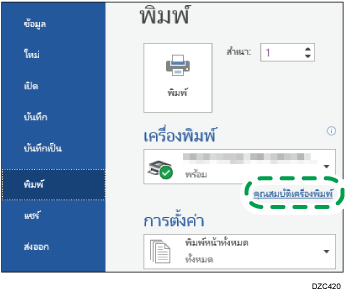
 เลือกขนาดเอกสาร ประเภทกระดาษ ตำแหน่งถาดนำเข้า และการตั้งค่าอื่นๆ
คุณสามารถกำหนดการตั้งค่าพื้นฐานด้วยการใช้แท็บ [พื้นฐาน]
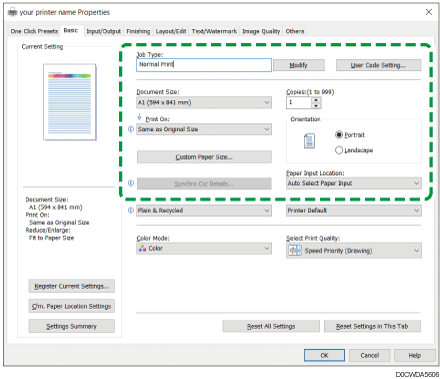
ประเภทงาน: เลือก [Normal Print] เพื่อสั่งพิมพ์ทันที
ผู้ใช้สามารถเลือก (Sample Print) เพื่อพิมพ์หน้าแรกของเอกสารออกมาเป็นตัวอย่างก่อนได้
"การพิมพ์บางส่วนเพื่อทดสอบและการดำเนินการพิมพ์เอกสารส่วนที่เหลือ" ในคู่มือการใช้งานฉบับภาษาอังกฤษ (ฉบับเต็ม)
นอกจากนี้ ยังสามารถเลือก (Locked Print, Hold Print หรือ Stored Print) เพื่อส่งงานพิมพ์ไปเก็บไว้ที่เครื่องพิมพ์ก่อน แล้วจึงสั่งพิมพ์ด้วยตัวเองในภายหลังได้อีกด้วย
"การจัดเก็บเอกสารสำหรับพิมพ์ไว้ที่ตัวเครื่อง" ในคู่มือการใช้งาน (ฉบับเต็ม) ภาษาอังกฤษ
ขนาดเอกสาร: เลือกขนาดของเอกสารที่จะพิมพ์
Print On: เลือกขนาดกระดาษที่จะพิมพ์
สำเนา: เลือกจำนวนงานพิมพ์ที่ต้องการ
แนว: เลือกทิศทางของเอกสาร เลือก แนวตั้ง หรือ แนวนอน
Paper Input Location: เลือกตำแหน่งถาดนำเข้าที่มีกระดาษที่จะใช้ หากเลือก [Auto Select Paper Input] จะมีการเลือกตำแหน่งถาดนำเข้าที่เหมาะสมโดยอัตโนมัติตามฟังก์ชัน [พิมพ์ลง] และ [ประเภทกระดาษ] ที่ระบุ
หากไม่ต้องการใช้ตำแหน่งถาดนำเข้าที่กำหนดเมื่อมีการระบุ [Auto Select Paper Input] ไว้ ให้ตั้งค่าเครื่องไม่ให้เลือกตำแหน่งถาดนำเข้านั้นๆ โดยอัตโนมัติ
เพื่อป้องกันไม่ให้เครื่องเลือกตำแหน่งถาดนำเข้าอื่นโดยอัตโนมัติ ให้ปิดการใช้งานการเปลี่ยนตำแหน่งถาดนำเข้า
"Paper Input Location/Paper Settings", User Guide (Full Version) ภาษาอังกฤษ
ประเภทกระดาษ: เลือกประเภทของกระดาษที่จะใช้
Color Mode: เลือกว่าต้องการจะพิมพ์สีหรือขาวดำ
คุณสามารถพิมพ์เป็นสีสากล หรือโดยใช้การตั้งค่าต่อไปนี้:
แท็บ[คุณภาพรูปภาพ]
 [การจัดการสีสำหรับผู้มีปัญหาทางสายตา:][On]
คุณสามารถกำหนดการตั้งค่าขั้นสูงบางอย่างได้โดยใช้แท็บ [รับเข้า/ส่งออก] ไปยัง [คุณภาพรูปภาพ]
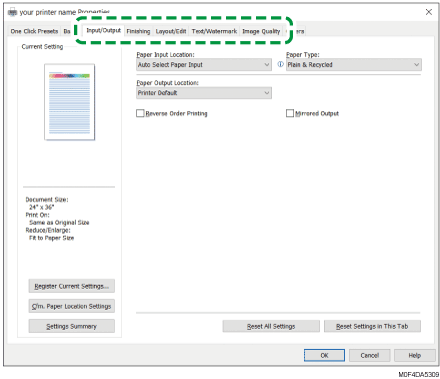
หากไอคอน ( ) แสดงขึ้นที่เมนูใด แสดงว่าไม่สามารถตั้งค่าได้ คลิกไอคอนเพื่อตรวจสอบสาเหตุ
ในการตั้งค่าแต่ละฟังก์ชันอย่างละเอียด ให้คลิกปุ่มการตั้งค่าอย่างละเอียด ( )
)
 เมื่อตั้งค่าเรียบร้อยแล้ว ให้คลิก [OK] เพื่อสั่งพิมพ์

จากหน้าจอ [Devices and Printers] ให้คลิกขวาที่ไอคอนเครื่องพิมพ์ของเครื่อง แล้วคลิก [Printing preferences] เพื่อเปลี่ยนค่าเริ่มต้นของการตั้งค่าเครื่องพิมพ์
เมื่อคุณใช้ไดรเวอร์ที่ส่งมาจากเซิร์ฟเวอร์การพิมพ์ [Standard settings] ที่ระบุในเซิร์ฟเวอร์การพิมพ์จะแสดงเป็นค่าเริ่มต้น
การพิมพ์เอกสารใน macOS
ในขั้นตอนตัวอย่างต่อไปนี้ ใช้ macOS 12.2 อธิบาย ขั้นตอนอาจแตกต่างกันไปในแต่ละเวอร์ชัน
เปิดเอกสารที่จะพิมพ์บนคอมพิวเตอร์ แล้วคลิก [Print] บนเมนู [File]
เลือกเครื่องพิมพ์ที่คุณใช้จาก [Printer:]
ระบุขนาดกระดาษ, แนวกระดาษ และการตั้งค่าอื่น ๆ
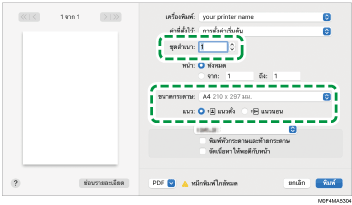
สำเนา: เลือกจำนวนงานพิมพ์ที่ต้องการ
ขนาดกระดาษ: เลือกขนาดของเอกสารที่ต้องการพิมพ์
แนว: เลือกทิศทางของเอกสาร เลือก [แนวตั้ง] หรือ [แนวนอน].
 เลือกหมวดหมู่จากเมนูป็อปอัป จากนั้นตั้งค่าตำแหน่งถาดนำเข้า และประเภทของกระดาษ
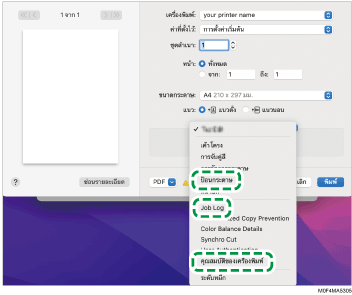
การป้อนกระดาษ
ทุกหน้าจาก: เลือกตำแหน่งถาดนำเข้าที่ใส่กระดาษที่จะใช้ เมื่อเลือก [Auto Select] ตำแหน่งถาดนำเข้าที่เหมาะสมจะถูกเลือกโดยอัตโนมัติ ตามขนาดกระดาษและชนิดกระดาษที่ระบุ
เมื่อไม่ได้บรรจุกระดาษที่มีขนาดตามที่ระบุไว้ในเครื่อง การพิมพ์จะเป็นไปตามการตั้งค่าของเครื่อง
ไฟล์ลงบันทึกงาน (Job Log)
ประเภทงาน: เลือก [Normal Print] เพื่อสั่งพิมพ์ทันที
ผู้ใช้สามารถเลือก (Sample Print) เพื่อพิมพ์หน้าแรกของเอกสารออกมาเป็นตัวอย่างก่อนได้
"การพิมพ์บางส่วนเพื่อทดสอบและการดำเนินการพิมพ์เอกสารส่วนที่เหลือ" ในคู่มือการใช้งานฉบับภาษาอังกฤษ (ฉบับเต็ม)
นอกจากนี้ ยังสามารถเลือก (Locked Print, Hold Print หรือ Stored Print) เพื่อส่งงานพิมพ์ไปเก็บไว้ที่เครื่องพิมพ์ก่อน แล้วจึงสั่งพิมพ์ด้วยตัวเองในภายหลังได้อีกด้วย
"การจัดเก็บเอกสารสำหรับพิมพ์ไว้ที่ตัวเครื่อง" ในคู่มือการใช้งาน (ฉบับเต็ม) ภาษาอังกฤษ
ฟีเจอร์ของเครื่องพิมพ์
เลือกหมวดหมู่ใน "ชุดคุณสมบัติ" จากนั้นระบุรายการตั้งค่า
พื้นฐาน
Color Mode: เลือกว่าต้องการจะพิมพ์สีหรือขาวดำ
Paper
ประเภทกระดาษ: เลือกประเภทของกระดาษที่จะใช้
 หลังจากที่ทำการกำหนดค่าเสร็จแล้ว คลิก [Print] เพื่อพิมพ์
การเปลี่ยนค่าเริ่มต้นของการตั้งค่าพรินเตอร์ (Windows)
แสดงหน้าจอ [Devices and Printers]
Windows 11
ในเมนู [Start] ให้คลิก [All apps]
[Windows Tools] [Control Panel]คลิก [ดูอุปกรณ์และเครื่องพิมพ์]
Windows 10 (เวอร์ชัน 1703 หรือใหม่กว่า), Windows Server 2019/2022
ในเมนู [Start] ให้คลิก [Windows System]
[Control Panel]คลิก [ดูอุปกรณ์และเครื่องพิมพ์]
Windows 10 (เวอร์ชันก่อนหน้า 1703), Windows Server 2016
คลิกขวาที่ [Start] จากนั้นคลิก [Control Panel]
คลิก [ดูอุปกรณ์และเครื่องพิมพ์]
Windows 8.1, Windows Server 2012/2012 R2
ในแถบ Charm ให้คลิก [Settings]
[Control Panel]คลิก [ดูอุปกรณ์และเครื่องพิมพ์]
คลิกขวาไอคอนของเครื่องพิมพ์ แล้วคลิก [Printer properties]
เปลี่ยนการตั้งค่าการพิมพ์ เช่น โหมดสี หรือ รวมหน้า เพื่อบันทึกค่าเริ่มต้น
คลิก [Apply]