
Justering
Justera huvudposition automatiskt
Om utskriften producerar felriktade vertikaler eller suddiga färger, kommer utskrift av testmönstret att kalibrera om maskinen. Testmönster varierar beroende på utskriftskvalitet.

Att skriva ut testmönstret innebär att det går åt bläck. Utför endast den här funktionen då det är nödvändigt.
Inga andra åtgärder får genomföras medan testmönstret håller på att skrivas ut.
Det kommer att uppstå fel och testmönstret kommer inte att skrivas ut om:
En felmatning uppstår.
Någon av maskinens luckor är öppen.
Maskinen utför underhållsarbeten.
Maskinen har slut på bläck.
Maskinen har slut på papper.
Bläckuppsamlaren är full.
Det uppstod ett fel på en justeringsdetektor medan en justering genomfördes.
 Tryck på [Inställningar] på Startskärmen.

 Tryck på [Underhåll]
 [Justera huvudets position automatiskt].
 Välj pappersinmatningsplats för det huvuds position som du vill justera.
 Kontrollera inställningarna för förhindrande av pappersslitage, papperstyp och papperstjocklek.
Justeringsresultat varierar beroende på statusen för läget Förhindra pappersslitage. Om du genomför en justering medan läget Förhindra pappersslitage är aktivert och inte önskar skriva ut i det här läget, avbryt läget Förhindra pappersslitage och gör sedan om justeringen.
Kontrollera inställningarna för papperstyp och papperstjocklek i [Papperstyp/Tjocklek] under [Användarverktyg]
[Pappersinmatningsplats/Pappersinställn.][Pappersformat/papperstyp].
 Tryck på [Utskriftskvalitet] för att välja utskriftsläge.
 Tryck på [OK].
 Tryck på [Justering][OK].
 Tryck på [Avsluta].
Om Justera huvudposition automatiskt inte har lyckats ska man utföra Justera huvudposition manuellt.
 Tryck på [Startsida] (
 ) när åtgärden har slutförts.

Justera huvudposition automatiskt kan inte utföras när "Papperstyp" är inställd på [Ritfilm (Matt)]. Utför Justera huvudposition manuellt.
Justera huvudposition automatiskt kan inte utföras med sidoinmatningsfacket. Utför Justera huvudposition manuellt.
För information om läget Förhindra pappersslitage , se Kontrollera om skrivarhuvudena river pappret.
Information om Justera huvudposition manuellt finns i Justera huvudposition manuellt.
Justera huvudposition manuellt
Om den automatiska justeringen av huvudets position har misslyckats, eller om du känner att utskriftskvaliteten inte förbättras av den automatiska justeringen, kan du justera huvudets position manuellt.
För att kontrollera utskriftsresultat från testmönstret, gå vidare till steg 8.
Att skriva ut testmönstret innebär att det går åt bläck. Utför endast den här funktionen då det är nödvändigt.
Inga andra åtgärder får genomföras medan testmönstret håller på att skrivas ut.
Det kommer att uppstå fel och testmönstret kommer inte att skrivas ut om:
En felmatning uppstår.
Någon av maskinens luckor är öppen.
Maskinen utför underhållsarbeten.
Maskinen har slut på bläck.
Maskinen har slut på papper.
Bläckuppsamlaren är full.
Tryck på [Inställningar] på Startskärmen.
Tryck på [Underhåll][Justera huvudets position manuellt].
Välj pappersinmatningsplats för det huvuds position som du vill justera.
Kontrollera inställningarna för förhindrande av pappersslitage, papperstyp och papperstjocklek.
Justeringsresultat varierar beroende på statusen för läget Förhindra pappersslitage. Om du genomför en justering medan läget Förhindra pappersslitage är aktivert och inte önskar skriva ut i det här läget, avbryt läget Förhindra pappersslitage och gör sedan om justeringen.
Kontrollera inställningarna för papperstyp och papperstjocklek i [Papperstyp/Tjocklek] under [Användarverktyg]
[Pappersinmatningsplats/Pappersinställn.][Pappersformat/papperstyp].
Tryck på [Utskriftskvalitet] för att välja utskriftsläge.
Tryck på [Starta utskrift][Start].
Tryck på [Avsluta].
Kontrollera optimalt justeringsvärde utifrån utskriftsresultaten från testmönstret.
Optimalt justeringsvärde är numret ovanför rutmönstret som har svagast färg närmast gråa och uppställda vertikaler på bägge sidor. Om värdet i kolumn "A" exempelvis är "-2" är justeringsvärdet för "A" "-2".
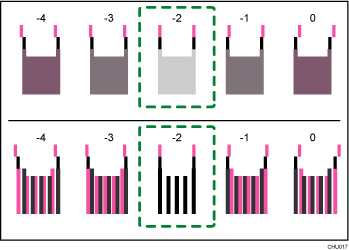
Kombinerade tvåfärgade linjer formar rutor och, beroende på hur linjerna överlappar med varandra, färgläggs (vita) mellanrum mellan linjerna och framstår därför som mörkare. Ibland är linjernas färger identiska med varandra.
För denna illustration är justeringsvärdet "-2". Det krävs att du kontrollerar justeringsvärdena för varje post.
Om du inte kan fastställa justeringsvärdet väljer du rutan som ligger mellan de rakaste linjerna.
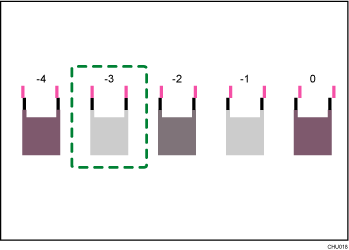
Varje vertikal linje består av en övre och en undre del. Om skrivarhuvudet inte är korrekt placerat kommer den vertikala linjen att visas som två osammanhängande/ej inriktade linjer.
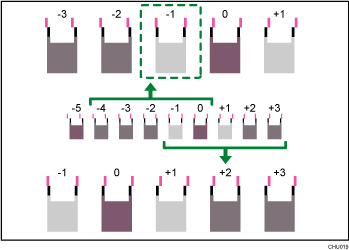
Om du fortfarande inte kan fastställa justeringsvärdet letar du efter den ruta som ligger mellan symmetriska, intilliggande rutor. Intilliggande rutor kan vara placerade en eller två placeringar åt vänster eller höger (±1 eller ±2).
Bilden visar ett justeringsvärde som är inställt på "-1".
Tryck på [Ange justeringsvärden].
 Ange justeringsvärdet med [
 ] [
] [ ] och tryck sedan på [OK].
Ange justeringsvärden för respektive objekt såsom "A", "B", etc. Objekten skiljer sig beroende på det utskriftsläge du vill justera.
 Tryck på [Justering][OK][Avsluta].
Skriv ut testmönstret för kontroll av huvudrengöringen.
 Tryck på [Startsida] () när du har slutfört åtgärden.
För information om läget Förhindra pappersslitage , se Kontrollera om skrivarhuvudena river pappret.
Justera utskriftsposition
Den här funktionen skriver ut testarket för justering av startpositionen för utskrifter baserat på pappersinmatning.
För kontroll av utskriftsresultaten på testarket, gå vidare till steg 5.
Det går åt bläck för att skriva ut testarket. Utför endast den här funktionen då det är nödvändigt.
Justeringsresultat varierar beroende på statusen för läget Förhindra pappersslitage. Om du genomför en justering medan läget Förhindra pappersslitage är aktivert och inte önskar skriva ut i det här läget, avbryt läget Förhindra pappersslitage och gör sedan om justeringen.
Genomför inga åtgärder när testarket skrivs ut.
Det kommer att uppstå ett fel och testark kommer inte att skrivas ut om:
En felmatning uppstår.
Någon av maskinens luckor är öppen.
Maskinen utför underhållsarbeten.
Maskinen har slut på bläck.
Maskinen har slut på papper.
Bläckuppsamlaren är full.
Tryck på [Inställningar] på Startskärmen.
Tryck på [Underhåll][Justera utskriftsposition].
Tryck på [Skriv ut testark] för pappersinmatningsplatsen för den utskriftsposition som du vill justera.
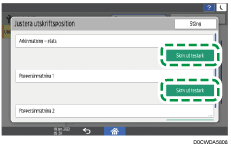
Tryck på [Start].
Kontrollera optimalt justeringsvärde utifrån utskriftsresultaten från testarket.
Mät marginalerna från mitten av de utskrivna linjerna till papperskanterna.
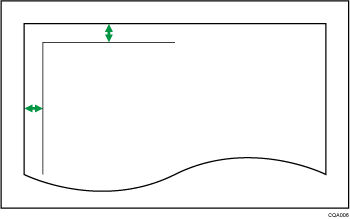
Justera så att marginalerna är 5 mm (0,20 tum). Om till exempel mitten på den horisontella linjen har skrivits ut med ett avstånd på 4 mm (0,16 tum) från papprets översta kant blir justeringsvärdet för "Övre marginal" "1,0 mm (0,04 tum)".
På samma sätt, om mitten på den vertikala linjen har skrivits ut med ett avstånd på 8 mm (0,32 tum) från arkets vänsterkant, blir justeringsvärdet för "Vänster marginal" "-3,0 mm (-0,12 tum)".
Tryck på pappersinmatningsplatsen för den utskriftsposition som du vill justera.
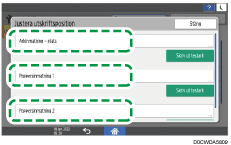
Ange justeringsvärdena och tryck sedan på [OK].
Tryck på [
 ] och [
 ] för att ange justeringsvärdet för "Övre marginal".
Tryck på [
 ] och [
 ] för att ange justeringsvärdet för "Vänster marginal".
Tryck på [Stäng].
För att kontrollera resultatet av justeringen ska man skriva ut testarket en gång till.
Tryck på [Startsida] () när du har slutfört åtgärden.
För information om läget Förhindra pappersslitage , se Kontrollera om skrivarhuvudena river pappret.
Justera pappersmatning
Denna funktion skriver ut testarket för justering av pappersmatning om felplacering av horisontaler eller oregelbundenheter i bildytan påträffas.
För kontroll av utskriftsresultaten på testarket, gå vidare till steg 6.
Det går åt bläck för att skriva ut testarket. Utför endast den här funktionen då det är nödvändigt.
Justeringsresultat varierar beroende på statusen för läget Förhindra pappersslitage. Om du genomför en justering medan läget Förhindra pappersslitage är aktivert och inte önskar skriva ut i det här läget, avbryt läget Förhindra pappersslitage och gör sedan om justeringen.
Genomför inga åtgärder när testarket skrivs ut.
Det kommer att uppstå ett fel och testark kommer inte att skrivas ut om:
En felmatning uppstår.
Någon av maskinens luckor är öppen.
Maskinen utför underhållsarbeten.
Maskinen har slut på bläck.
Maskinen har slut på papper.
Bläckuppsamlaren är full.
Tryck på [Inställningar] på Startskärmen.
Tryck på [Underhåll][Justera pappersmatning].
Tryck på [Skriv ut testark] för pappersinmatningsplatsen för den pappersmatning som du vill justera.
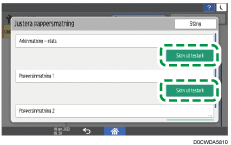
Tryck på [Start].
Tryck på [Avsluta].
Kontrollera optimalt justeringsvärde utifrån utskriftsresultaten från testarket.
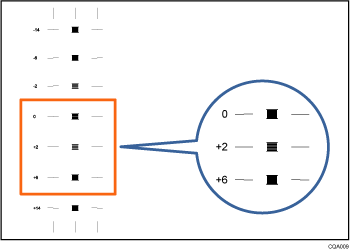
Det optimala justeringsvärdet är numret bredvid rutmönstret som har svagast färg närmast grå och uppställda horisontaler på bägge sidor. Om värdet till vänster om mönstret ligger på "+2" är justeringsvärdet "+2".
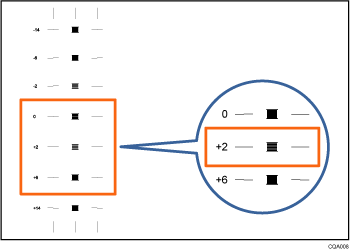
Om de horisontella linjerna på båda sidor om den svagast färgade rutan är felplacerade, ska man fastställa justeringsvärdet utifrån ett mönster som ligger över eller under och vars horisontaler är felplacerade i motsatt riktning. Till exempel, om "+2"-rutan är svagast och horisontalerna på båda sidor om "+6" befinner sig i motsatt riktning i förhållande till "+2", ligger justeringsvärdet mellan "+3" och "+5" beroende på graden av felplacering. Efter att justeringen har slutförts ska man justera pappersmatningen igen för att kontrollera om det optimala justeringsvärdet har ställts in.
Tryck på pappersinmatningsplatsen för den pappersmatning som du vill justera.
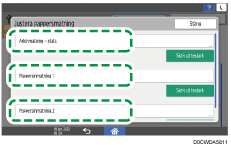
Ange justeringsvärdet med [] [] och tryck sedan på [OK].
Tryck på [Stäng].
För att kontrollera resultatet av justeringen ska man skriva ut testarket en gång till.
Tryck på [Startsida] () när du har slutfört åtgärden.
För information om läget Förhindra pappersslitage , se Kontrollera om skrivarhuvudena river pappret.
Beskuret papper
Denna funktion skär en pappersrulle vid den angivna längden från papprets framkant.
Utför inga andra åtgärder medan en pappersrulle skärs.
Då uppstår ett fel och det kommer inte vara möjligt att skära papper om:
Någon av maskinens luckor är öppen.
Maskinen utför underhållsarbeten.
Maskinen har slut på papper.
Bläckuppsamlaren är full.
Tryck på [Inställningar] på Startskärmen.
Tryck på [Underhåll][Beskuret papper].
Välj pappersinmatning och längd för att skära pappret och tryck på [Start].
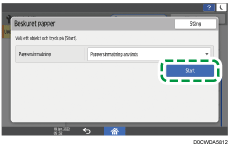
Beskärningslängden är satt till [Kort] när du väljer [Pappersinmatning används].
Tryck på [Stäng].
Tryck på [Startsida] () när du har slutfört åtgärden.
För mer information om hur du kapar en pappersrulle när du tar bort papper som fastnat, se följande avsnitt:
"When Paper Is Jammed", User Guide (Full Version) på engelska