
Fylla på papper på pappersinmatningsplatsen

- Var försiktig när du byter papper eller tar bort pappersstopp så att du inte klämmer eller skadar dina fingrar.
- Det finns en papperskniv inuti maskinen. Vidrör inga andra områden än de som anges i den här handboken när du byter eller fyller på rullpapper, tar bort papper som fastnat eller rengör skrivvalsen. Du kan skada dig om du vidrör sådana områden.
- Var försiktig så att du inte klämmer fingrarna när du lyfter eller sänker luckan till pappersinmatningen.
- Placera inga fingrar på luckornas vikdelarna när du öppnar eller stänger frontluckan. Då kan du klämma eller skada dina fingrar.
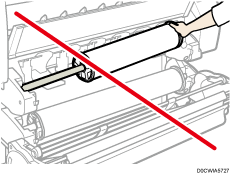
- En pappersrulle kan väga så mycket som 14 kg (30,9 lb.). Håll pappersrullen horisontellt med båda händerna eller med hjälp av två eller flera personer. Om du håller pappersrullen vertikalt eller med endast en hand kan du tappa rullen och orsaka skada.
- Rör inte skrivar-spoolern nära kugghjulet när du byter pappersrulle. Dina händer kan bli smutsiga. Om det händer ska du tvätta händerna noga med tvål och vatten.

Du kan inte fylla på papper:
under utskrift
under pågående underhåll
när luckor står öppna
i lågenergi- eller viloläge
när papper har fastnat
eller om ett servicemeddelande visas.
För mer information om papperstyp och pappersformat som kan fyllas på i pappersinmatningen och sidoinmatningsplatsen, se nedan.
Se Anger anpassade format för att ange pappersformatet, när du skriver ut på ett anpassat pappersformat.
Fyller på pappersrullen på pappersinmatningsplatsen
Detta avsnitt förklarar hur man placerar en pappersrulle i pappersinmatningen.

Placera pappershållaren mot papperskanten för att fästa pappret.
Fäst pappershållarens fläns säkert.
Se till att inte fylla på en pappersrulle i motsatt riktning. Om du matar in en pappersrulle i motsatt riktning, kan pappersrullen lossna eller skadas.
Ta bort allt papper från arkinmatningen innan du sätter i pappersrullen.
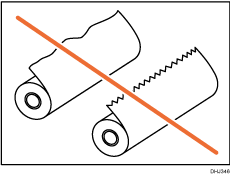
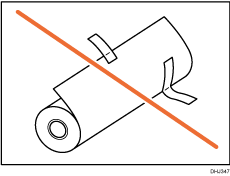
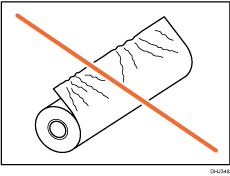
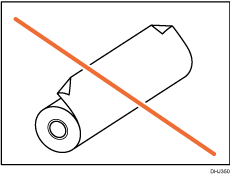
Om pappersrullen är i ett av följande skick är den obrukbar. Klipp av kanten på pappret med en sax innan du sätter i det.
Ledkanten är skadad
När självhäftande tejp, lim eller klister har fastnat på pappret
Pappret är skrynkligt
Hörnen är vikta
Pappret rullar ihop sig från pappersrullen
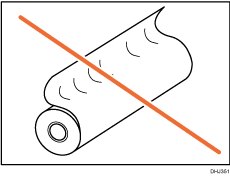
Kanten är tillbucklad
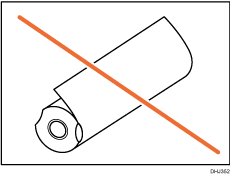
Pappret har hål
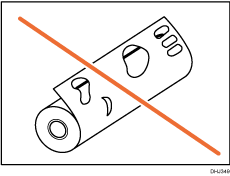
Pappret är rivet
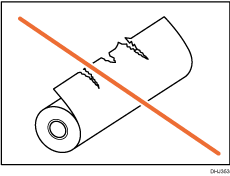
Papperet sitter löst
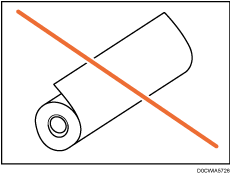
Var försiktig så att du inte skär i tygdelen av utmatningsfacket om du skär av papperskanten på en pappersrulle som installerats i pappersinmatningen.
När du tar bort pappersrullar från pappersinmatningen, lyft upp kanterna på var sida av pappersrullen innan du tar bort den. Lyft inte endast i ena sidan. Detta kan skada maskinen.
Pressa inte in kanten i pappersrullen när pappersrullens främre ände inte ligger i linje med papperskärnen eller om det finns en liten mängd papper kvar. Om kanten pressas för hårt mot pappersrullen, kan det hända att papprets kant blir skrynklig.
Om du vill klippa papperskanterna med sax, klipp pappret vertikalt mot matningsriktningen, så att papperskanterna kan dras in i maskinen.
Pappersrullen kanske inte matas automatiskt på grund av pappersrullens tillstånd, såsom att papperskanten fastnar eller om papperet rullar ihop sig. I dessa fall, måste du mata in papperet manuellt genom att följa anvisningarna på skärmen.
Ladda pappersrullen när maskinen är påslagen.
Kontrollera att utmatningsfacket är i grundläge innan du fyller på med en pappersrulle. För mer information, se Ställa in utmatningsfacket.
Pappersrullen är tung och kan behöva lyftas av två personer.
När man byter till en annan pappersrulle ska man placera pappersrullen på en plan yta.
Namn på pappershållarens delar
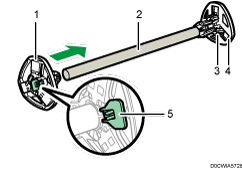
Vänster kant
Spole
Justeringsspakar för pappersrulle
Höger kant
Låsspak
Pappersrullens riktning
När man laddar pappersrullen i pappershållaren och maskinen, måste du se till att papprets kant matas från rullens underdel mot baksidan.
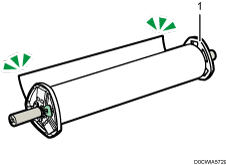
Höger kant
Du kan ladda pappersrullen på pappersinmatningsplats 1 eller 2. Alla pappersinmatningsplatser laddas på samma sätt. I följande exempel placeras pappersrullen i pappersinmatning 1.
 Tryck på [Skrivare] på Startskärmen.
Kontrollera att “Klar” visas på skärmen.
 Lyft upp pappersinmatningens lucka tills man hör ett klick.
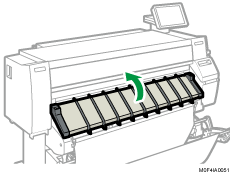
Lås pappersinmatningens lucka medan den är öppen.
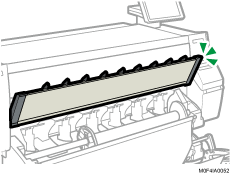
 Ta bort stång A, och fäst den sedan framför utmatningsfacket.
Stång A.
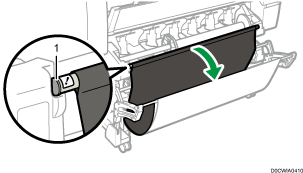
Du kan se pappersinmatningen.
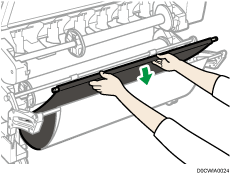
 Dra stång B framåt.
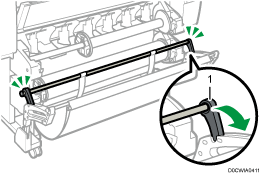
Stång B.
Ett utrymme öppnas framför pappersinmatningen.
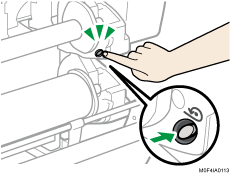
 Tryck ner tillbakaspolningsknappen till höger om pappersinmatningen i en sekund eller mer.
När du släpper upp knappen dras pappret tillbaka automatiskt.
Tryck på knappen igen om pappret inte rullas tillbaka.
Om ingen pappersrulle är laddad, gå vidare till steg 11.
 Håll fast vänster och höger fläns och ta bort pappersrullen eller spolen från pappersinmatningen.
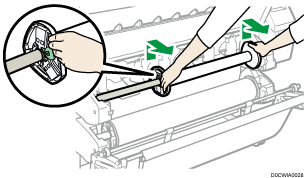
 Placera pappersrullen eller spolen på en plan yta.
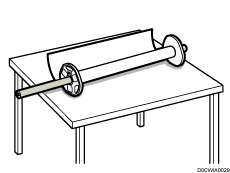
 Lyft upp låsspaken på vänster kant.
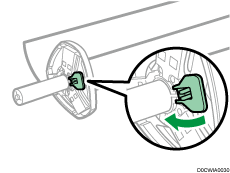
 Flytta vänster kant från spolen.
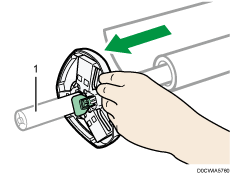
Spole
 Ta bort både höger kant och spole från pappersrullen.
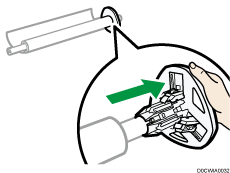
 Förbered pappersrulle för byte.
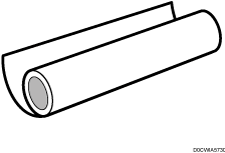
 Sätt i en spolningsfläns tätt mot rullen från höger.
Placera pappersrullen som på bilden.
Placera pappersrullen på en plan horisontell yta och sätt flänsen i pappersrullen. Ställ inte pappersrullen upp. Flänsen kan skadas om du slår ner den när du sätter i den.
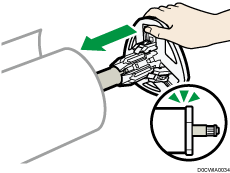
 Sätt försiktigt i spolen i vänster fläns så att flänsen inte skadas, och fäll sedan ned låsspaken på vänster fläns.
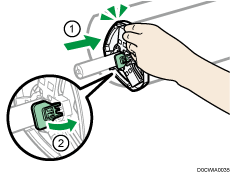
 Håll i båda flänsarna och lägg rullen i pappersinmatningen.
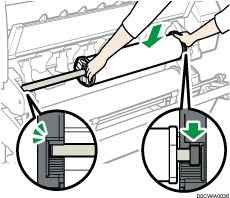
Se till att lägga spolen så att dess högra kant täcks av den svarta slutaren.
Ladda papperet så att papperskanten matas från rullens undersida mot baksidan.
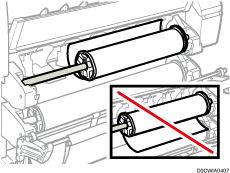
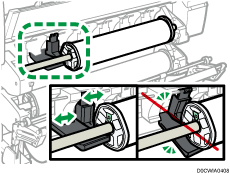
 Kontrollera att flänsen inte vidrör guideplåten.
Det går inte att mata in pappersrullen korrekt om flänsen vidrör guideplåten. Om flänsen vidrör guideplåten, flyttar du guideplåten till vänster eller höger så att den inte vidrör flänsen.
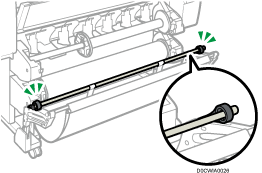
 Lyft upp stång A och haka fast den.
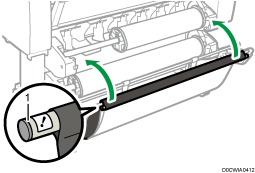
Stång A.
 Sänk luckan till pappersinmatningen.
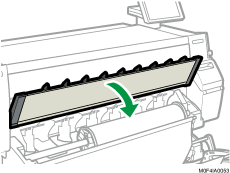
 Tryck på [Avsluta], när ett meddelande visas som bekräftar att stång A har återgått till korrekt position.
 Kontrollera om inställningarna på skärmen är korrekta, och tryck sedan på [Börja matningen].
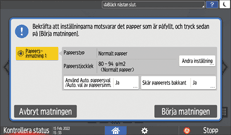
Om papperstypen och tjockleken skiljer sig från vad som visas trycker du på [Ändra inställning].
Välj korrekta poster enligt papperstyp och tjocklek som du vill använda och tryck sedan på [OK].
Om du vill skära av papperskanten, trycker du på [Skär papperets bakkant] och väljer [Ja].
Om skärmen för inställning av pappersladdning inte visas, öppnar du och stänger pappersinmatningsplatsens lucka.
Om pappersrullen inte matas korrekt och den måste lindas tillbaka, avlägsnar du pappersrullen och sätter i den igen.
 Kontrollera att papperformatet som laddas, visas korrekt på skärmen [Skrivare].
"Klar" visas på skärmen.
När [Film: Matt] anges för papperstypen och när [Förhindra pappersslitage] har angetts, fyller du på papperet, och anger sedan inställningen för pappersslitage i [Användarverktyg]
 [Systeminställningar][Maskin][Utskriftsåtgärd/Justering av bildkvalitet][Förhindra pappersslitage]. Men, om du å andra sidan anger [Film: Matt] för Papperstyp, väljs inställningen Förhindra pappersslitage automatiskt, och du kan inte ändra det. För information om Förhindra pappersslitage, se nedan.
Användarhandboken (fullständig version) på engelska
När inställningarna i steg 19 är slutförda drar maskinen in pappret och pappret matas ut cirka en meter (40 tum) från pappersutmatningsplatsen. Sedan drar maskinen tillbaka pappret till den fastställda positionen. Rör inte utmatningspappret tills maskinen stannar. Om du väljer [Ja] i steg 19 skärs papperskanten av.
Om du sätter in en pappersrulle i maskinen och den hamnar snett eller om det uppstår ett mellanrum mellan pappret och kanterna kommer pappret eventuellt inte kunna dras in i maskinen. Om det skulle hända ska du gå tillbaka till steg 2 och börja om.
Om du laddar två pappersrullar på pappersinmatningsplats 1 och 2, måste du kontrollera att [
 ] visas på den pappersinmatningsplats som du laddade först i "pappersinmatningsplats" i [Kontr. status][Maskininformation], och ladda sedan den andra pappersrullen på den andra pappersinmatningsplatsen.
När [Touch/Notification Sound] är inställt på [Inget ljud], kommer ett ljud att höras om du sätter i ett papper på pappersinmatningsplatsen. För information om [Touch/Notification Sound], se nedan.
User Guide (Full Version) på engelska
Här kan du läsa om att skriva ut från en dator, se Anger anpassade format.
Du kan ange vilka papperstyper som du fyller på med i pappersinmatningen i förväg. För mer information, se nedan.
"Paper Input Location/Paper Setting", User Guide (Full Version) på engelska
För information om inställningar för papperstjocklek och papperstyper, se nedan.
"Paper Input Location/Paper Setting", User Guide (Full Version) på engelska
För information om hur du förvarar pappersrullen, se nedan.
Om du laddar en tom spole, men inte matar in något papper efter det, kan du trycka på [Avbryt matningen] för att stänga skärmen om skärmen med inställningar för pappersladdning visas.
Fylla på papper på sidoinmatningsplatsen
Använd sidoinmatningsfacket för att skriva ut på pappersformat som inte kan fyllas på i den vanliga pappersinmatningen.
Om pappret böjer sig, vänd pappret så att den böjda sidan ligger nedåt.
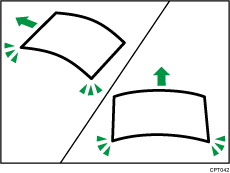
När du fyller på papper som är längre än A1 (D)
 ska du placera en ren duk eller ett pappersark bakom maskinen i förväg. Om papprets kant kommer i kontakt med golvet och blir smutsigt, kan det hända att maskinen inte fungerar korrekt.
Skrivarhuvudena lyser i blått medan utskrift utförs. Öppna inte frontluckan medan skrivarhuvudena lyser i blått. Ett pappersstopp kan uppstå.
Fyll inte på flera pappersark samtidigt.
Fyll inte på papper som inte stöds.
Tryck på [Skrivare] på Startskärmen.
Se till att “Klar” visas på skärmen.
När pappersrullen har laddats ska man trycka ned knappen Rulla tillbaks till höger om pappersinmatningen där pappersrullen laddas under mer än en sekund.
När du släpper upp knappen dras pappret tillbaka automatiskt.
Om pappersrullen inte laddats ska man gå vidare till steg 3.
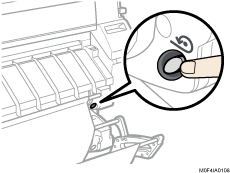
Öppna frontluckan.
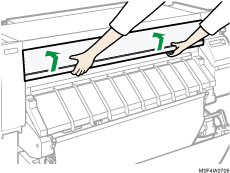
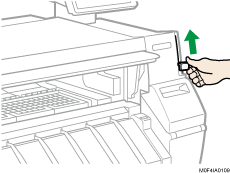
Dra upp pappershållarspaken till höger om maskinen.
Placera pappret med utskriftssidan upp och justera den högra sidan av pappret längs den högra sidan av guiden.
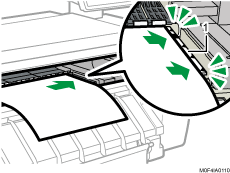
Pappersinställningsläge
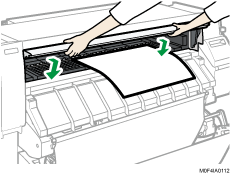
Placera pappret under valsarna tills det når längst in i arkinmatningen.
Sätt in pappret rakt med båda händerna.
Klarsignalen ljuder i två sekunder efter att pappret stött mot den bakre delen av arkinmatningen.
Om det inte låter, sätt i pappret igen.
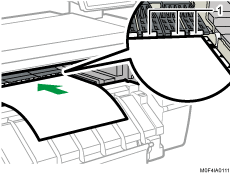
Valsar
Sänk pappershållarspaken för att fixera papprets position.
Sänk pappershållarspaken när du håller pappret med din hand.
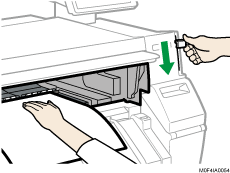
Stäng frontluckan.
Kontrollera att inställningarna på skärmen är korrekta och tryck sedan på [Börja matningen].
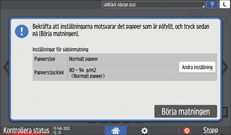
Om papperstypen och tjockleken skiljer sig från vad som visas trycker du på [Ändra inställning].
Välj korrekta poster enligt papperstyp och tjocklek som du vill använda och tryck sedan på [OK].
Se till att storleken på papperet som du fyllt på med visas korrekt på skärmen [Skrivare].
"Klar" visas på skärmen.
Använd inte maskinen medan meddelandet “Var god vänta.” visas då maskinen är på.
Tryck på knappen för tillbakaspolning för att dra tillbaka pappersrullen. Att spola tillbaka den manuellt kan ge upphov till att papper fastnar.
När [Film: Matt] är inställt för papperstypen eller när [Förhindra pappersslitage] har angetts, laddar du papperet och anger inställningarna för pappersslitage i [Användarverktyg]
[Systeminställningar][Maskin][Utskriftsåtgärd/Justering av bildkvalitet][Förhindra pappersslitage]. Om du å andra sidan anger [Film: Matt] som Papperstyp, väljs inställningen Förhindra pappersslitage automatiskt, och du kan inte utföra några ändringar. För information om Förhindra pappersslitage , se nedan.Användarhandboken (fullständig version) på engelska
Använd inte papper som det redan skrivits ut på.
Lägg inte i flera ark samtidigt. Det kan leda till pappersstopp eller dålig utskriftskvalitet.
Om du skriver ut flera sidor, matar du in efterföljande pappersark efter det att föregående ark har matats ut helt och hållet ur maskinen.
Om du fyller på med papper som rullar ihop sig mycket kan det hända att papprets kant fastnar då det matas in i arkinmatningen. Platta till papper som rullat ihop sig innan du fyller på med det.
Om kanten på pappersrullen stöts ut från maskinen ska man ladda den igen efter att ha skrivit ut från sidoinmatningsfacket. För information om hur du laddar pappersrullen, se Fylla på papper på pappersinmatningsplatsen.
Du kan ange vilka papperstyper som du laddar i sidoinmatningsfacket i förväg. För mer information, se nedan.
"Paper Input Location/Paper Setting", User Guide (Full Version) på engelska
Om [Touch/Notification Sound] ställts in på [Inget ljud] kommer summern inte att ljuda när pappret stöter emot sidoinmatningsfackets bakre del. För information om [Touch/Notification Sound], se nedan.
User Guide (Full Version) på engelska
Se Ange vanliga format, vid utskrift från en dator.
Var försiktig så att kablarna på baksidan av maskinen inte fastnar i papperet.
Ange vanliga format
Tryck på [Inställningar] på Startskärmen.

Tryck på [Pappersinmatningsplats/Pappersinställningar].
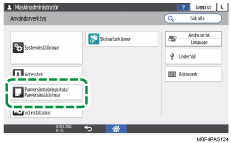
Tryck på [Pappersformat/papperstyp][Pappersformat/papperstyp].
Tryck på en pappersinmatningsplats för att ställa in den.
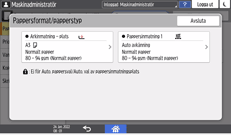
Tryck på [Pappersformat].
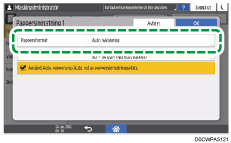
Välj ett papperformat från den lista som visas, och tryck sedan på [OK].
Tryck på [OK].
När du har slutfört konfigurationen, trycker du på [Startsida]( ).
).
Om du vill använda papper som kan identifieras automatiskt efter att du har använt papper som inte kan identifieras automatiskt, återställer du inställningen för Auto avkänning. För att återställa inställningen för Auto avkänning, fyll på papperet igen, följ steg 1 till 6, välj [Auto avkänning], och tryck sedan på [OK].
Anger anpassade format
Med utskriftfunktionen kan du skriva ut på en pappersrulle med anpassat format. Detta avsnitt förklarar hur man anger pappersformatet från maskinens kontrollpanel.
Om du laddar en normalstor pappersrulle känner maskinen av pappersformatet automatiskt.
Ange en anpassad rulle papper
Vid användning av RP-GL/2 eller RTIFF som skrivarspråk, kan du ange en anpassad pappersrulle från kontrollpanelen enligt följande:
[Inställningar]
[Skrivarinställningar] [Emulering (EM)] [Anpassat format: Pappersinmatningsplats 1] eller [Anpassat format: Pappersinmatningsplats 2]De pappersformat som kan anges är mellan 279–914 mm (11–36 tum) horisontellt och 210-33 000 mm (8,3-1299,3 tum).
När man använder RTIFF som skrivarspråk kan maskinen som standard känna av ett anpassat format av pappersrullen.
Tryck på [Inställningar] på Startskärmen.
Tryck på [Skrivarinställningar] [Emuleringsverktyg(EM)].
Välj pappersinmatningsplats ([Anpassat format: pappersinmatningsplats 1] eller [Anpassat format: Pappersinmatningsplats 2]) där du vill ladda ett papper med anpassat format.
Tryck på värdet i fält "A" eller "B" och ange det nya värdet.
Ange värden för området med siffror inom "< >" och tryck på [Klar].
Tryck på [OK].
När du har slutfört konfigurationen, trycker du på [Startsida]().
Ange ett anpassat pappersformat för sidoinmatningsplatsen
Tryck på [Inställningar] på Startskärmen.
Tryck på [Pappersinmatningsplats/Pappersinställningar].
Tryck på [Pappersformat/papperstyp][Pappersformat/papperstyp].
Tryck på [Arkinmatning - plats].
Tryck på [Pappersformat].
Tryck på [Anpassad] från den lista som visas.
Tryck på värdet i fält "A" eller "B" och ange det nya värdet.
Ange värden för området med siffror inom "< >" och tryck på [Klar].
Tryck på [OK] tre gånger.
När du har slutfört konfigurationen, trycker du på [Startsida]().
Ange inställningar för papperstyp och tjocklek
Om utskriftsinställningarna och det påfyllda papperet som används för ett utskriftsjobb inte matchar uppstår en felmatchning.
Kontrollera och ange pappersinställningarna innan du börjar skriva ut.
På skrivardrivrutinen
Kontrollera inställningarna för pappersinmatningsplatsen och papperstypen i skrivardrivrutinen och kontrollera att inställningarna motsvarar det påfyllda papperet.
På kontrollpanelen
Tryck på [Inställningar] på Startskärmen.
Tryck på [Pappersinmatningsplats/Pappersinställningar].
Tryck på [Pappersformat/papperstyp][Pappersformat/papperstyp].
Tryck på en pappersinmatningsplats för att ställa in den.
Tryck på [Papperstyp/Tjocklek].
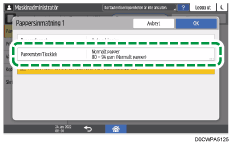
Välj en papperstyp och en papperstjocklek från den lista som visas, och tryck sedan på [OK].
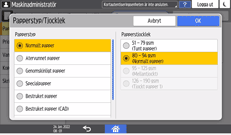
Tryck på [OK].
När du har slutfört konfigurationen, trycker du på [Startsida]().